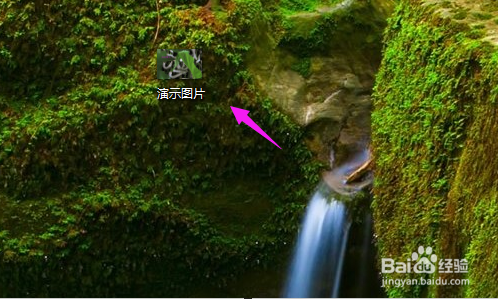
1、我们就随意准备一张图片,如图。
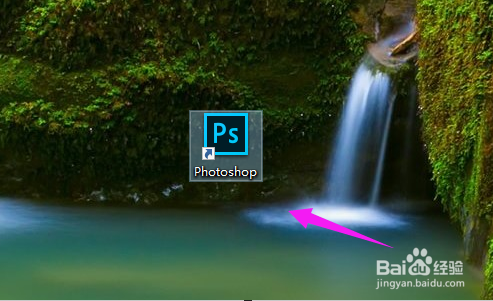
2、紧接着将PS打开,如图。
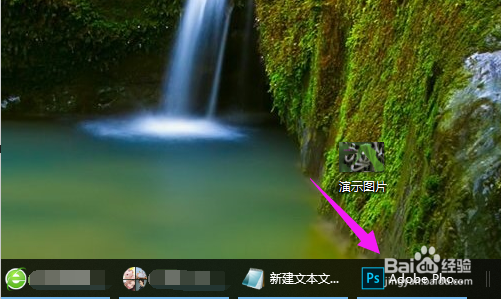
3、打开PS后,将图片拖入ps中,如图。
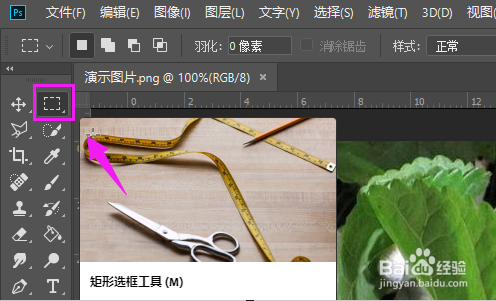
4、来到了PS之中,我们选择【矩形选框工具】,如图。
5、我们就把图片上的文字选中,如图。
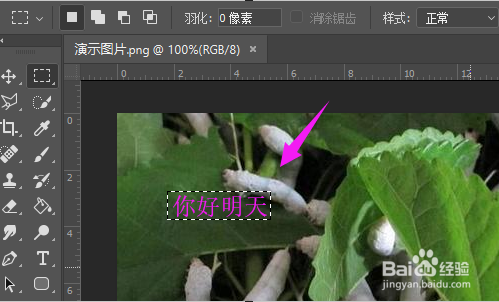
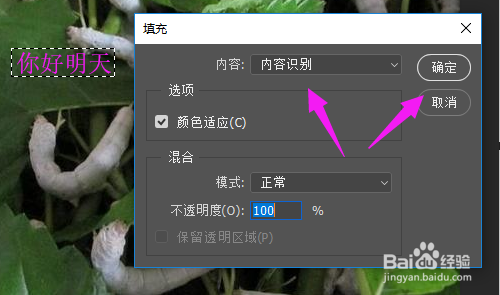
6、紧接着我们点下【shift+f5】,设置为【内容识别】,点【确定】,如图。
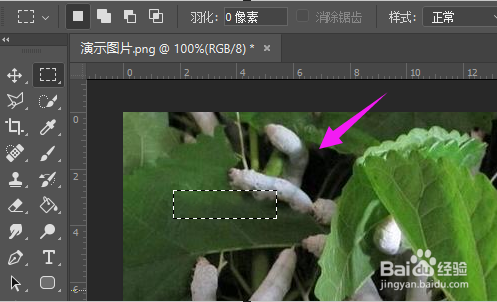
7、接着我们就看到图片上的字去掉了,如图。
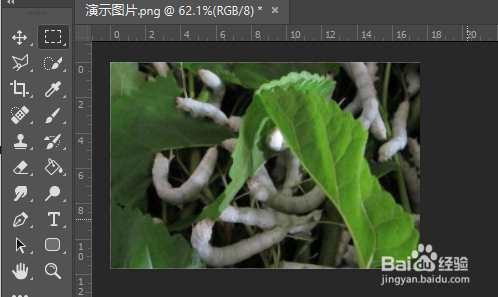
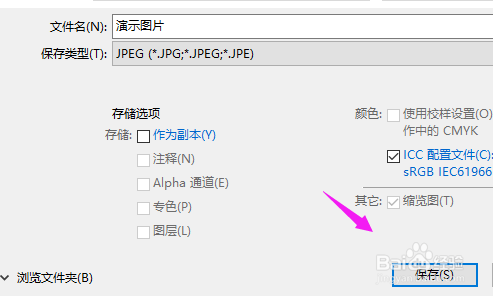
8、接着我们按【ctrl+D】取消选区,保存就好了,如图。
时间:2024-10-17 14:47:09
1、我们就随意准备一张图片,如图。
2、紧接着将PS打开,如图。
3、打开PS后,将图片拖入ps中,如图。
4、来到了PS之中,我们选择【矩形选框工具】,如图。
5、我们就把图片上的文字选中,如图。
6、紧接着我们点下【shift+f5】,设置为【内容识别】,点【确定】,如图。
7、接着我们就看到图片上的字去掉了,如图。
8、接着我们按【ctrl+D】取消选区,保存就好了,如图。
