1、打开WPS表格,输入需要处理的数据


2、按住鼠标并拖动,选中需要设置三线表的单元格

3、点击“开始”--“其他边框”


4、点击“边框”,点击“样式”下的粗横线

5、选择“边框”下的首末两条横线

6、点击“确定”
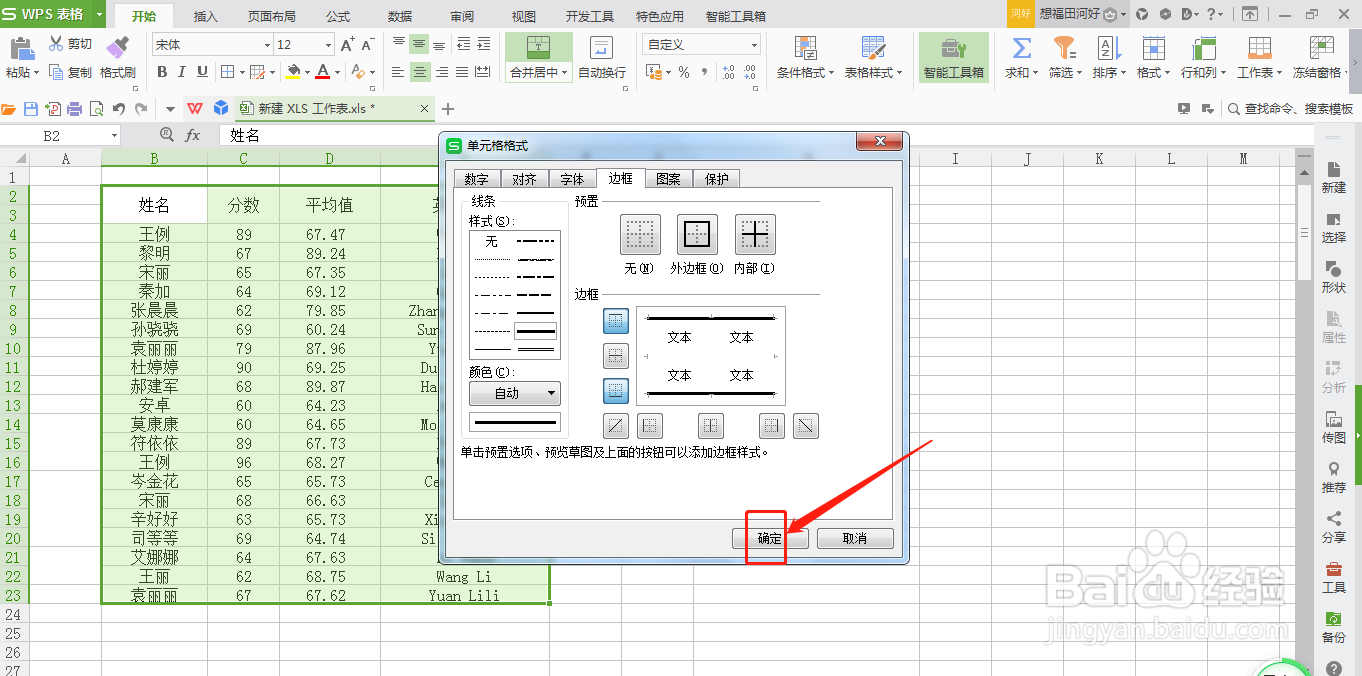
7、按住鼠标并拖动,选中表头下方的所有单元格

8、点击“开始”--“边框”,然后选择“边框”下的首行,点击“确定”

9、如此,即可看到设置为三线表的WPS表格

时间:2026-04-23 17:50:55
1、打开WPS表格,输入需要处理的数据
2、按住鼠标并拖动,选中需要设置三线表的单元格
3、点击“开始”--“其他边框”
4、点击“边框”,点击“样式”下的粗横线
5、选择“边框”下的首末两条横线
6、点击“确定”
7、按住鼠标并拖动,选中表头下方的所有单元格
8、点击“开始”--“边框”,然后选择“边框”下的首行,点击“确定”
9、如此,即可看到设置为三线表的WPS表格
