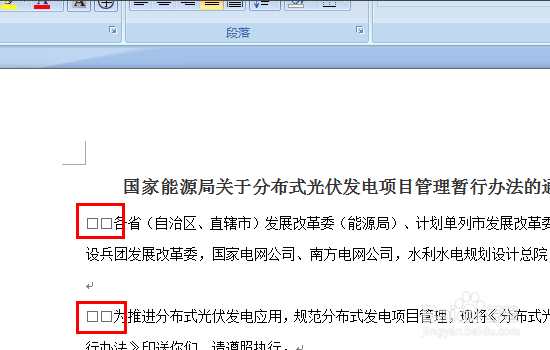
1、首先打开需要编辑的Word文档,可以看到文字前复面有小方块。
2、点击顶部菜单栏上面的开始按钮制。

3、接着找到段落选项,点击的段落旁边的箭头方向。

4、此时就会弹出一个窗口,将其切换到中文百版式,并点击下面的选项。

5、接着点击左手边菜单栏的显示选项。

6、然后在右手边的显示所有格式标记前面方框的勾去掉。

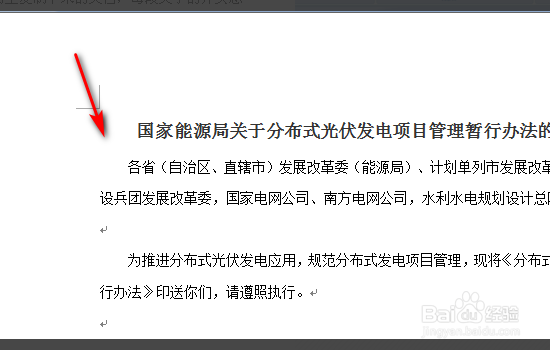
7、点击确定之度后,就可以看到文档前面的小方块已经没有了。
时间:2026-04-21 22:44:06
1、首先打开需要编辑的Word文档,可以看到文字前复面有小方块。
2、点击顶部菜单栏上面的开始按钮制。
3、接着找到段落选项,点击的段落旁边的箭头方向。
4、此时就会弹出一个窗口,将其切换到中文百版式,并点击下面的选项。
5、接着点击左手边菜单栏的显示选项。
6、然后在右手边的显示所有格式标记前面方框的勾去掉。
7、点击确定之度后,就可以看到文档前面的小方块已经没有了。
