PPT演示文档如何插入椭圆

 时间:2026-02-14 13:15:10

1、打开PPT演示文档。

PPT演示文档如何插入椭圆

2、点击“插入”菜单。

PPT演示文档如何插入椭圆

3、点击“形状”菜单。

PPT演示文档如何插入椭圆

4、点击“椭圆”。

PPT演示文档如何插入椭圆

5、点击鼠标左键不放画线,椭圆插入成功,选中插入对象,点击“格式”,并点击“形式样式”。

PPT演示文档如何插入椭圆

6、点击“填充与线条”图标,修改对象样式。

PPT演示文档如何插入椭圆

7、点击“效果”图标,修改对象展示效果。

PPT演示文档如何插入椭圆

8、点击“大小与属性”图标,修改对象属性。

PPT演示文档如何插入椭圆

1、1、打开PPT演示文档。

2、点击“插入”菜单。
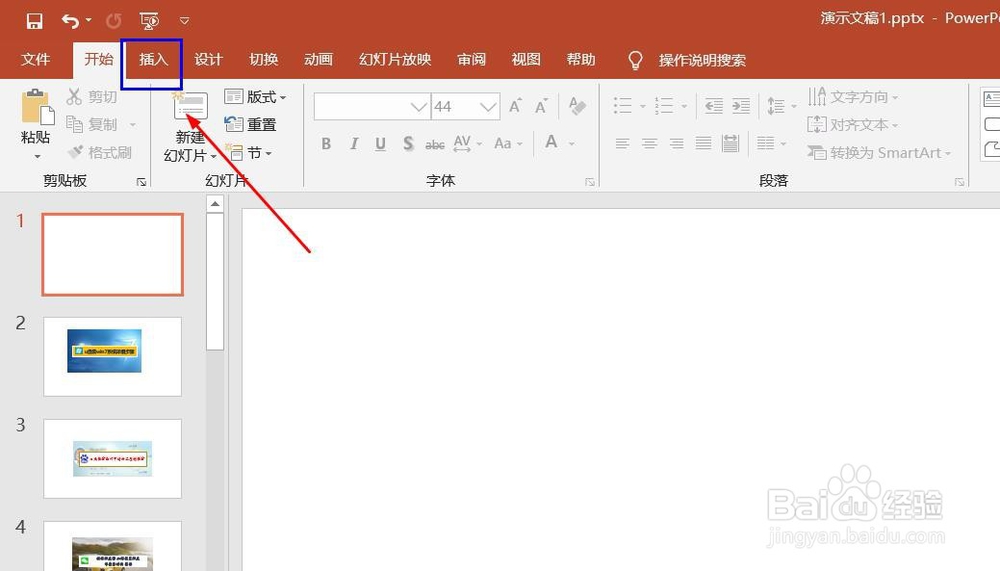
3、点击“形状”菜单。

4、点击“椭圆”。

5、点击鼠标左键不放画线,椭圆插入成功,选中插入对象,点击“格式”,并点击“形式样式”。
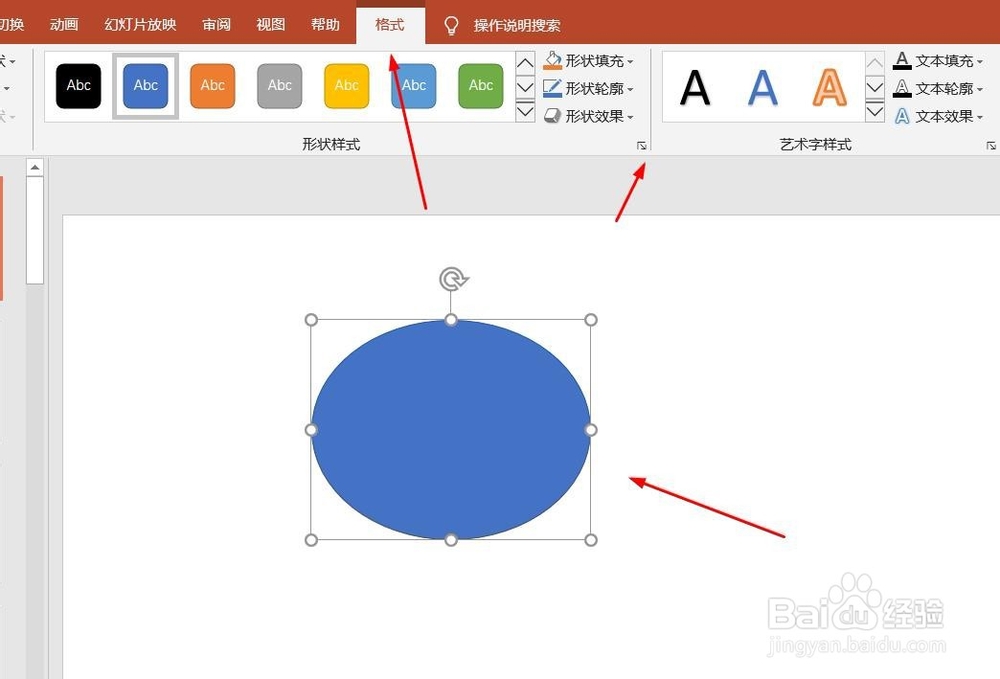
6、点击“填充与线条”图标,修改对象样式。

7、点击“效果”图标,修改对象展示效果。

8、点击“大小与属性”图标,修改对象属性。

  • ppt调出开发工具选项卡
  • ppt绘图工具在哪里
  • PPT如何实现放大缩小的动画效果?
  • PPT怎么设置动画方向从左到右移动
  • PPT中怎样打开选择窗格
  • 热门搜索
    pupil怎么读音 去哈尔滨旅游攻略 怎么用纸折垃圾桶 衣柜颜色搭配 岳麓山攻略 红烧猪脚的家常做法 番泻叶减肥方法 怎么样减肥最快 教育经历怎么填 怎么让电脑不卡