1、首先,我们利用钢笔工具绘制如图所示的选区。

2、接下来我们打开路径面板,将所绘制的路径转化为选区。

3、然后我们需要对当前选区进行渐变填充。

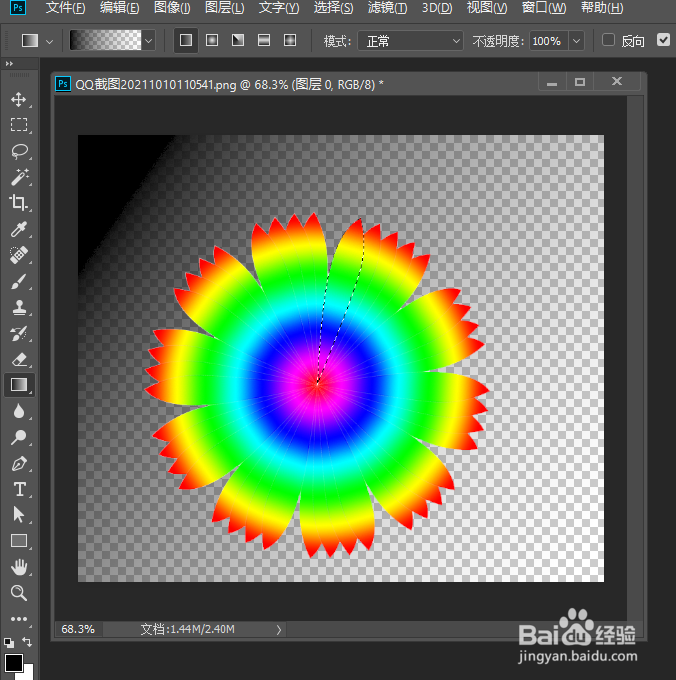
4、如图所示,在自由变换模式下,我们对选区的形状,大小和方向进行调整。同时,我们还需要交中心位置进行调整。

5、然后我们就可以按住组合键ctrl+shift+alt+T,实现多个图形的复制,旋转和位移操作了。

6、最后我们就可以对相应的万花筒效果添加图层来实现最终的效果。

时间:2026-04-23 05:42:12
1、首先,我们利用钢笔工具绘制如图所示的选区。
2、接下来我们打开路径面板,将所绘制的路径转化为选区。
3、然后我们需要对当前选区进行渐变填充。
4、如图所示,在自由变换模式下,我们对选区的形状,大小和方向进行调整。同时,我们还需要交中心位置进行调整。
5、然后我们就可以按住组合键ctrl+shift+alt+T,实现多个图形的复制,旋转和位移操作了。
6、最后我们就可以对相应的万花筒效果添加图层来实现最终的效果。
