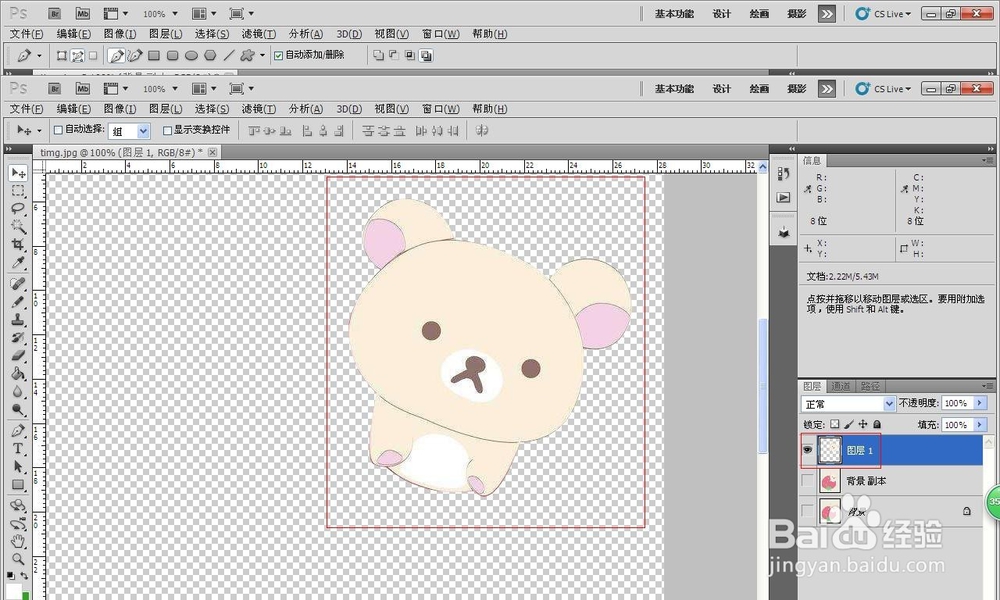
Photoshop小熊抠图

 时间:2026-04-25 10:03:29

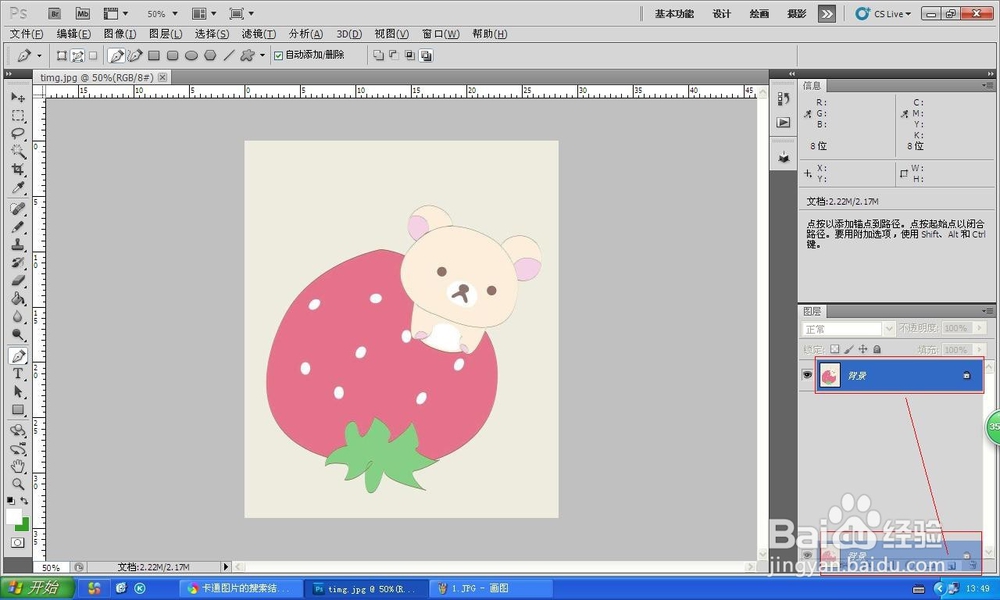
1、第一步:打开一张图片,并拖入一张背景图片,以供抠图参考
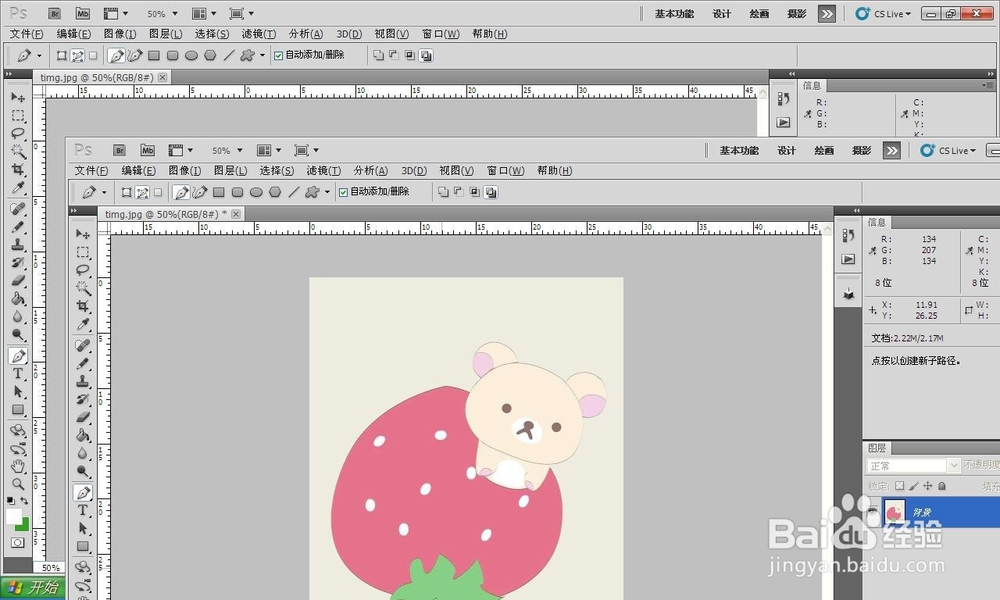
Photoshop小熊抠图

2、第二步:复制背景层一份

Photoshop小熊抠图

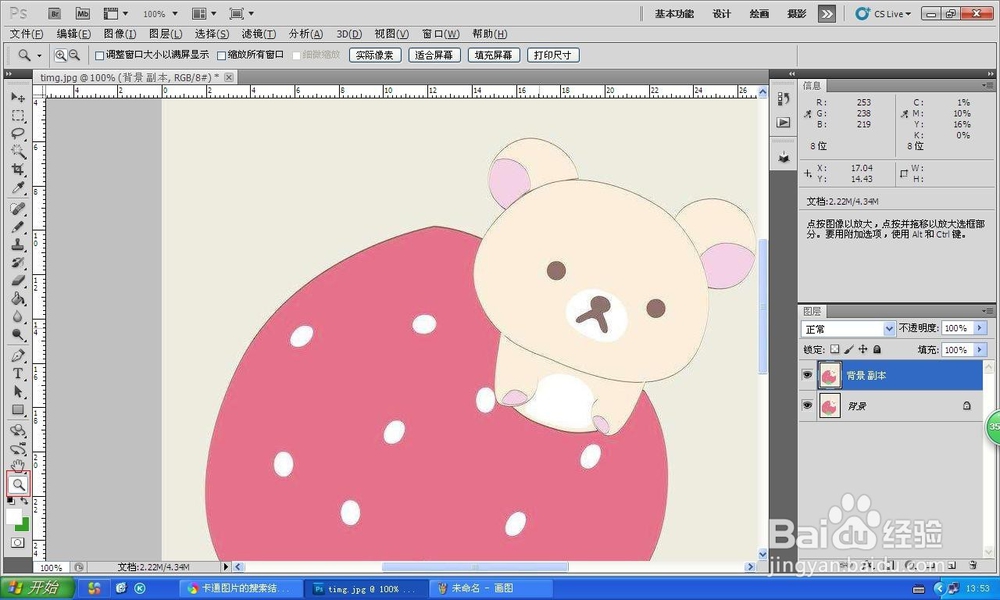
3、点击放大镜,放大图片

Photoshop小熊抠图

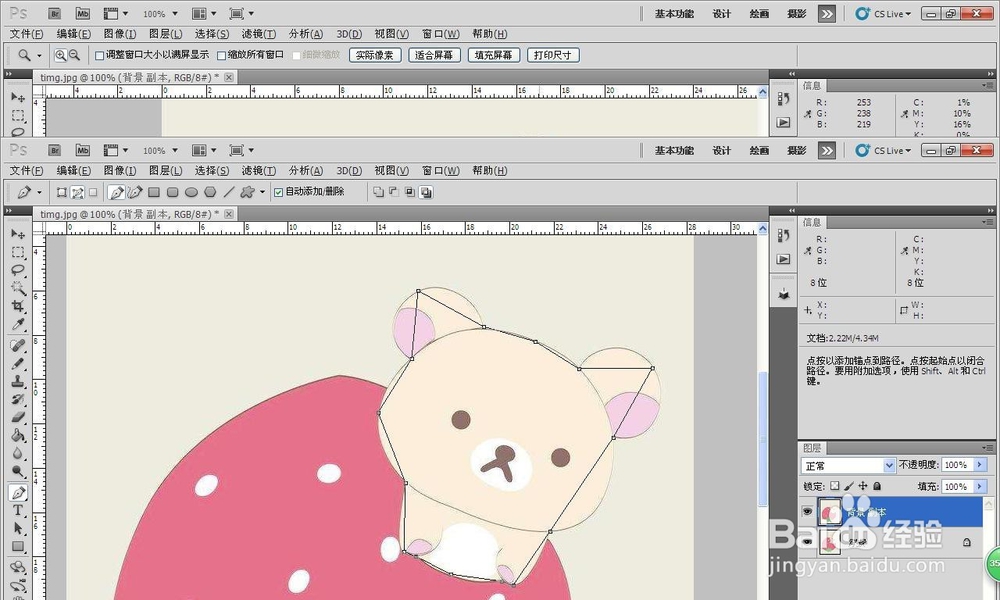
4、选择工具栏中的”钢笔工具“,然后在要抠取的图像的周围进行点击,最后当光标出现小圆圈时点击以绘制封闭区域。
Photoshop小熊抠图

5、接着选择工具栏中的”直接选择工具“,对绘制的路径区域进行调整,以达到较为满意的效果。在此过程中利用工具栏中的”放大“工具将图像局部区域放大,以达到更好的调整效果。

Photoshop小熊抠图

Photoshop小熊抠图

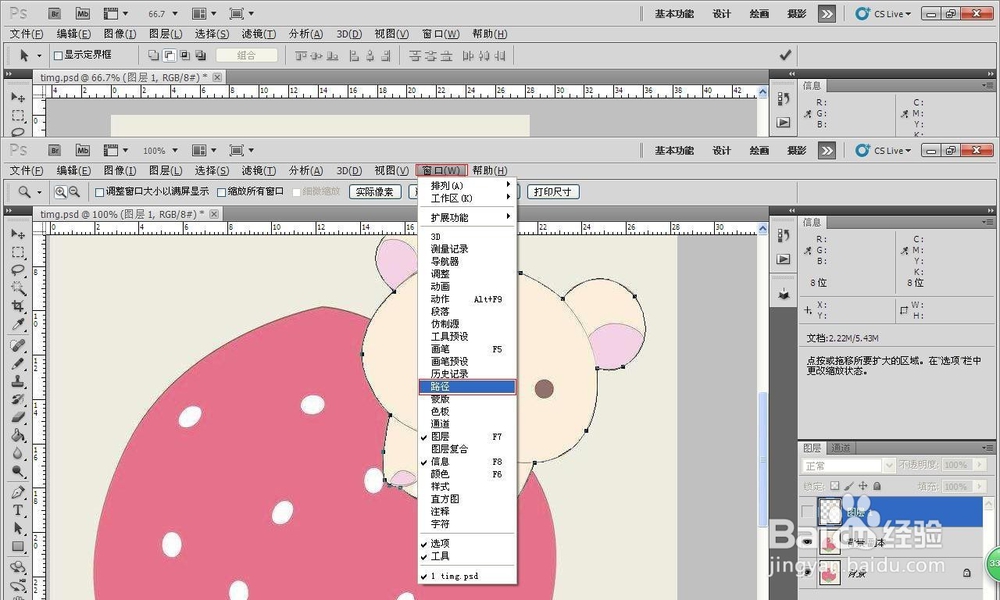
6、调整完成后,点击”窗口“→”路径“,打开”路径“面板。

Photoshop小熊抠图

Photoshop小熊抠图

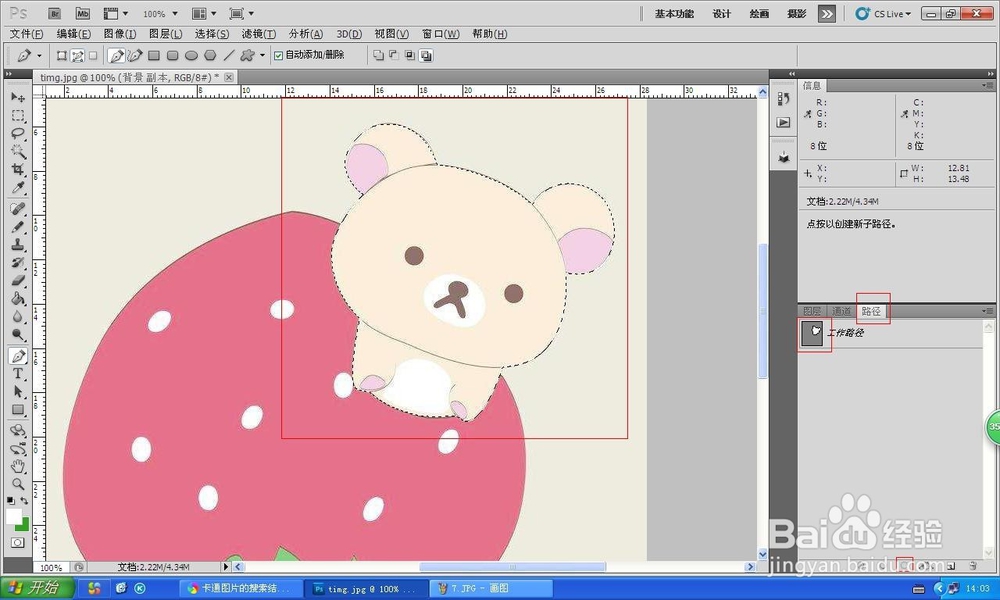
7、点击“转换成选区”按钮,将当前路径区域转换成选区。

Photoshop小熊抠图

8、完成了抠图操作

Photoshop小熊抠图

  • PHOTOSHOP手工打造晶莹珍珠效果
  • ps2021如何给圆形添加渐变色描边呢?
  • PS如何设计立体爱心气球插图
  • PS如何设计视觉感立体的广告文字
  • 如何用PS绘制不同颜色的云朵图形
  • 热门搜索
    牙痛怎么办 泡椒怎么做 述职报告怎么写 帅丰集成灶怎么样 感冒怎么办 特长怎么写 怎么炸薯条 氤氲怎么读 美团外卖怎么加入 咳嗽怎么治最有效