PS如何设计立体客户图标

 时间:2026-05-03 03:12:46

1、新建PS空白画布,添加【人物图形】。

PS如何设计立体客户图标

2、画出人物图形,填充白色。

PS如何设计立体客户图标

3、设置【图层】【图层样式】【描边】【10像素】【天蓝色】。

PS如何设计立体客户图标

4、新建透明叮蚂图层在上方,与人物图层【合并】,接着设置【图层】【图层样式】【描边】【3像素】【白色】。

PS如何设计立体客户图标

5、复制人铲丽盆物图缝注层,放在底部,选择【油漆桶】填充为蓝色背影。

PS如何设计立体客户图标

6、最后存为JPEG格式。

PS如何设计立体客户图标

1、1、新建PS空白画布,添加【人物图形】。

2、画出人物图形,填充白色。
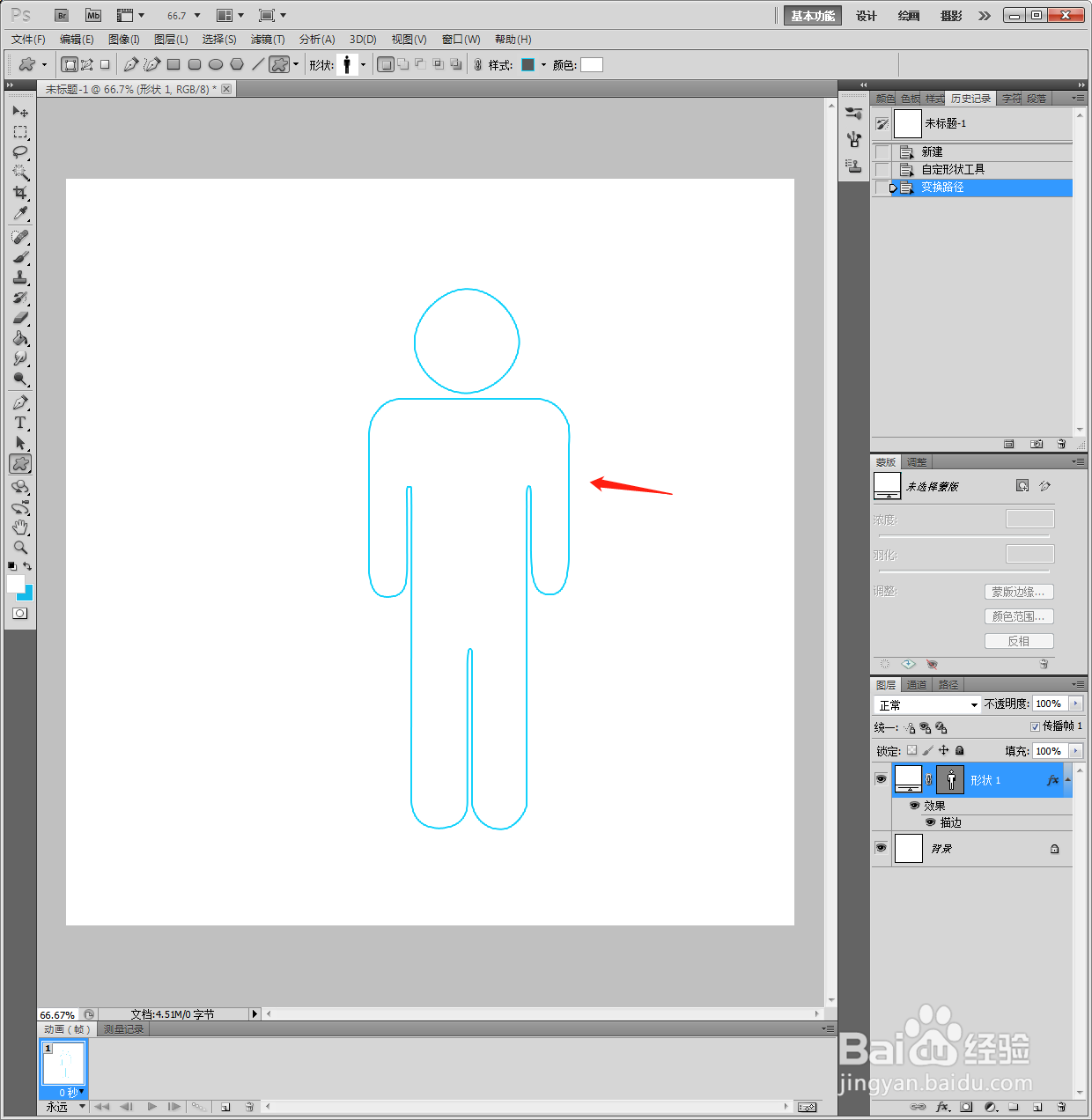
3、设置【图层】【图层样式】【描边】【10像素】【天蓝色】。

4、新建透明图层在上方,与人物图层【合并】,接着设置【图层】【图层样式】【描边】【3像素】【白色】。

5、复制人物图层,放在底部,选择【油漆桶】填充为蓝色背影。

6、最后存为JPEG格式。

  • ps如何画渐变线条
  • 为什么PS里老是出现此图层不能直接编辑
  • ps中如何删除两图形的重叠部分
  • PS如何将图层复制到新建画布中?
  • Photoshop画笔画不出颜色如何解决
  • 热门搜索
    钱的符号怎么打 宝鸡文理学院怎么样 湿疹图片大全 饼干的做法大全电烤箱 农村别墅设计图纸及效果图大全 免费追剧大全电视剧网站 怎样做茄子好吃 七星漂调漂方法图解 书籍推荐好书推荐大全 羊肉饺子馅怎么做好吃