华为mate30升级鸿蒙系统步骤

 时间:2026-04-26 06:01:47

1、打开公测尝鲜

点击花粉俱乐部首页的公测尝鲜标志。

华为mate30升级鸿蒙系统步骤

2、点击报名公测

在页面中找到华为Mate30系列手机的报名入口,点击报名公测。

华为mate30升级鸿蒙系统步骤

3、点击参加公测活动

阅读活动内容之后,点击手机页面下方的参加公测活动。

华为mate30升级鸿蒙系统步骤

4、阅读华为公测协议

阅读华为公测协议,点击手机页面下方的同意。

华为mate30升级鸿蒙系统步骤

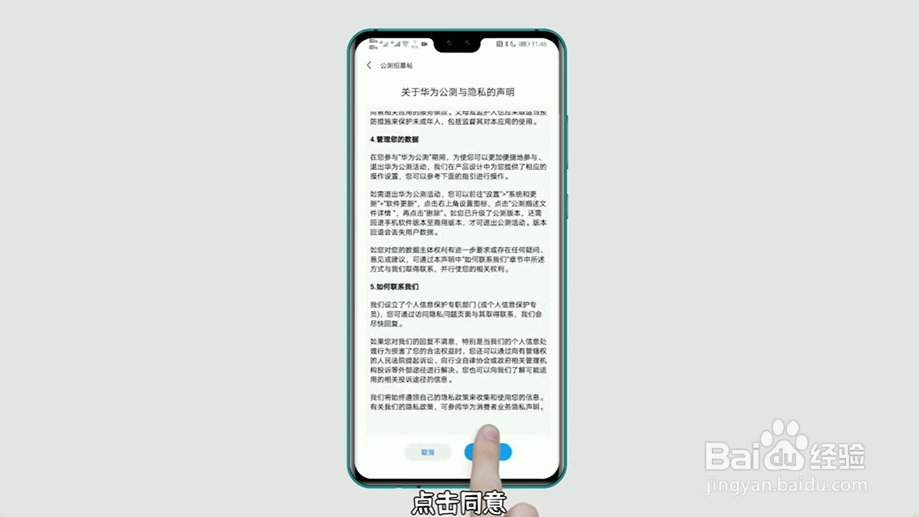
5、阅读隐私声明

阅读隐私声明,点击手机页面下方的同意。

华为mate30升级鸿蒙系统步骤

6、点击下载描述文件

点击下方的下载描述文件。

华为mate30升级鸿蒙系统步骤

7、点击允许安装

点击弹出的允许安装。

华为mate30升级鸿蒙系统步骤

8、阅读华为公测通知

阅读华为公测通知后,点击同意。

华为mate30升级鸿蒙系统步骤

9、点击系统和更新

将手机下滑至底部,点击系统和更新。

华为mate30升级鸿蒙系统步骤

10、点击软件更新

点击最上方的软件更新。

华为mate30升级鸿蒙系统步骤

11、点击下载并安装

点击最下方的下载并安装。

华为mate30升级鸿蒙系统步骤

  • mate30升级鸿蒙系统教程
  • 华为mate30怎么升级鸿蒙操作系统?
  • 华为系统emui11怎么升级鸿蒙
  • 华为mate30怎么升级到鸿蒙3.0系统?
  • 华为安卓系统怎么换成鸿蒙
  • 热门搜索
    鸡脚怎么做好吃 主板和cpu怎么搭配 妈妈是怎么堕落的 日语怎么打 活性炭怎么用 手机qq怎么退出 手机备份怎么恢复 金舵瓷砖怎么样 脂肪肝怎么减掉 怎么样才能瘦腿