1、执行Adobe Premiere Pro CC 2018菜单栏"文件|打开项目"命令

2、导入项目文件,如图所示

3、接下来,选择"时间轴"面板字幕素材

4、选择"字幕"面板,点击"文件颜色"按钮
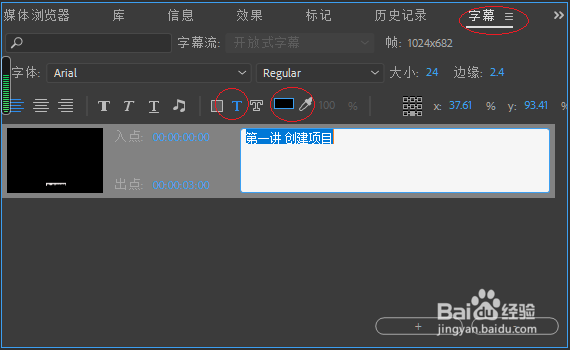
5、弹出"拾色器"对话框,选择字幕颜色

6、选择"节目"面板查看效果,本例希望对小伙伴们有所帮助

时间:2026-04-22 20:54:37
1、执行Adobe Premiere Pro CC 2018菜单栏"文件|打开项目"命令
2、导入项目文件,如图所示
3、接下来,选择"时间轴"面板字幕素材
4、选择"字幕"面板,点击"文件颜色"按钮
5、弹出"拾色器"对话框,选择字幕颜色
6、选择"节目"面板查看效果,本例希望对小伙伴们有所帮助
