怎样利用Word制作印章

 时间:2026-02-15 18:35:53

1、电脑上点击打开Word软件

怎样利用Word制作印章

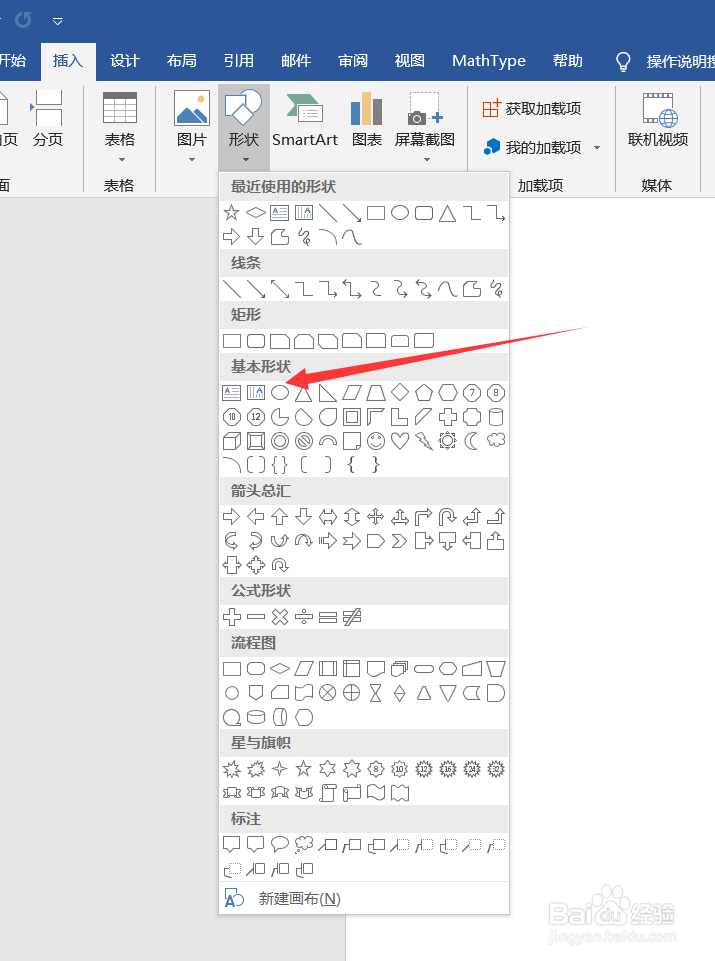
2、点击菜单“插入”,接着点击“形状”

怎样利用Word制作印章

3、点击“椭圆”,接着在Word页面按住鼠标左键画一个椭圆

怎样利用Word制作印章

4、点击选中椭圆调整椭圆的形状为一个圆形

怎样利用Word制作印章

5、在格式菜单中找到“形状填充”,选择“无填充”

怎样利用Word制作印章

6、找到“形状轮廓”点击打开,点击选择“红色”

怎样利用Word制作印章

7、接着点击菜单“插入”,点击“艺术字”,接着点击第一种艺术字

怎样利用Word制作印章

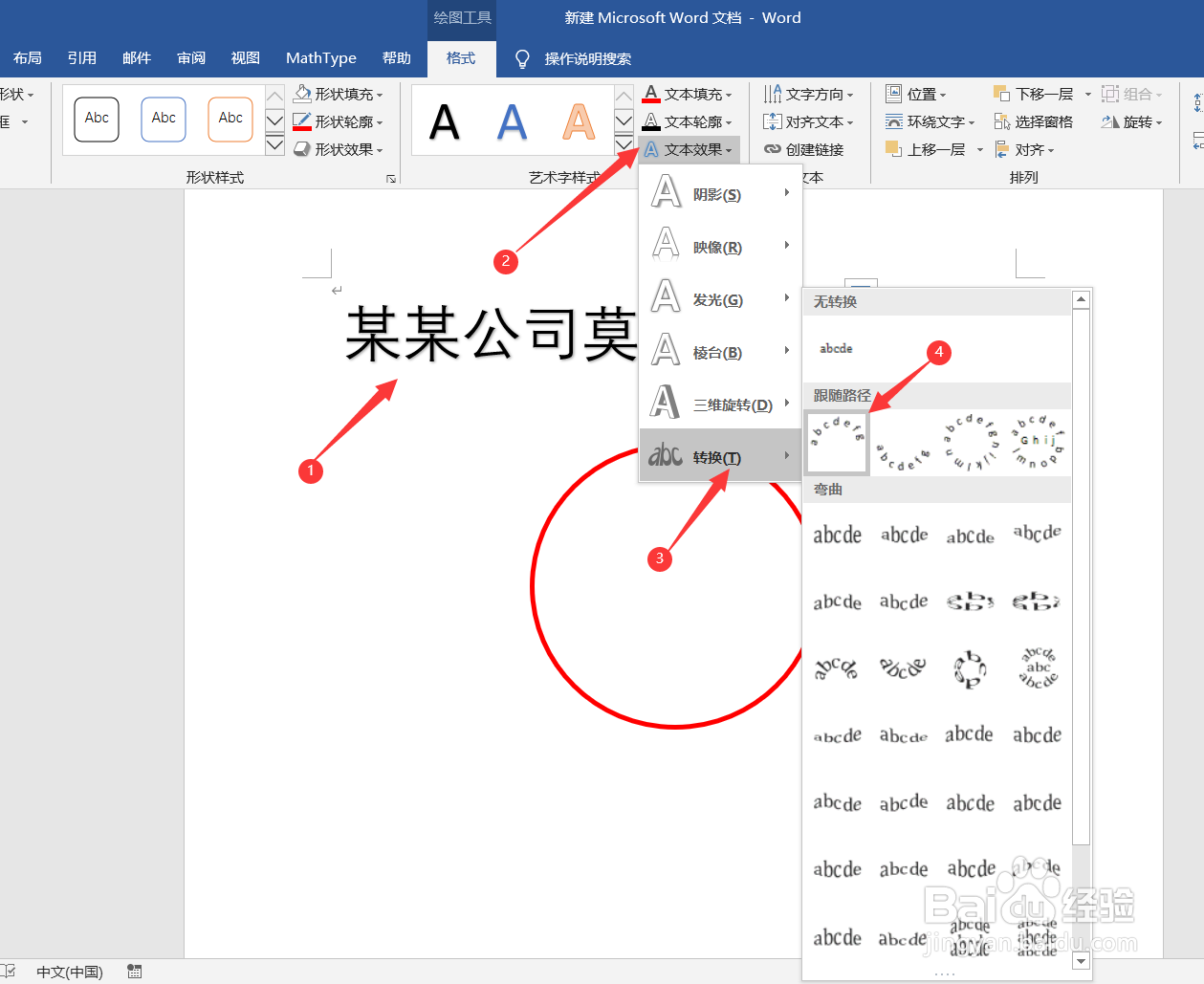
8、输入印章的内容,点击“文本效果”,点击“abc转换”,接着点击“拱形”
怎样利用Word制作印章

9、调整文字形状和之前插入的圆形大小想匹配,并将文本填充改为红色

怎样利用Word制作印章

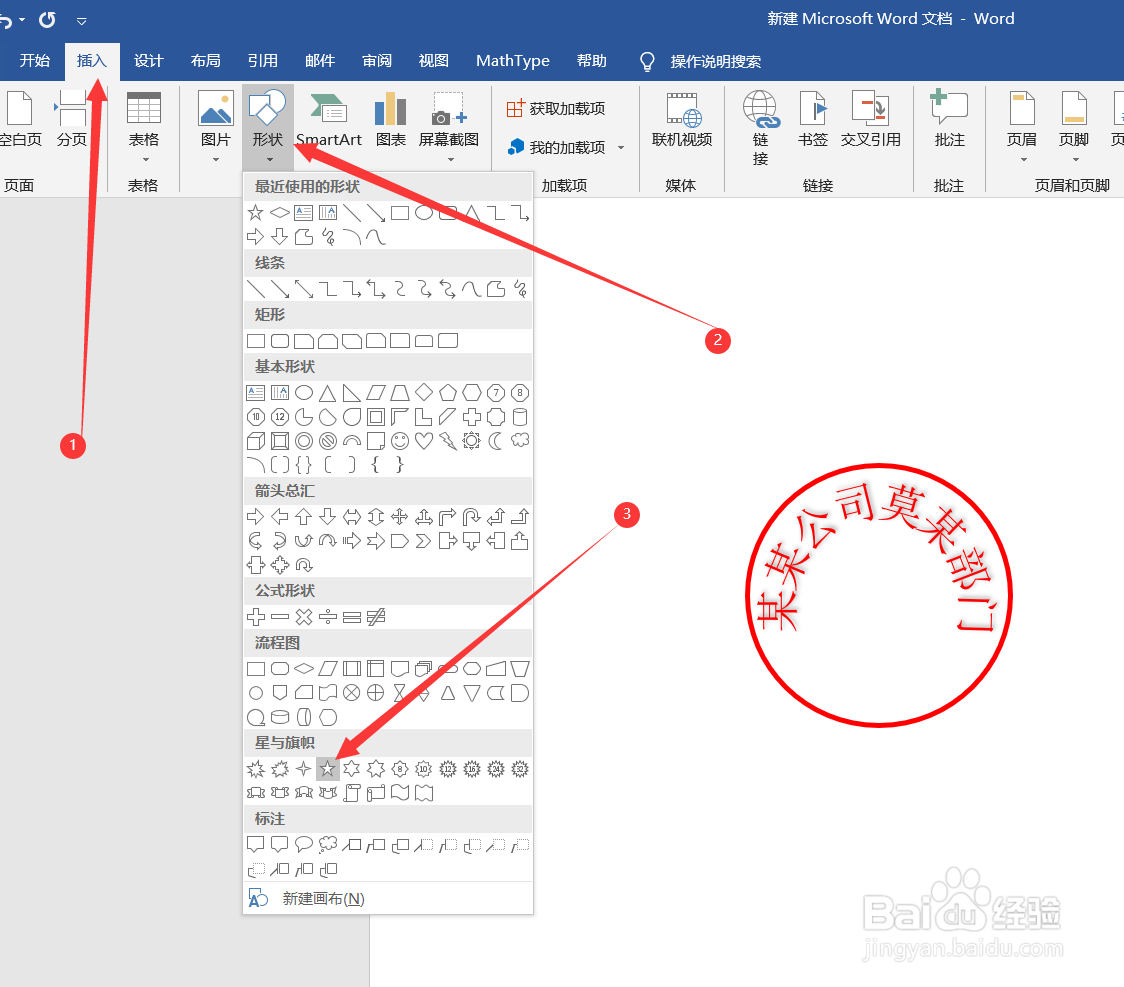
10、接着点击菜单“插入”,点击“形状”,接着点击“五角星”

怎样利用Word制作印章

11、按住左键画出一个五角星,设置五角星的“形状轮廓”为“无轮廓”,设置“  形状填充”为“红色”

怎样利用Word制作印章

12、将五角星放入之前画出的圆中,选中左右的图形、文本,右键点击,点击“组合”即可制作好一个电子印章

怎样利用Word制作印章

怎样利用Word制作印章

  • 在word中怎么制作印章?
  • word如何制作文字的路径跟随效果
  • word2021制作自己的印章
  • Word中如何设置字体为透明字
  • WORD如何让图片浮于文字上面
  • 热门搜索
    宫颈纳氏囊肿怎么治疗 完税证明怎么开 求职简历怎么写 加油英文怎么写 腿疼怎么办 脸过敏了怎么办 ix35怎么样 海棠花怎么养 猪耳朵怎么做好吃 网上怎么交违章罚款