在ulead cool 3d中给剪刀添加蓝色纹理样式

 时间:2024-11-01 02:07:10

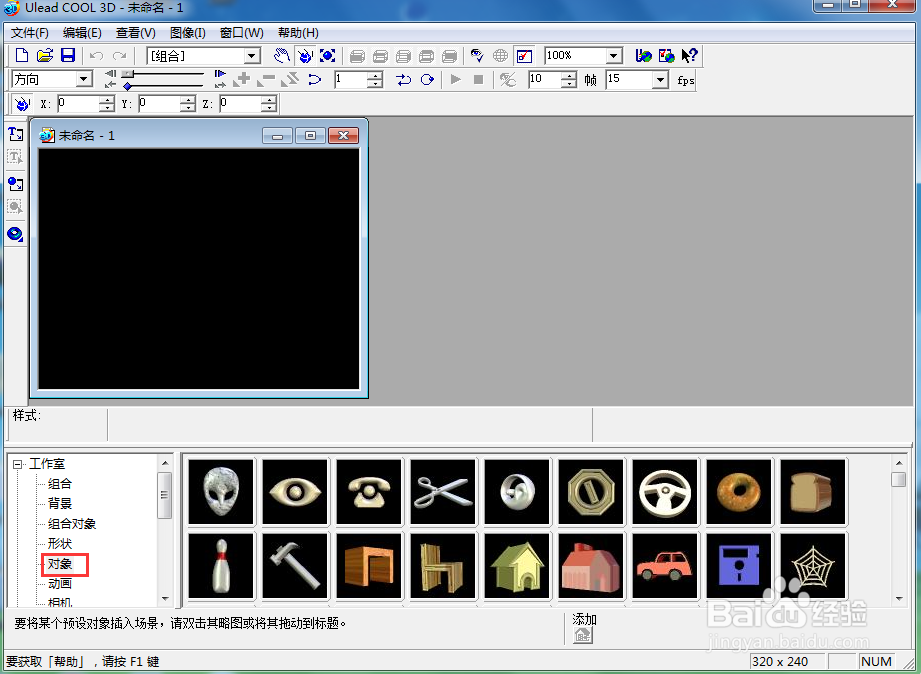
1、打开ulead cool 3d,进入其主界面;

在ulead cool 3d中给剪刀添加蓝色纹理样式

2、用鼠标双击工作室,选择对象;

在ulead cool 3d中给剪刀添加蓝色纹理样式

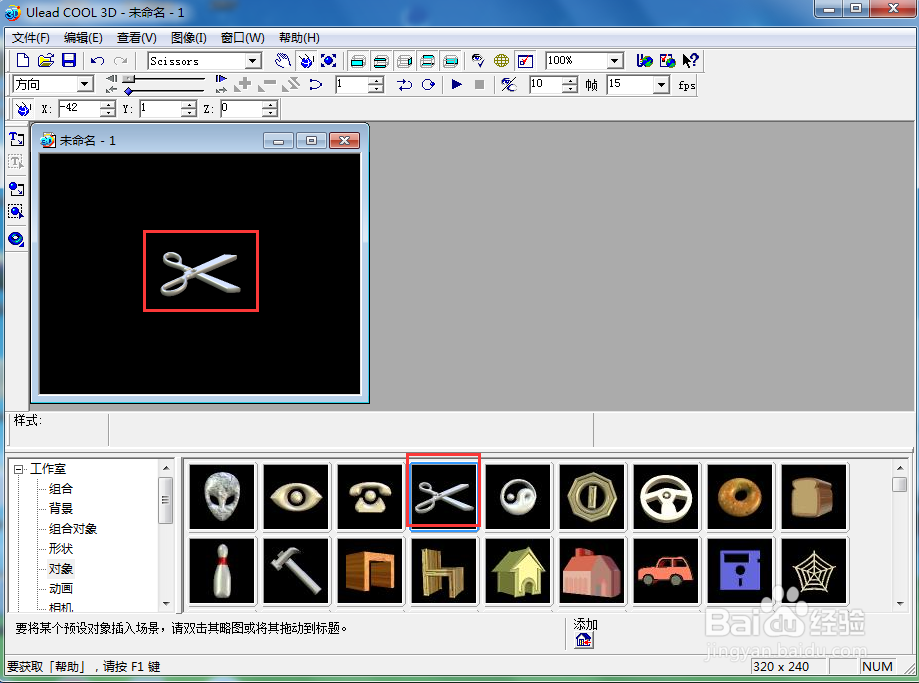
3、在对象库中找到并双击剪刀,将它添加到编辑区中;

在ulead cool 3d中给剪刀添加蓝色纹理样式

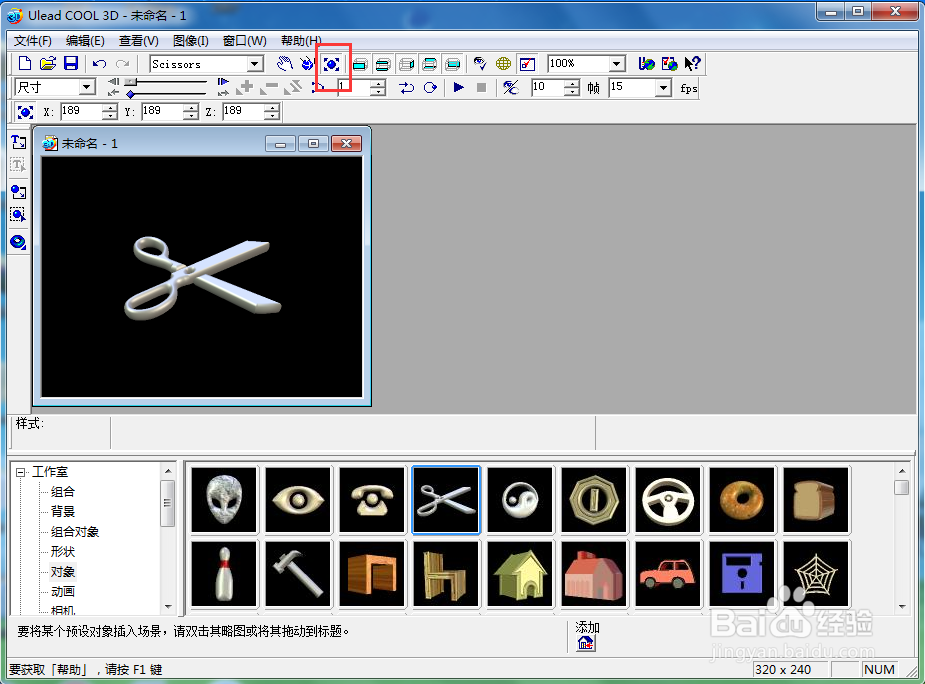
4、点击大小,按下鼠标左键,向外拖动,将剪刀变大;

在ulead cool 3d中给剪刀添加蓝色纹理样式

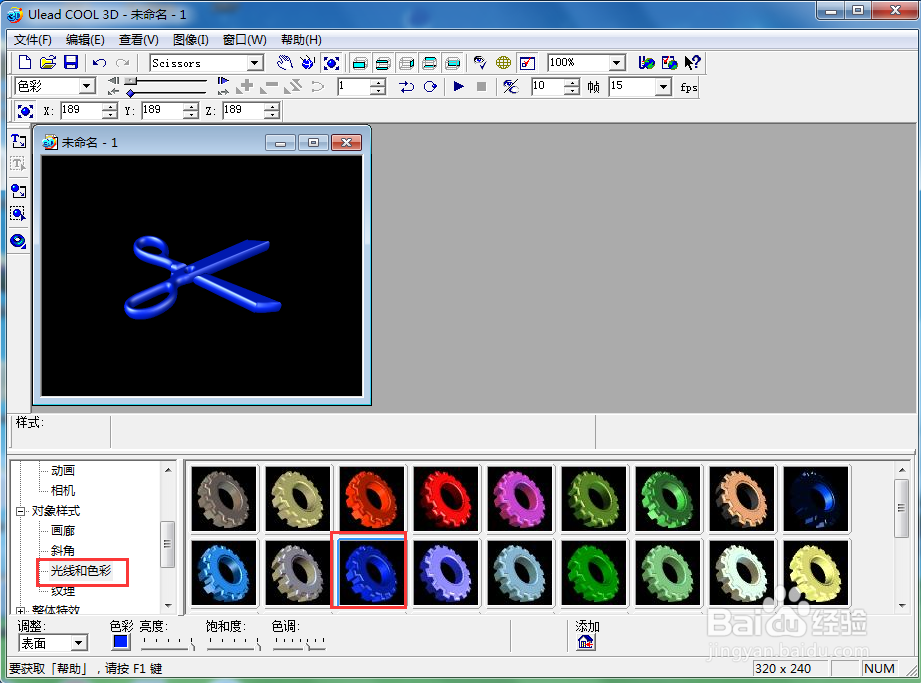
5、点击光线和色彩,选择蓝色;

在ulead cool 3d中给剪刀添加蓝色纹理样式

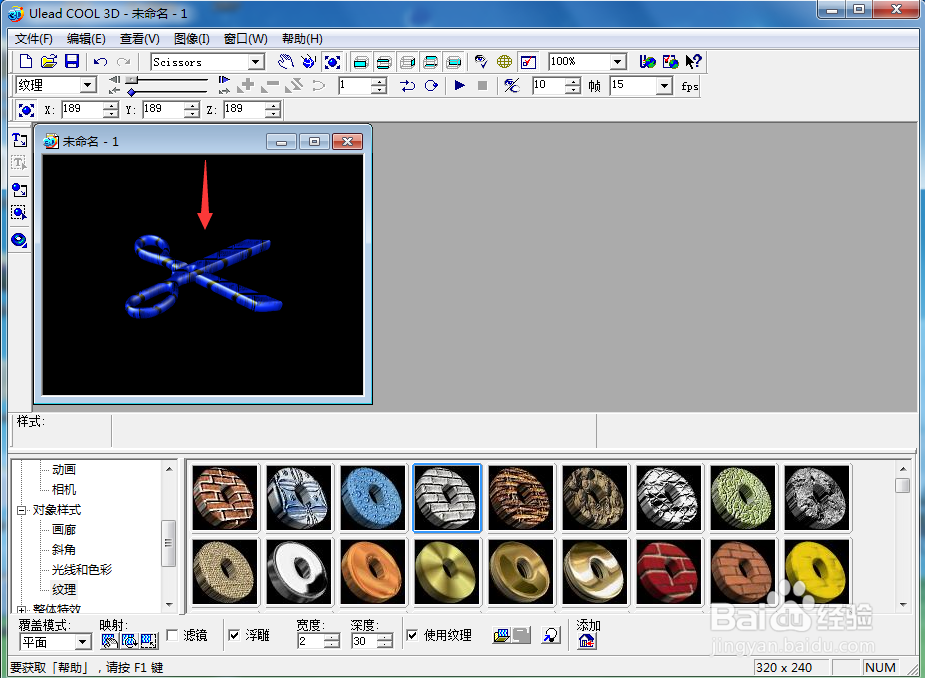
6、点击纹理,添加一种纹理样式;

在ulead cool 3d中给剪刀添加蓝色纹理样式

7、我们就给剪刀添加上了蓝色纹理样式。

在ulead cool 3d中给剪刀添加蓝色纹理样式
  • 在ulead cool 3d中给救生圈添加紫色纹理样式
  • 在ulead cool 3d中给五边形添加蓝色纹理
  • 在ulead cool 3d中给球体添加紫色纹理样式
  • 在ulead cool 3d中给椭圆添加紫色纹理样式
  • 在ulead cool 3d中给五角星添加红色纹理样式
  • 热门搜索
    皮肤过敏怎么治疗 瑟银兄弟会声望怎么冲 我的世界大炮怎么做 怎么自己做网站 男士发型图片 新加坡电话怎么拨打 皮肤太干怎么办 坚韧的近义词 怎么样制作表格 矫情的近义词