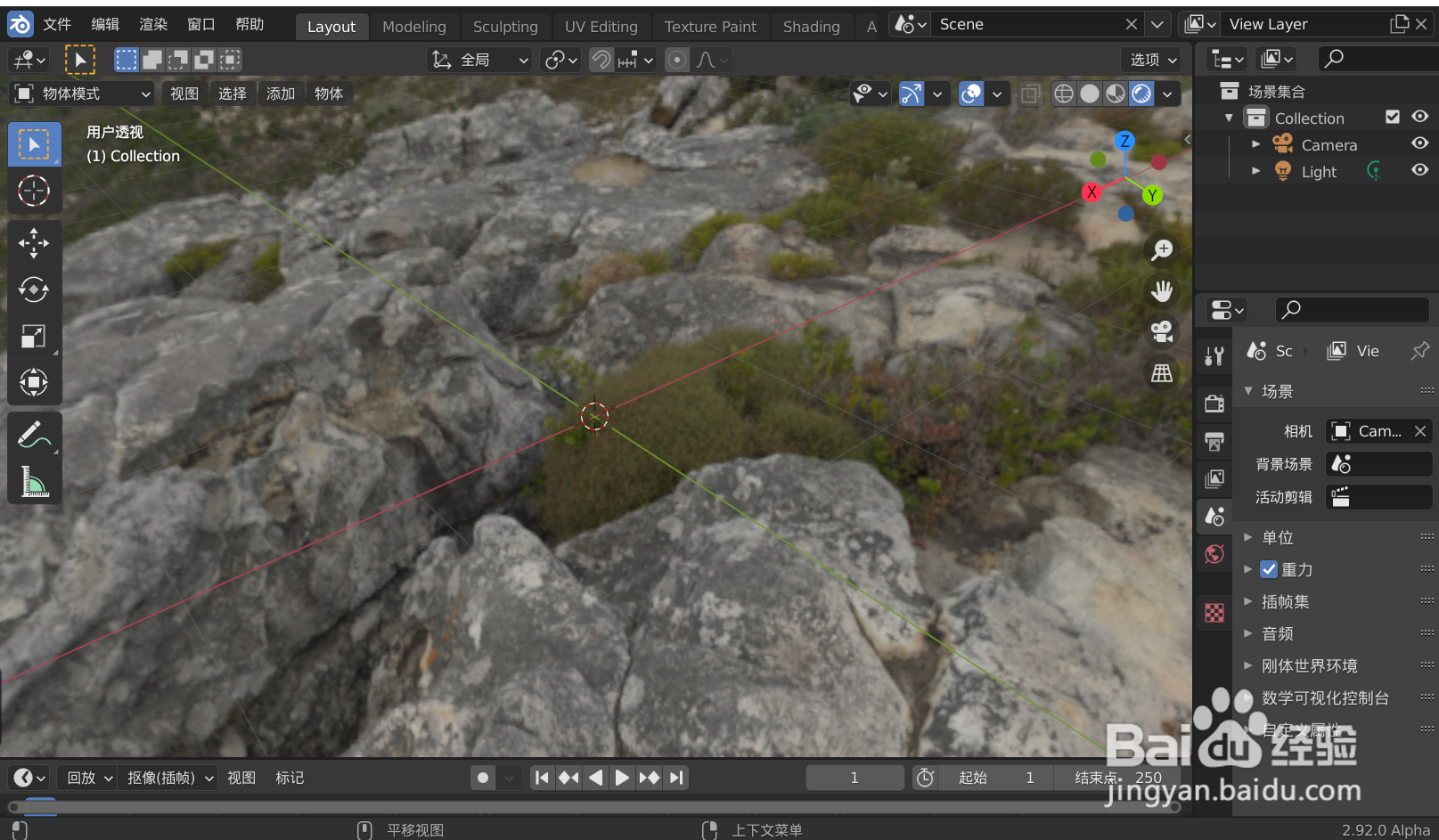
1、在电脑打开blender软件,如下图
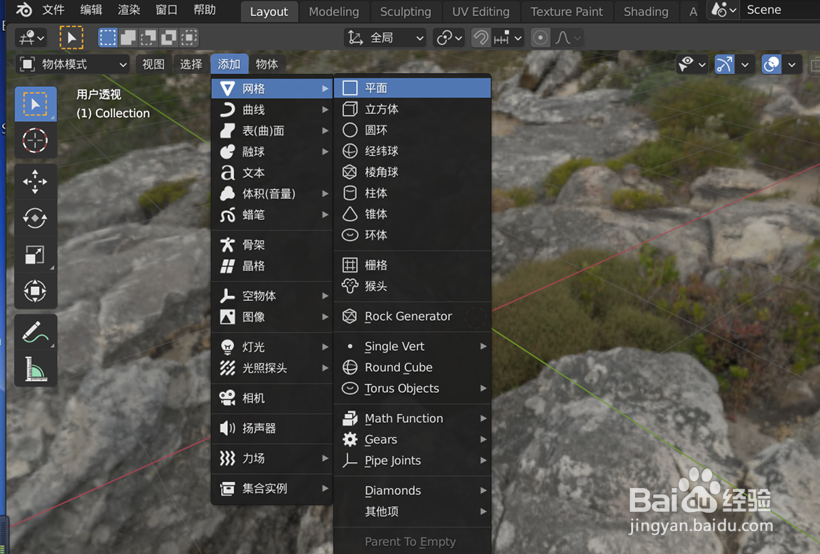
2、点击添加--》网格--》平面,如下图
3、按Tab键切换到编辑模式,将平面细分处理,切割次数设为30,如下图

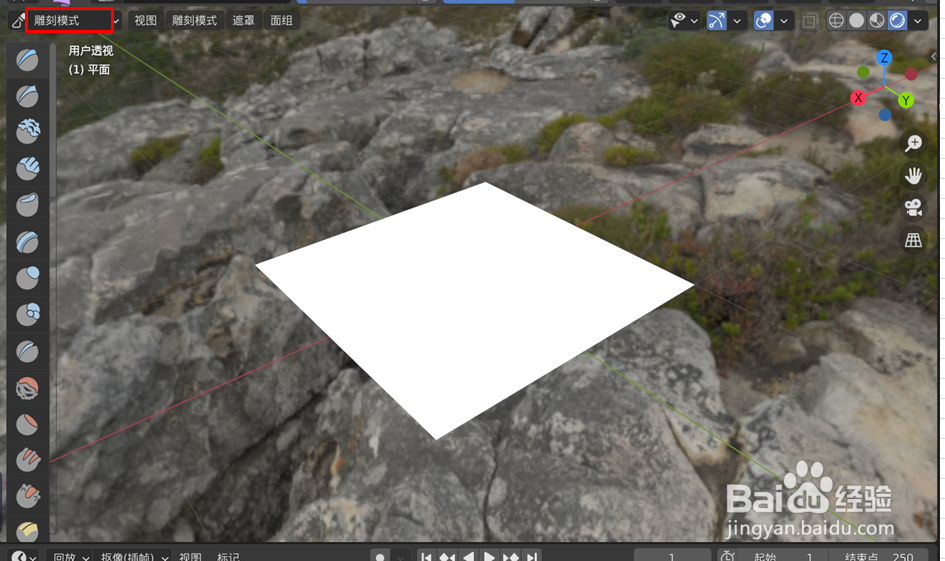
4、鼠标选择切换到雕刻模式,如下图
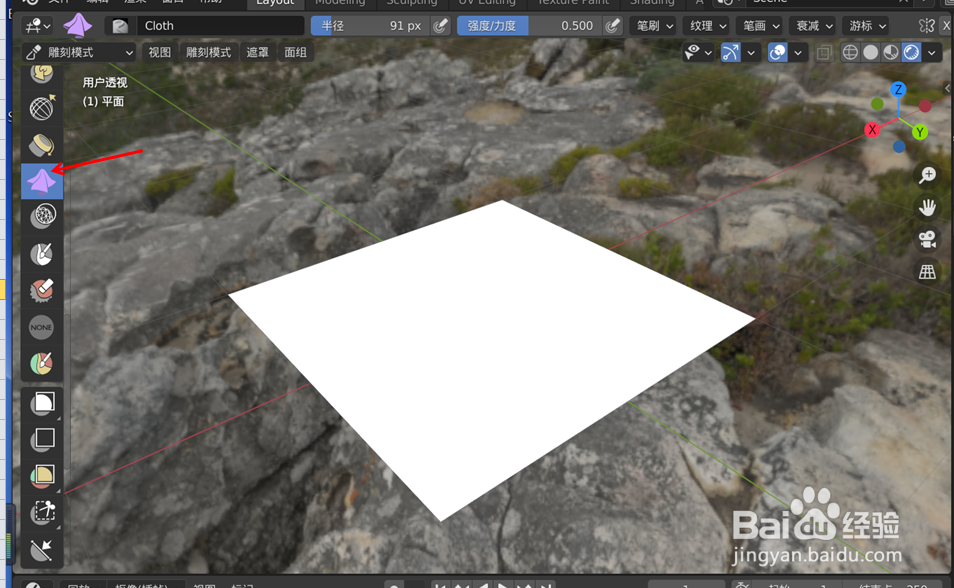
5、点击布料笔刷,如下图
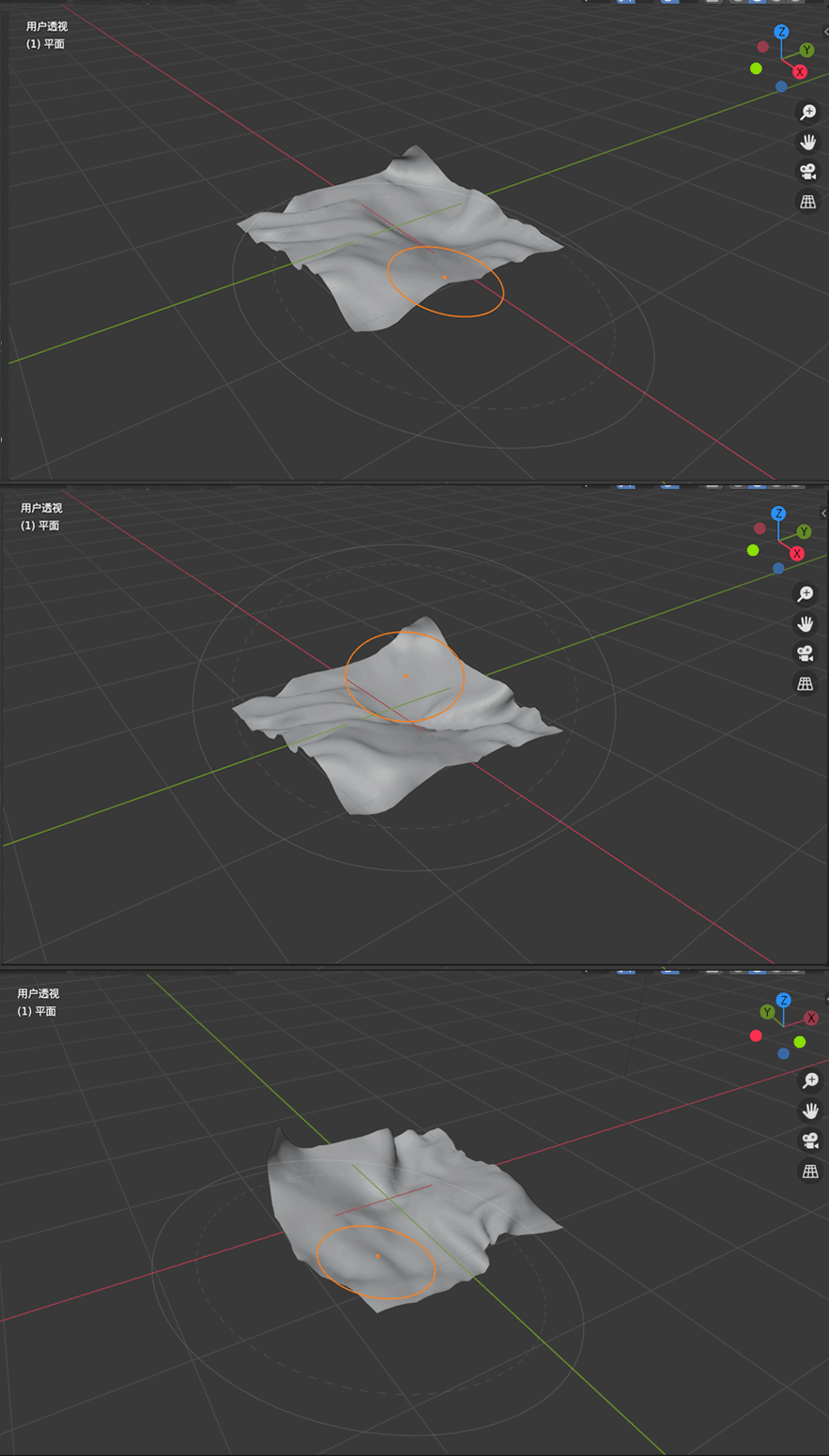
6、鼠标不停地在平面点击移动拖动出自己想要的布料形状,如下科
ps:布料是软软的,只有不停拖动让平面变形,才能做出布料外形,提升真实度
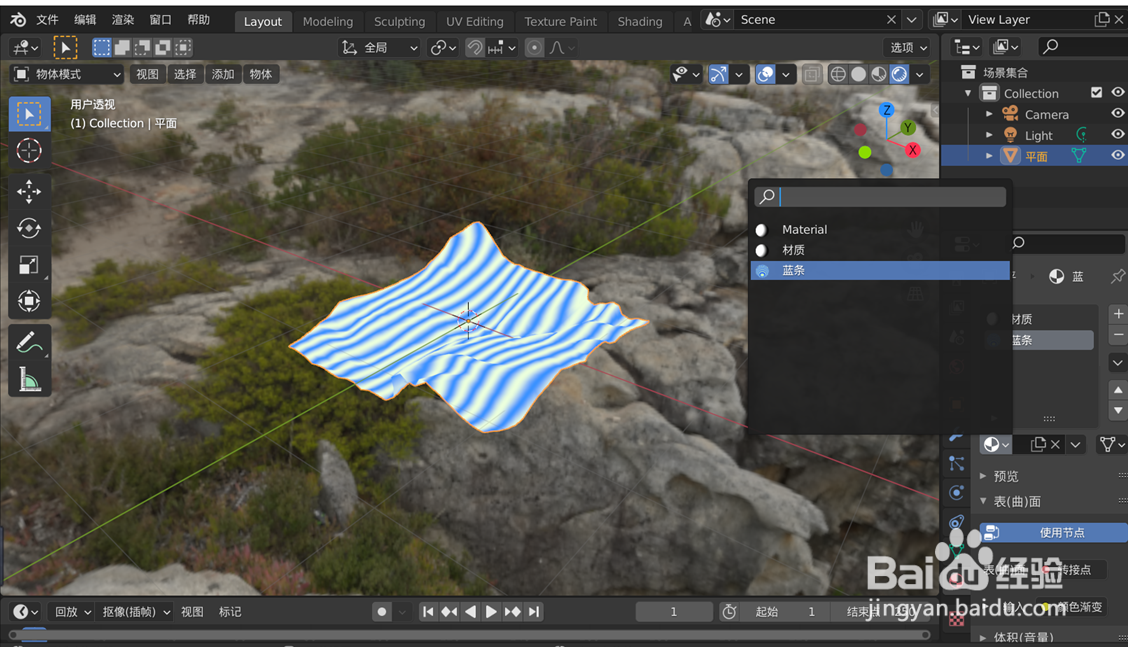
7、拖动设计好布料外形后,点击材料属性图标,给模型添加蓝条材料,如下图
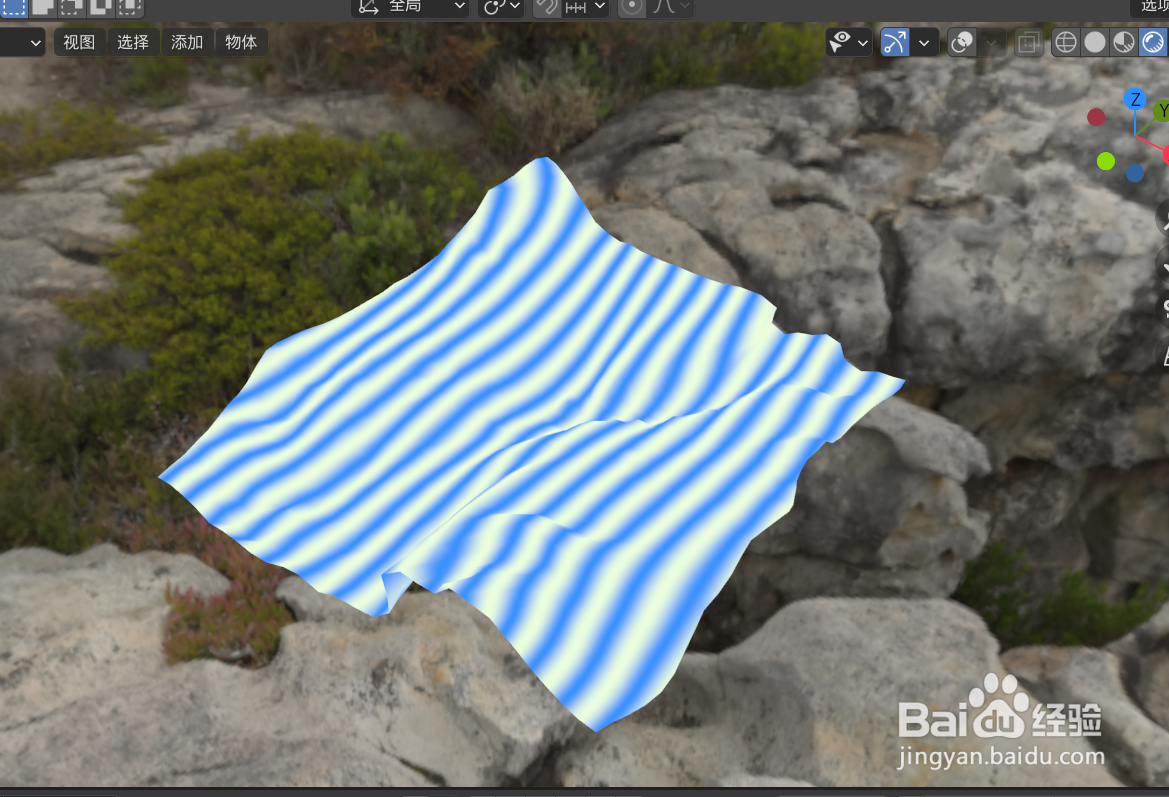
8、添加材料后,一块蓝条色的布料模型效果就设计好了,如下图
时间:2026-04-27 19:46:42
1、在电脑打开blender软件,如下图
2、点击添加--》网格--》平面,如下图
3、按Tab键切换到编辑模式,将平面细分处理,切割次数设为30,如下图
4、鼠标选择切换到雕刻模式,如下图
5、点击布料笔刷,如下图
6、鼠标不停地在平面点击移动拖动出自己想要的布料形状,如下科
ps:布料是软软的,只有不停拖动让平面变形,才能做出布料外形,提升真实度
7、拖动设计好布料外形后,点击材料属性图标,给模型添加蓝条材料,如下图
8、添加材料后,一块蓝条色的布料模型效果就设计好了,如下图
