1、电脑开机,在电脑桌面打开 谷歌浏览器;

2、打开谷歌浏览器后,点击 ┇;

3、出现下拉菜单后,点击 设置;

4、在设置页面,点击 启动时;

5、在启动时项下,点击 打开新标签页;

6、这样就设置成功了,当打开浏览器时就不会打开设置的主页了。
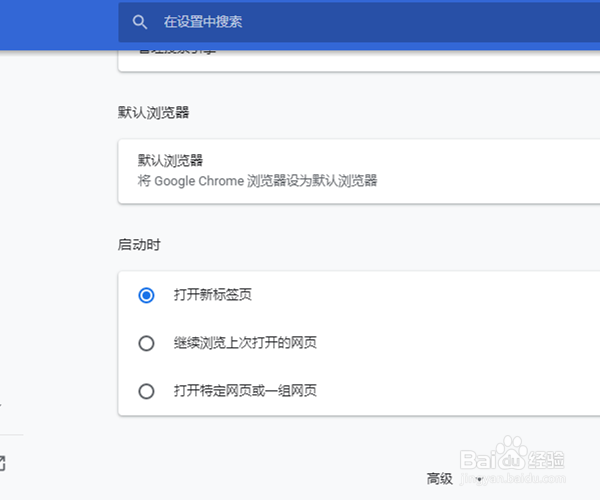
1、【1】打开 谷歌浏览器,点击 ┇>设置>启动时;
【2】点击 打开新标签页,设置成功。
时间:2026-04-30 03:50:06
1、电脑开机,在电脑桌面打开 谷歌浏览器;
2、打开谷歌浏览器后,点击 ┇;
3、出现下拉菜单后,点击 设置;
4、在设置页面,点击 启动时;
5、在启动时项下,点击 打开新标签页;
6、这样就设置成功了,当打开浏览器时就不会打开设置的主页了。
1、【1】打开 谷歌浏览器,点击 ┇>设置>启动时;
【2】点击 打开新标签页,设置成功。
