Word技巧——如何按笔画拆分汉字

 时间:2026-02-14 08:53:28

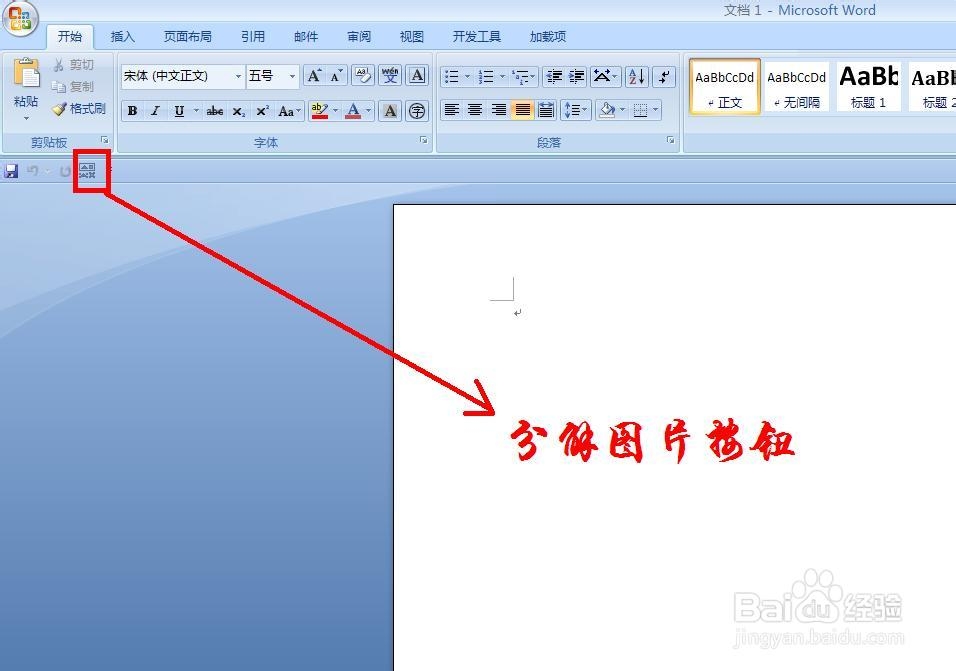
1、   新建一个Word文档,单击OFFICE按钮——Word选项,单击打开Word选项对话扯驾框,选择自定义——不在功能区中的命令——分解图片,单击添加,在单击确定。现在可以在功能区下面看见分解图片按钮。

Word技巧——如何按笔画拆分汉字

Word技巧——如何按笔画拆分汉字

Word技巧——如何按笔画拆分汉字

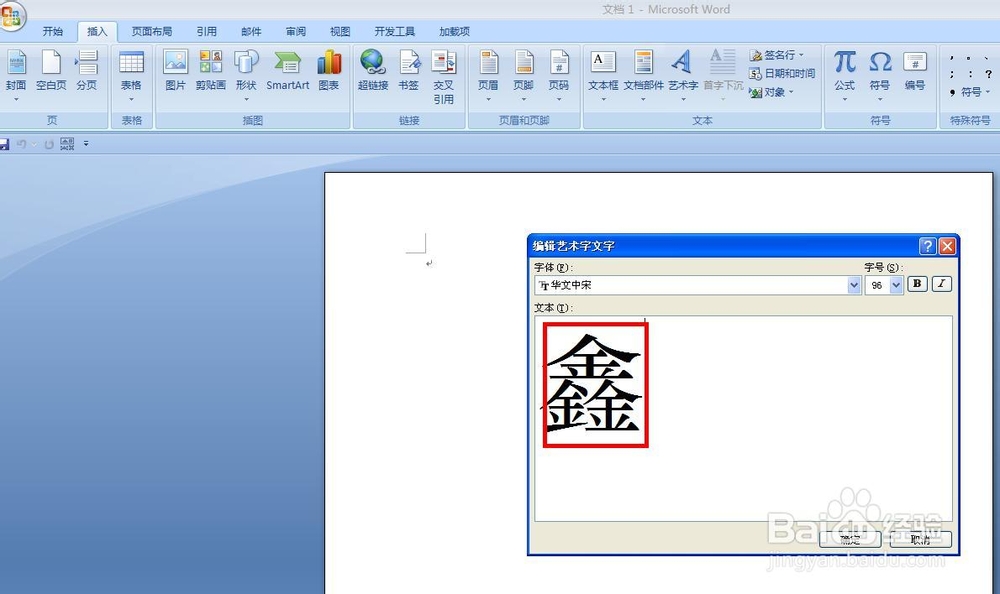
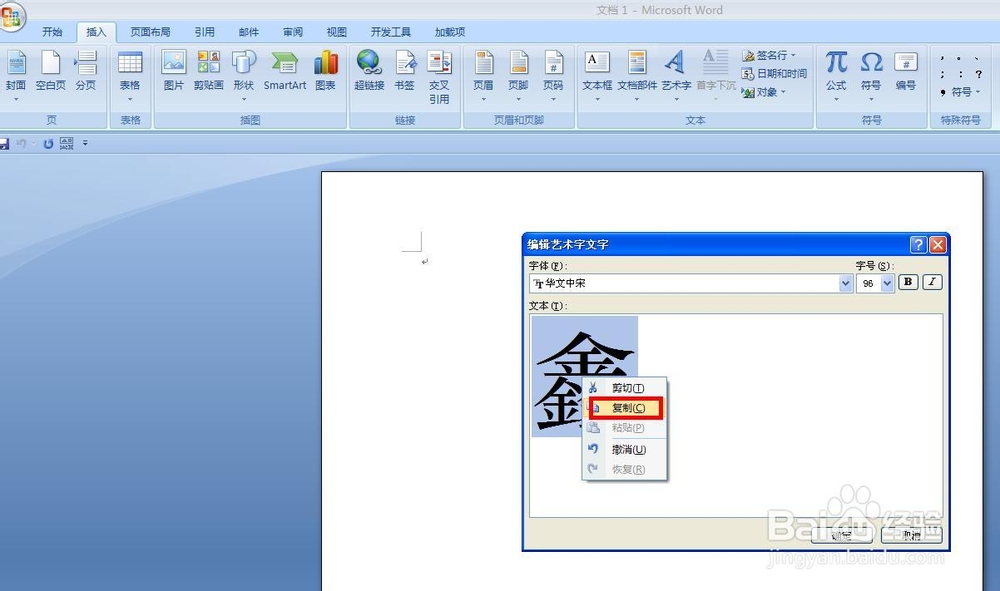
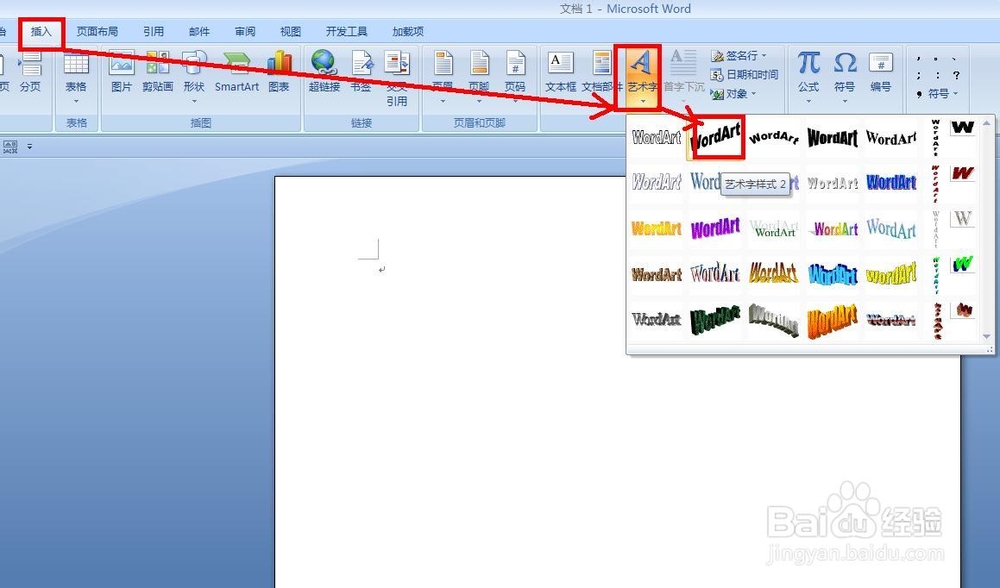
2、    单击插入——艺术字,选择一种艺术字,打开季贪海对话框在其中输入汉字“鑫”,设置好字体和大小,选择汉字,单击右键选择复制。
Word技巧——如何按笔画拆分汉字

Word技巧——如何按笔画拆分汉字

Word技巧——如何按笔画拆分汉字

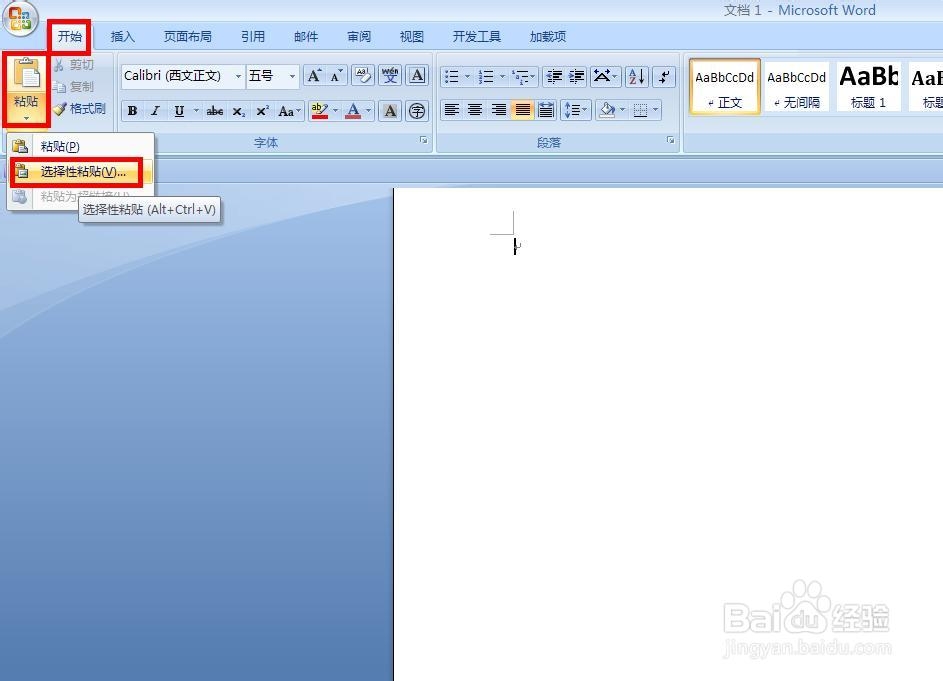
3、      光标移到文档空白处,单击开始——粘贴—政泥—选择性粘贴,打开对话框,选择“图片(Windows图元文件)”,单击确定,我们可以看到,文字变成了图片。
Word技巧——如何按笔画拆分汉字

Word技巧——如何按笔画拆分汉字

Word技巧——如何按笔画拆分汉字

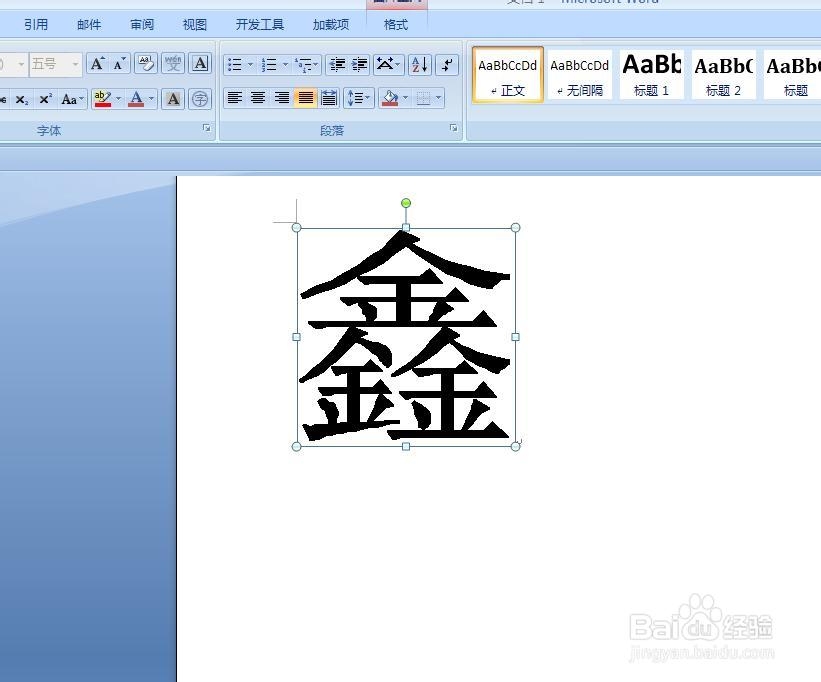
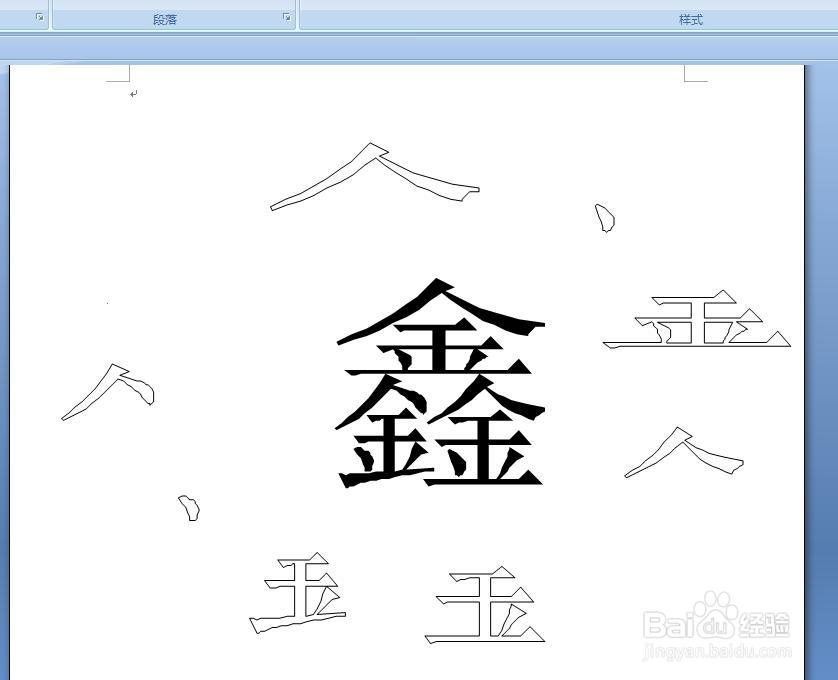
4、   现在我们选定图片,单击分解图片按钮,标成了如图所示的情况,出现了许多控制点,现在一个个进行拖动,就可以对笔划进行分解了。
Word技巧——如何按笔画拆分汉字

  • ppt怎样拆分汉字笔画
  • 如何制作交互式填空题
  • ppt怎么制作镂空图片效果
  • 怎么在PPT里拆分汉字笔画
  • ppt怎么拆分开文字
  • 热门搜索
    鸡蛋饼干的做法 张钧甯怎么读 酸甜排骨的做法 油麦菜的做法大全 家常红烧肉的做法 鸡蛋羹的做法 蚩尤怎么读 猪血的做法 芙蓉蛋的做法 职业规划怎么写