word文档的页面中怎么插入奥斯汀样式的页脚

 时间:2026-02-16 15:47:25

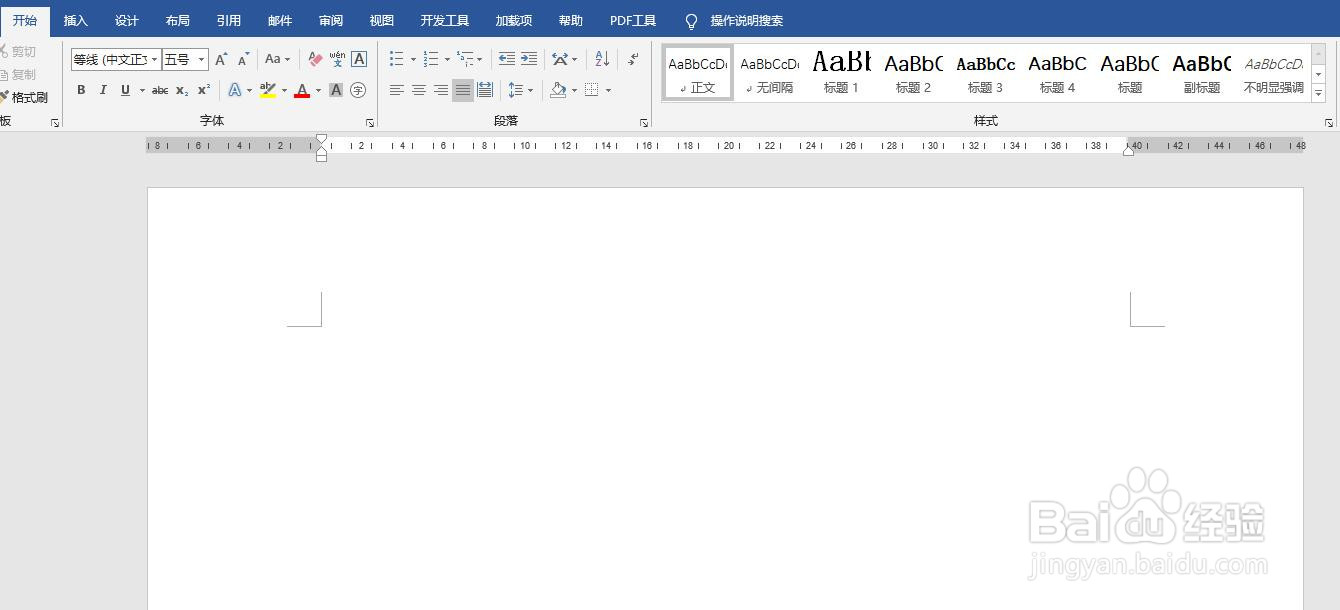
1、新建一个word文档,打开文档,如图所示。

word文档的页面中怎么插入奥斯汀样式的页脚

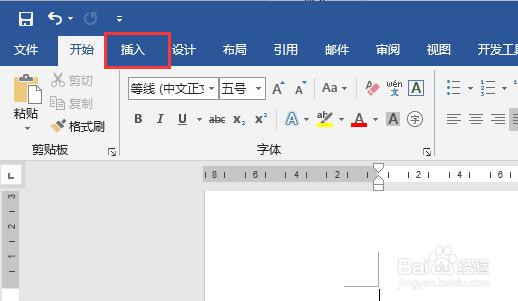
2、点击菜单栏中【插入】选项。


word文档的页面中怎么插入奥斯汀样式的页脚

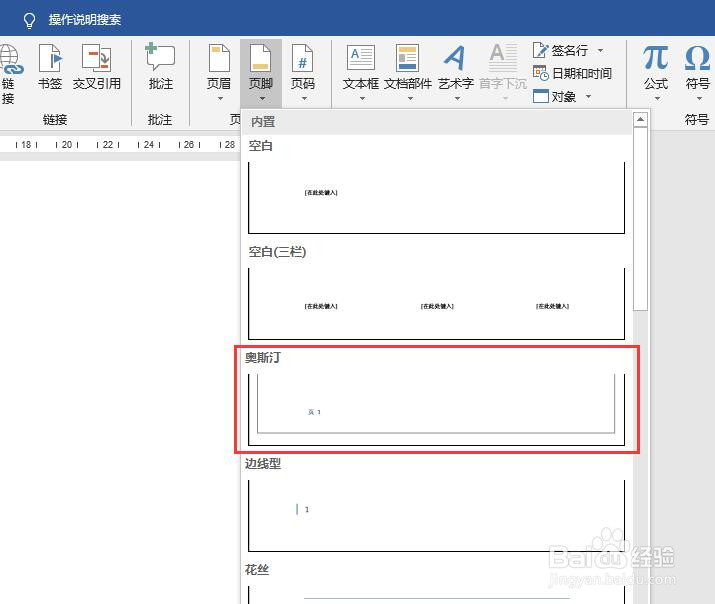
3、在插入选项卡中找到页眉和页脚,点击“页脚”。


word文档的页面中怎么插入奥斯汀样式的页脚

4、弹出下拉列表中点击选择“奥斯汀”的页脚样式,如图所示。

word文档的页面中怎么插入奥斯汀样式的页脚

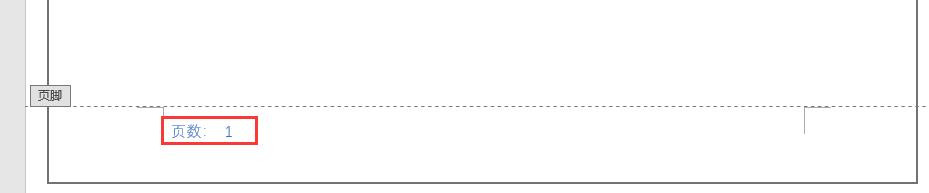
5、此时在页眉底部就会插入一个奥斯汀样式的页脚,如图所示。


word文档的页面中怎么插入奥斯汀样式的页脚

6、点击页脚的输入区域,输入页脚的文本内容即可,效果如图所示。


word文档的页面中怎么插入奥斯汀样式的页脚

  • word文档如何插入页脚
  • word怎么插入页脚
  • Word文档如何插入页脚
  • word文档如何插入页脚
  • 如何为word文档插入奥斯汀封面?
  • 热门搜索
    桌面图标怎么随意摆放 胃出血怎么办 黄豆芽怎么发 赋怎么读 怎么冻结qq号 尿酸高是怎么回事 音响有电流声怎么解决 中央空调怎么清洗 身份证丢失怎么办 怎么折信封