Windows10系统如何解决WMI进程占用CPU过高问题

 时间:2026-04-22 01:48:49

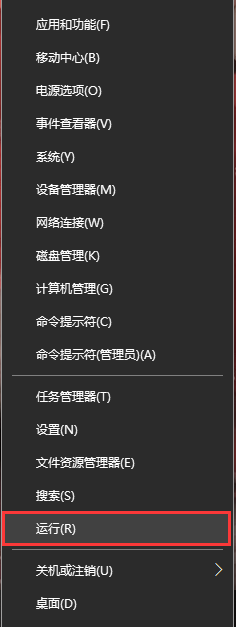
1、方法1:在电脑桌面中,鼠标右键单击左下角的开始图标,在弹出的列表中选择运行选项,打开运行。
Windows10系统如何解决WMI进程占用CPU过高问题

2、方法2:在键盘中一同按下快捷键“WIN + R”,打开运行。

Windows10系统如何解决WMI进程占用CPU过高问题

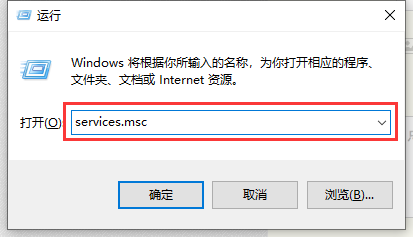
1、打开运行后,在运行搜索框输入“services.msc”,点击下方的确定按钮,打开服务。
Windows10系统如何解决WMI进程占用CPU过高问题

2、在“服务”界面中,找到“Windows Management Instrumentation”服务项,选中并鼠标右键单击,在展开的列表中选择“属性”选项。

Windows10系统如何解决WMI进程占用CPU过高问题

3、在Windows Management Instrumentation 的属性界面框中,点击下方的“停止”按钮,停止结束“Windows Management Instrumentation”进程。

Windows10系统如何解决WMI进程占用CPU过高问题

4、停止结束进程后,设置启动类型为“自动”,点击下方的“确定”按钮。

Windows10系统如何解决WMI进程占用CPU过高问题

5、为了保证修改的设置生效,返回电脑桌面中并鼠标左键单击左下角的开始图标,在开始菜单列表中选择“电源标志 - 重启”选项,完成重启电脑。

Windows10系统如何解决WMI进程占用CPU过高问题

  • 设置默认的文件保存类型
  • 如何在CAD中添加1×1的数据表格?
  • Win 10上检查视频随机存取存储器(VRAM)的方法
  • 查看核显温度的方法
  • Desktop Window Manager Session Manager 启用
  • 热门搜索
    工作证明怎么开 无线网怎么安装 铖怎么读 房贷利率怎么算 卵巢早衰怎么办 12306怎么注册 蓝色用英语怎么说 鼻子上长痘痘怎么去掉 为什么叫辽宁舰 三角粽怎么包