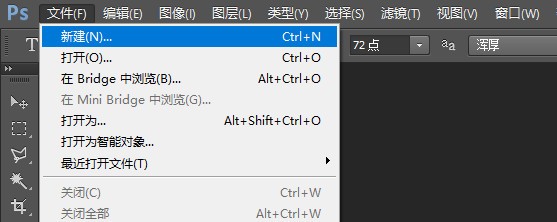
1、启动ps软件,选择’文件‘菜单,新建一个空白图层。以便下一步使用。
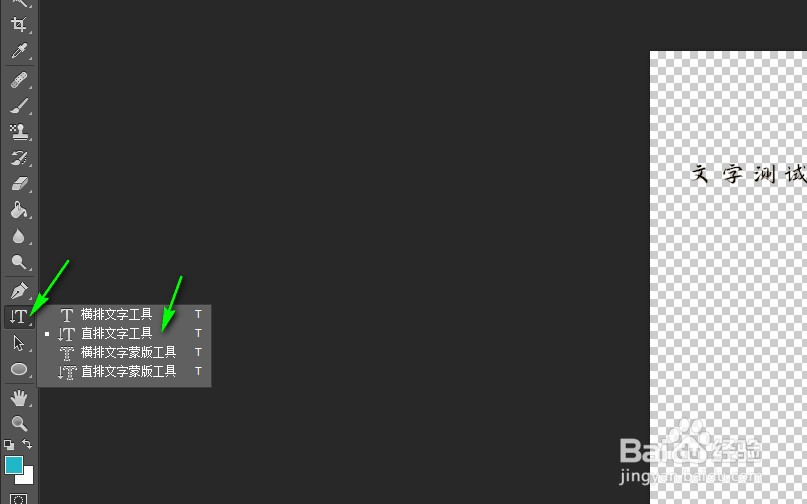
2、找到左侧工具栏如图箭头所示的图标,一个T字型图标左侧一个向下箭头, 选择’直排文字工具‘,默认快捷键为t。
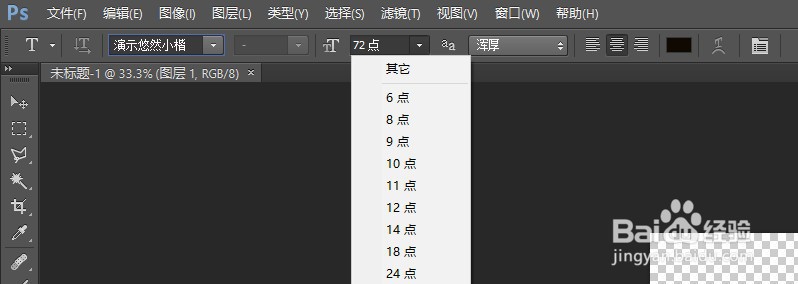
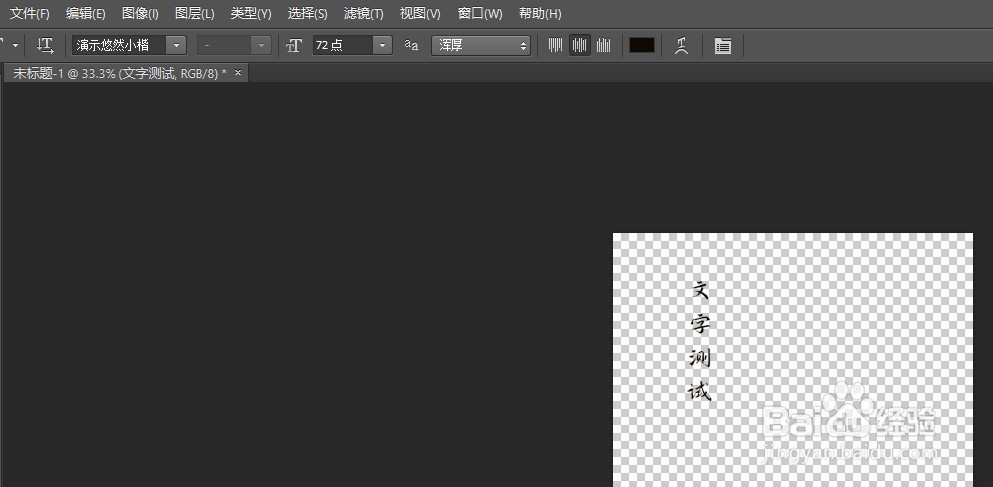
3、切换到工具的参数设置选项。修改文字的字体如示例为:演示悠然小楷字体、字号大小如图示例为72点、是否加厚等样式。
4、设置好参数后,点击图层需要添加文字的位置,可以看到光标闪动,此时开始输入文字。如图示例:文字测试。
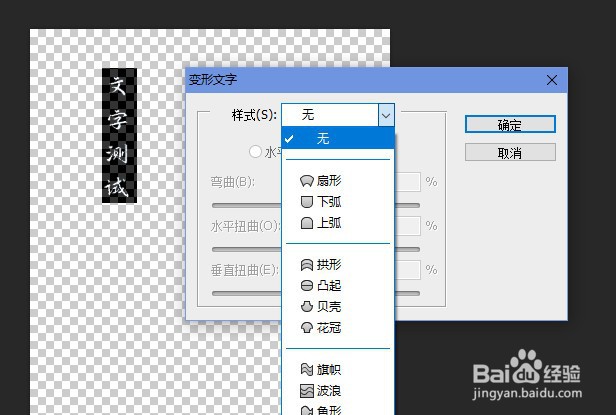
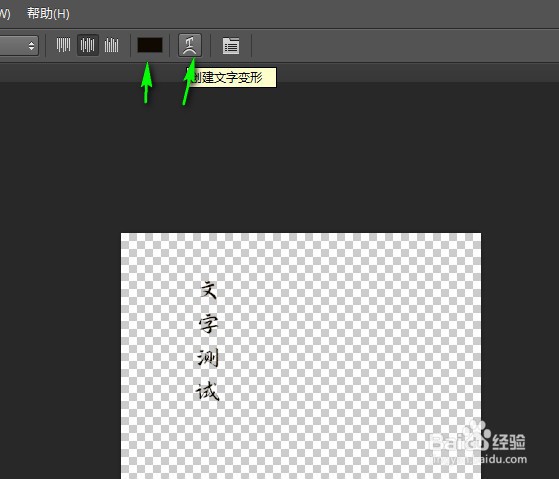
5、如图箭头指示:可以点击该处修改文字的颜色,以及是否变形文字。可以选择多种变形效果,应用后即可预览效果。
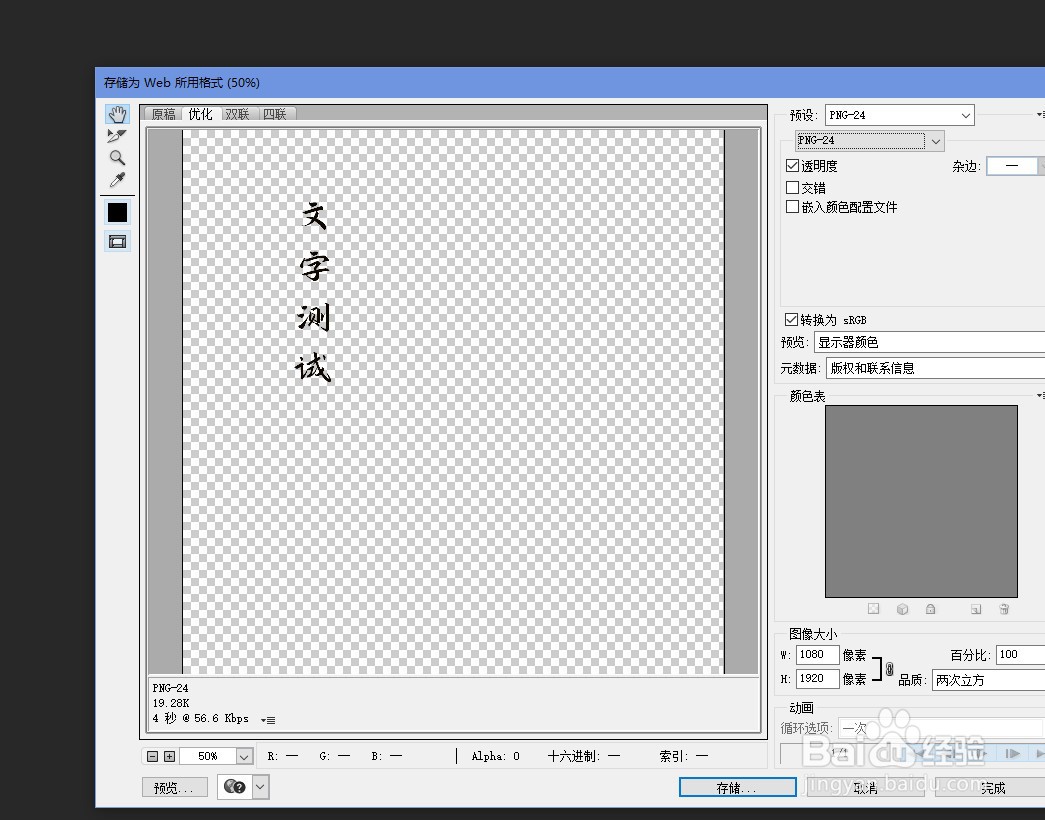
6、输入好文字,调整大小达到所需效果后,按住alt+shift+ctrl+s组合快捷键,弹出保存对话框,选择图片格式jpg、png等。最后点击存储,选择图片位置保存图片即可。