ps快速换天空

 时间:2026-02-14 06:56:31

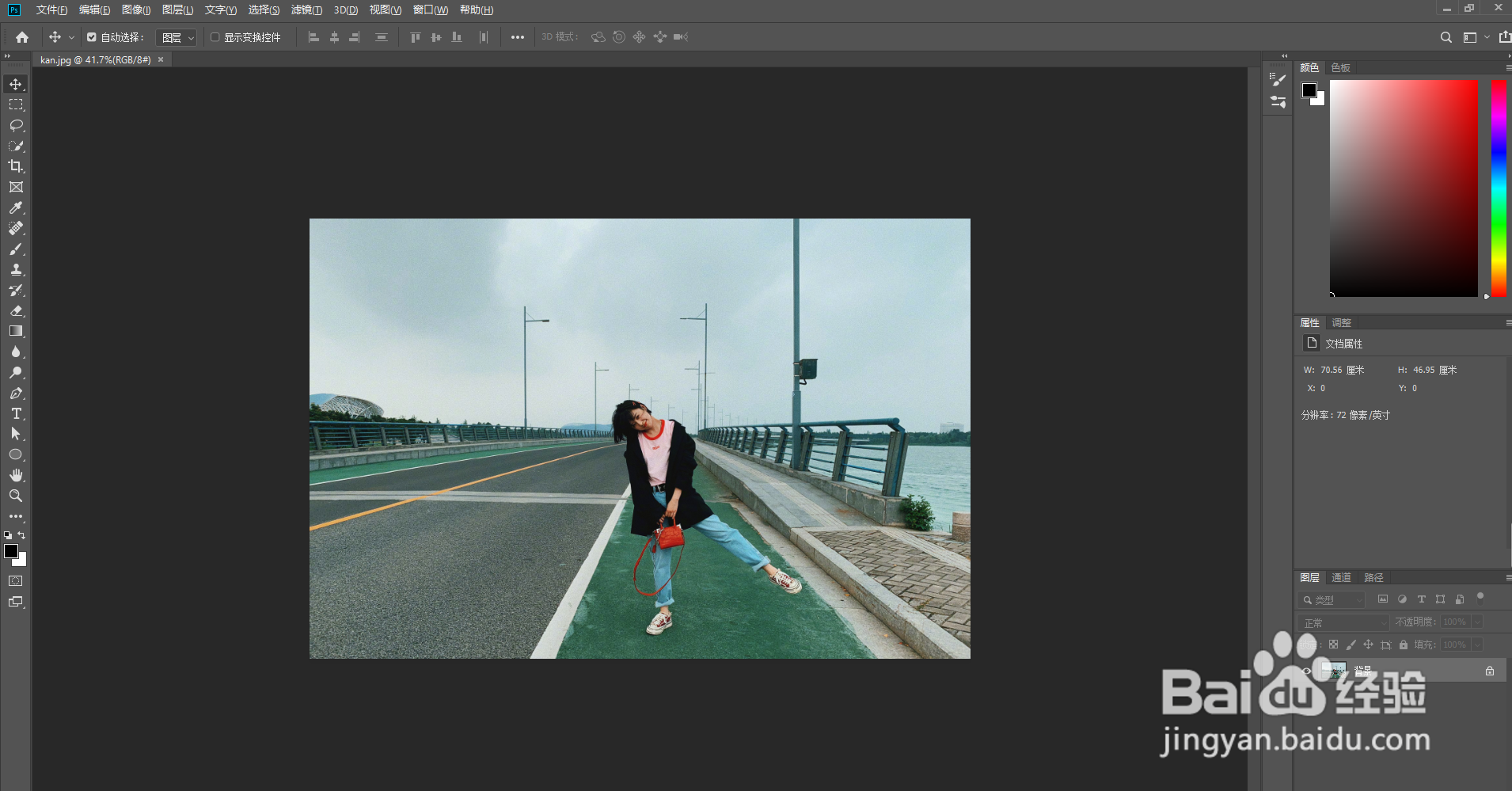
1、首先打开ps软件,上方的菜单栏中选择文件---》打开,打开要调整的图片
ps快速换天空

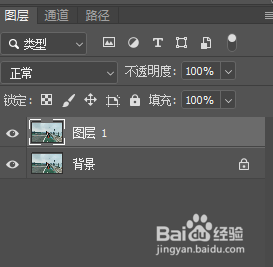
2、按键盘上的 ctrl + j 复制一个图层,对复制的图层进行接下来的操作。
ps快速换天空

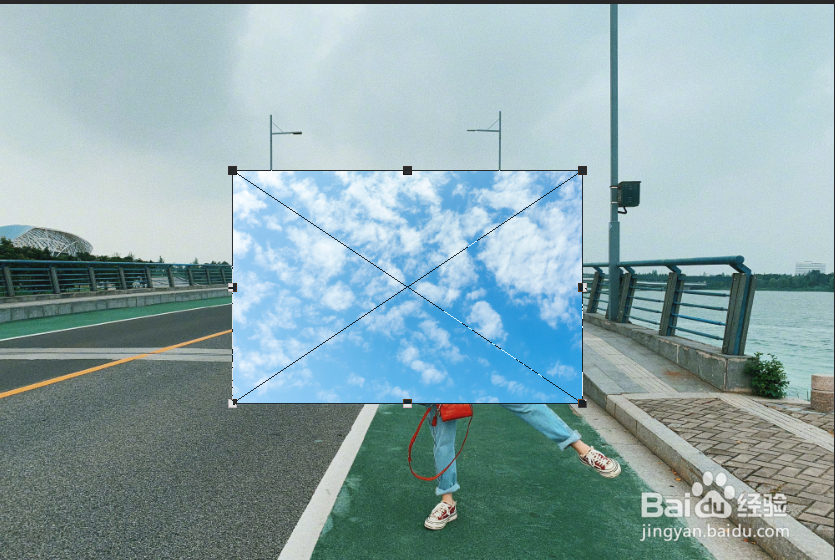
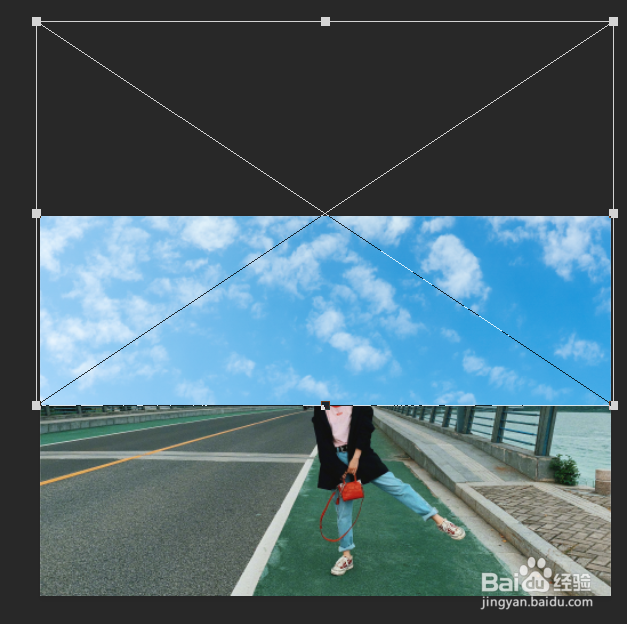
3、把天空的图片拖动到ps中,调整天空的位置

ps快速换天空

ps快速换天空

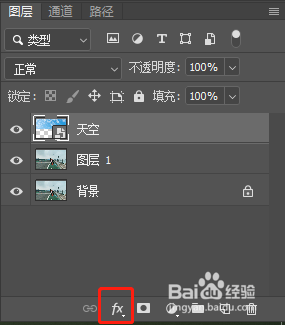
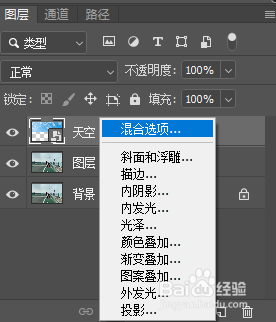
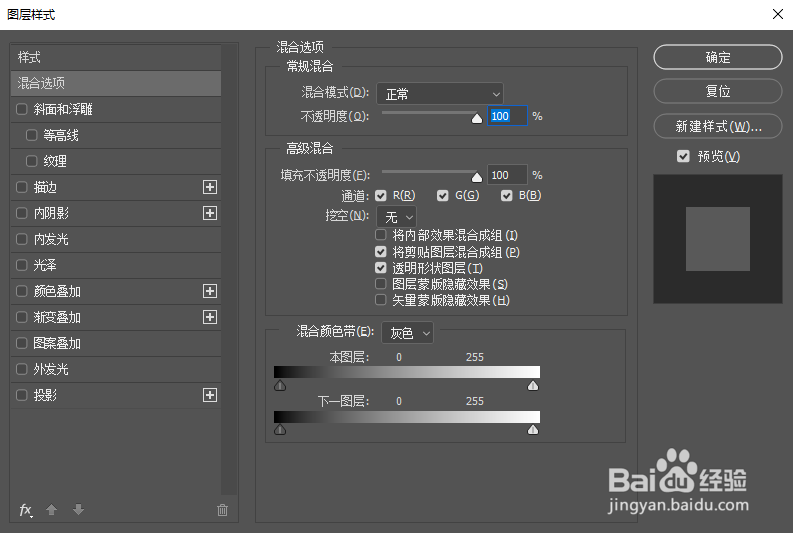
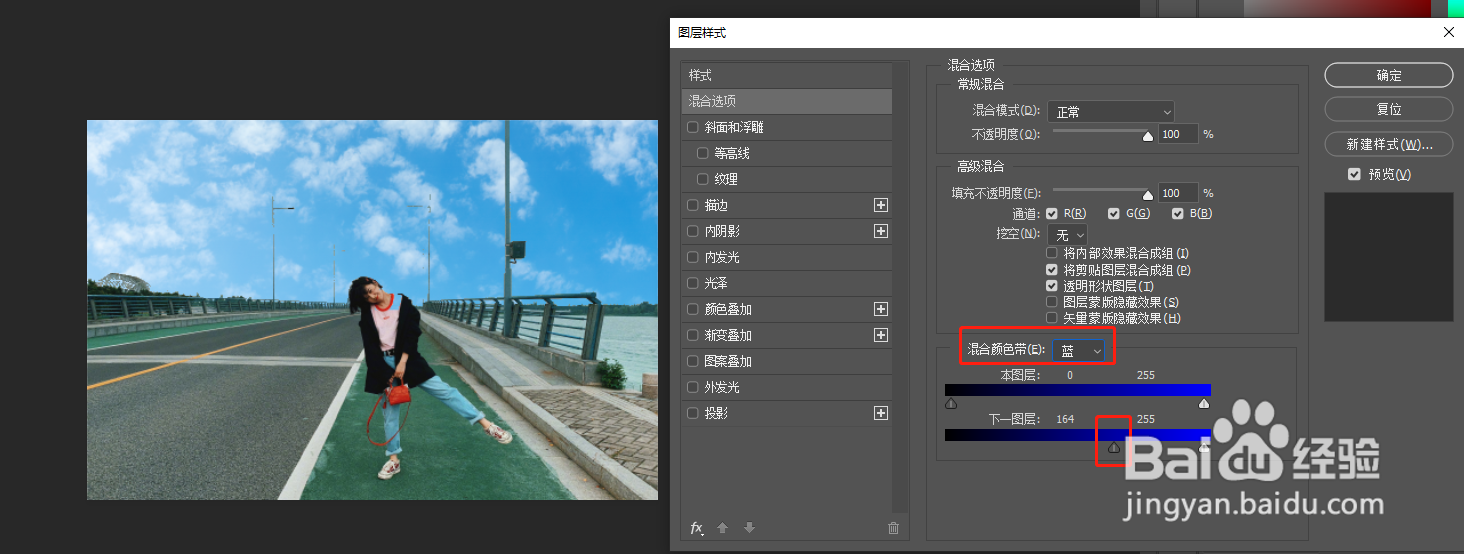
4、点击fx,选择混合选项,进入到图层样式界面

ps快速换天空

ps快速换天空

ps快速换天空

5、混合颜色带:蓝;

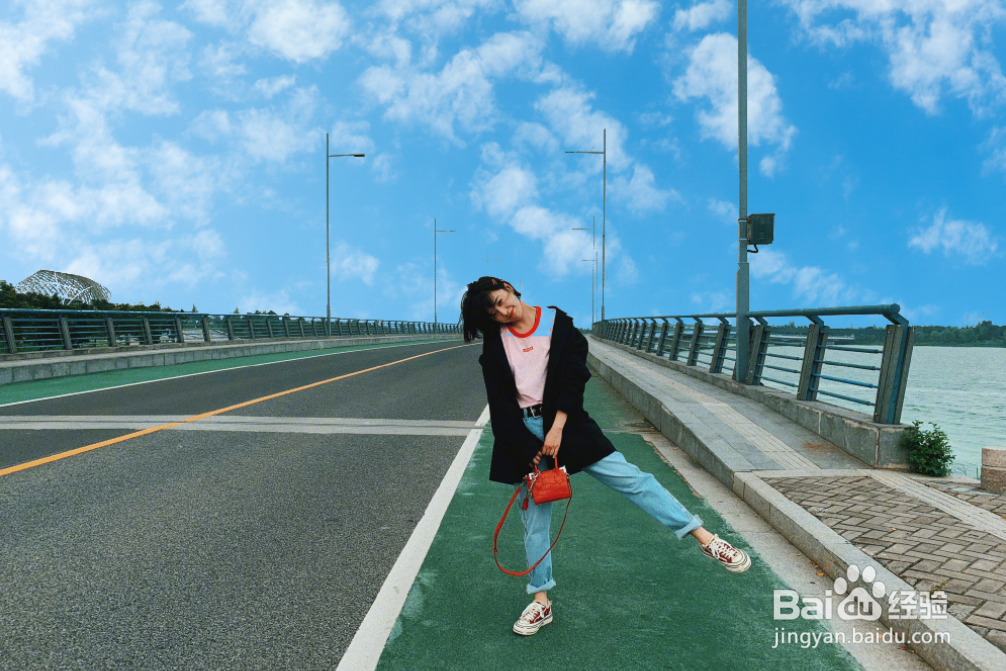
调整下一图层左侧的滑块,让人物跟天空融合

问题:人物的脸部和衣服还有天空的蓝色
ps快速换天空

ps快速换天空

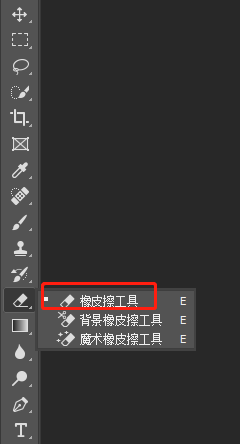
6、左侧工具栏中选择橡皮擦工具,调整选项栏中的不透明度:47%

ps快速换天空

ps快速换天空

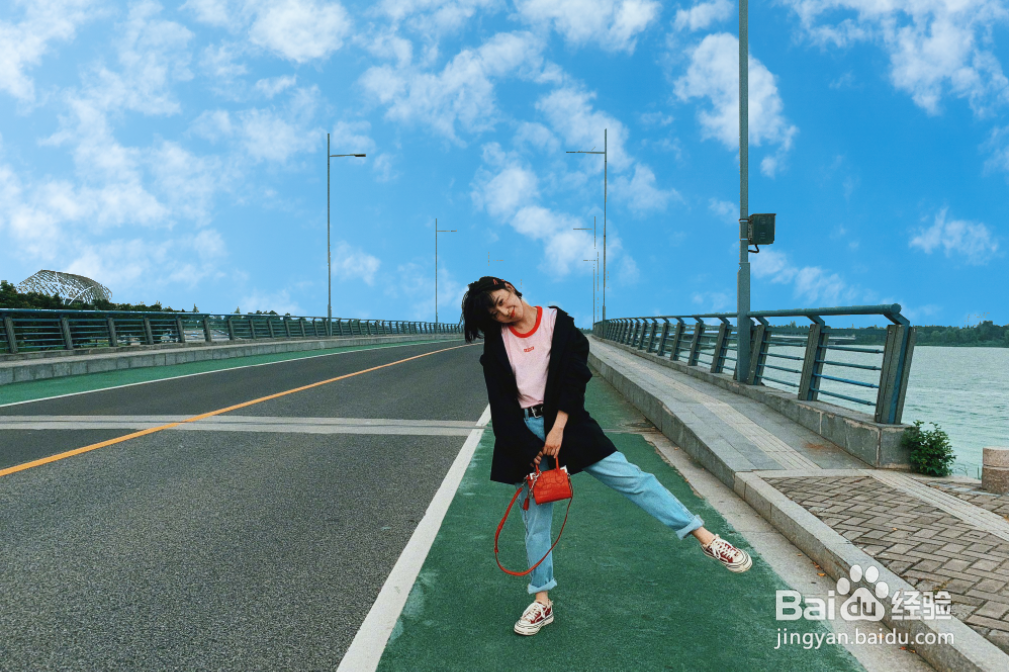
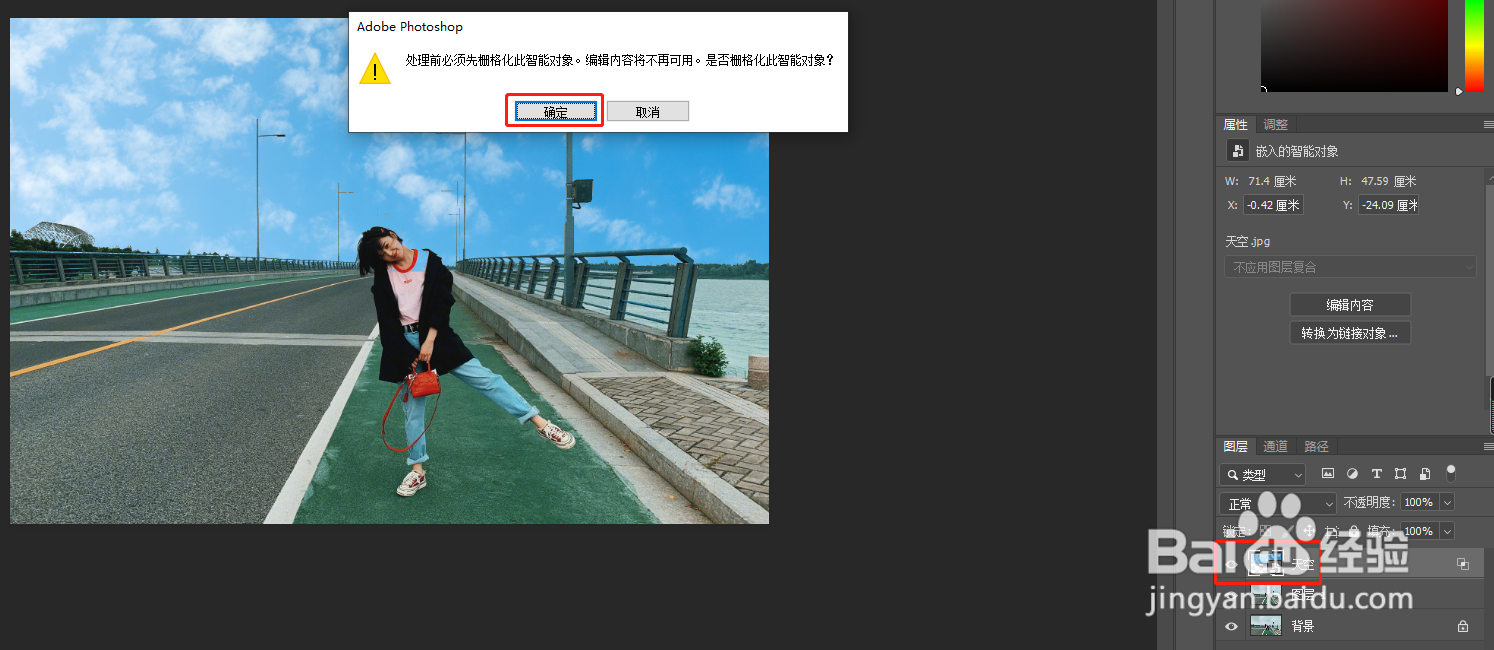
7、用橡皮擦擦掉多余的蓝色。我这里因为天空的图片是智能对象,需要先栅格化后才能进行涂抹操作。
ps快速换天空

ps快速换天空

  • Photoshop如何创建可选颜色的效果
  • PS几个人物提亮小技巧
  • Ps如何快速扣取人像?
  • Ps如何使用减淡工具提亮图像
  • PS如何自动对齐或混合图层
  • 热门搜索
    天龙八部怎么挂机 软件卸载不掉怎么办 键盘怎么打特殊符号 四川工程职业技术学院怎么样 猫和路由器 浙江舟山旅游攻略 小狗吐白沫怎么回事 江西服装学院怎么样 哈佛汽车怎么样 如何恢复近视眼