如何设置Word文档指定区域的文本可编辑

 时间:2024-10-12 16:13:00

1、打开软件,点击”文件“菜单中的”选项“;

如何设置Word文档指定区域的文本可编辑

2、在Word选项窗口中,点击”自定义功能区“,勾选上”开发工具“,然后点击确定;

如何设置Word文档指定区域的文本可编辑

3、打开要设置的文档,例如”在职证明“,切换到”开发工具“菜单下面,将文档中允许编辑的文字区域选中,然后点击如图的Aa图标按键,将允许编辑区域进行标记;

如何设置Word文档指定区域的文本可编辑

4、点击”限制编辑“工具按钮,在”编辑限制“选择栏中选”填写窗体“,然后点击”是,启动强制保护“;

如何设置Word文档指定区域的文本可编辑

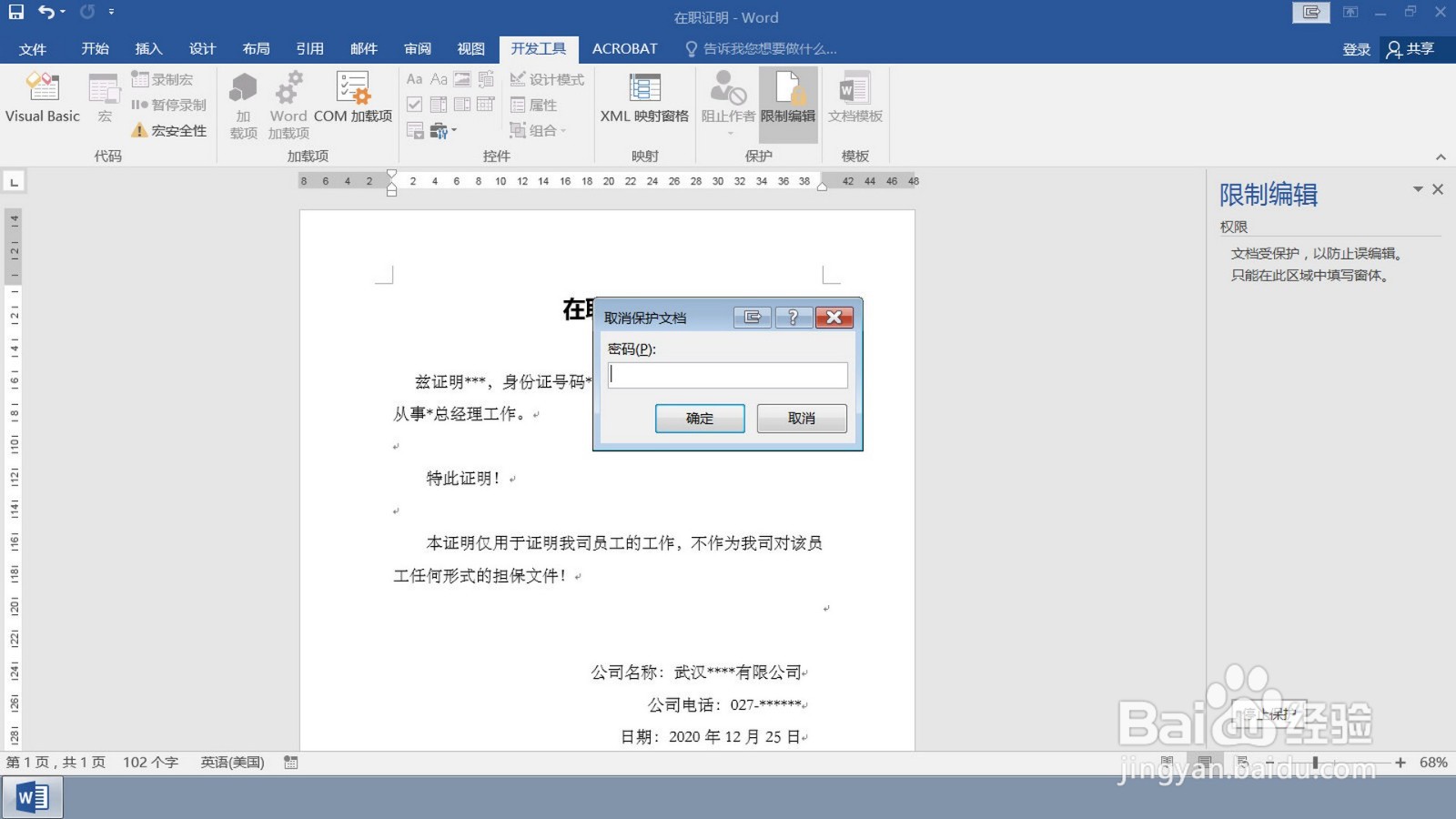
5、输入保护密码;

如何设置Word文档指定区域的文本可编辑

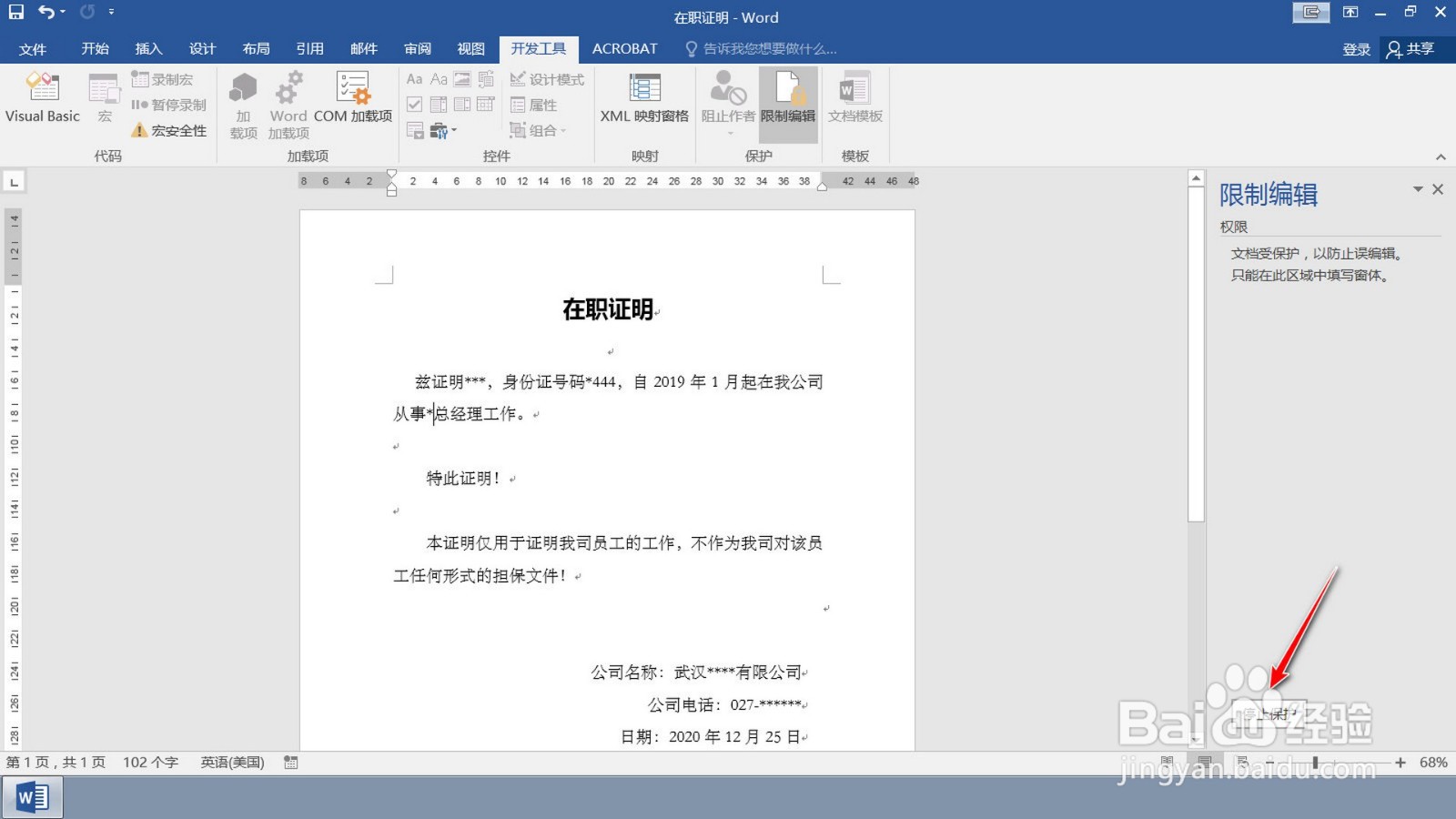
6、最后,文档被设置允许编辑的区域可以被修改,其它地方不能修改。

如何设置Word文档指定区域的文本可编辑
  • 怎么设置Word文档工具栏
  • word如何查找所有带颜色的文字
  • 如何设置Word文档限制编辑指定区域
  • 如何解决Word标题序号变为黑块的问题
  • word中如何查找换行符号?
  • 热门搜索
    如何查找隐藏文件 肺功能失常怎么调理 ai是什么意思 乳头痛是什么原因 爱华仕怎么样 看守所的真实生活 ie版本怎么看 如何增强宝宝免疫力 fruit是什么意思 芝奇内存怎么样