爱奇艺万能播放器如何将qsv格式转换为mp4格式?

 时间:2026-02-15 12:19:21

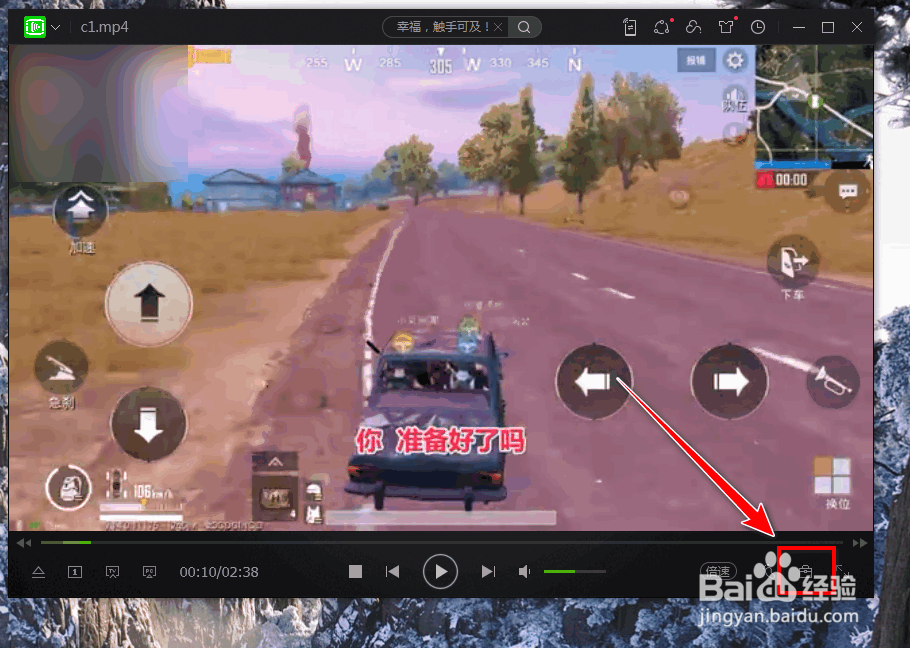
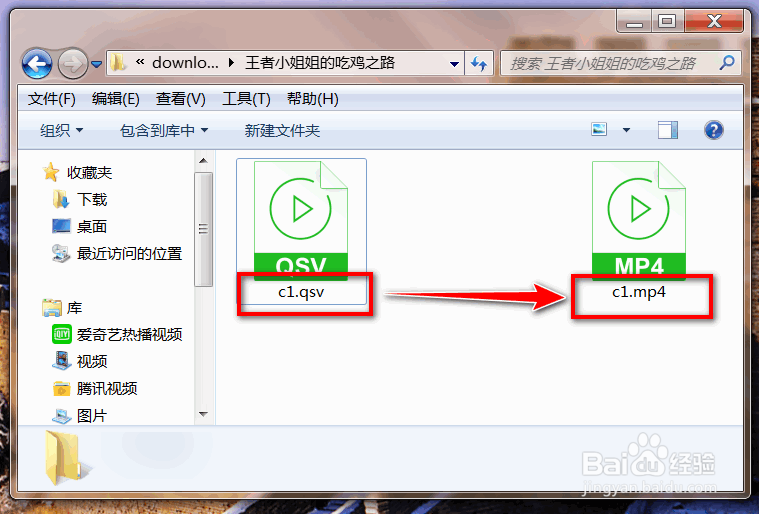
1、将从爱奇艺下载的视频文件后缀名qsv改为mp4,然后用爱万能播放器打开此视频文件。如下图所示:

注:改后缀名的原因是为了绕过爱奇艺的版权保护。
爱奇艺万能播放器如何将qsv格式转换为mp4格式?

2、点击播放器右下角的“工具箱”图标。

爱奇艺万能播放器如何将qsv格式转换为mp4格式?

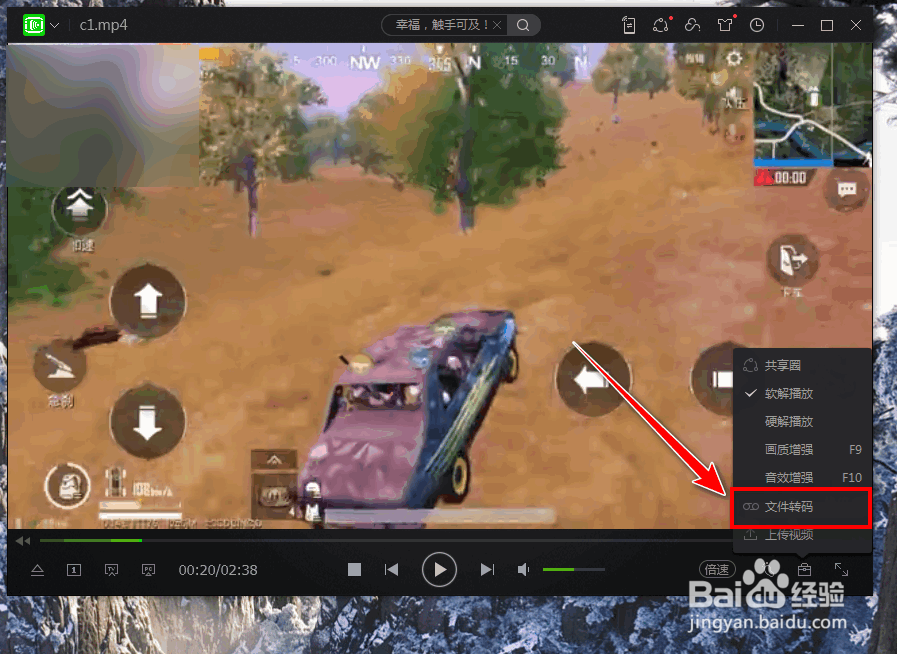
3、点击“文件转码”。

注:首次使用转码功能,需安装相关组件,要等待一至两分钟后点击一次“文件转码”才能使用。

爱奇艺万能播放器如何将qsv格式转换为mp4格式?

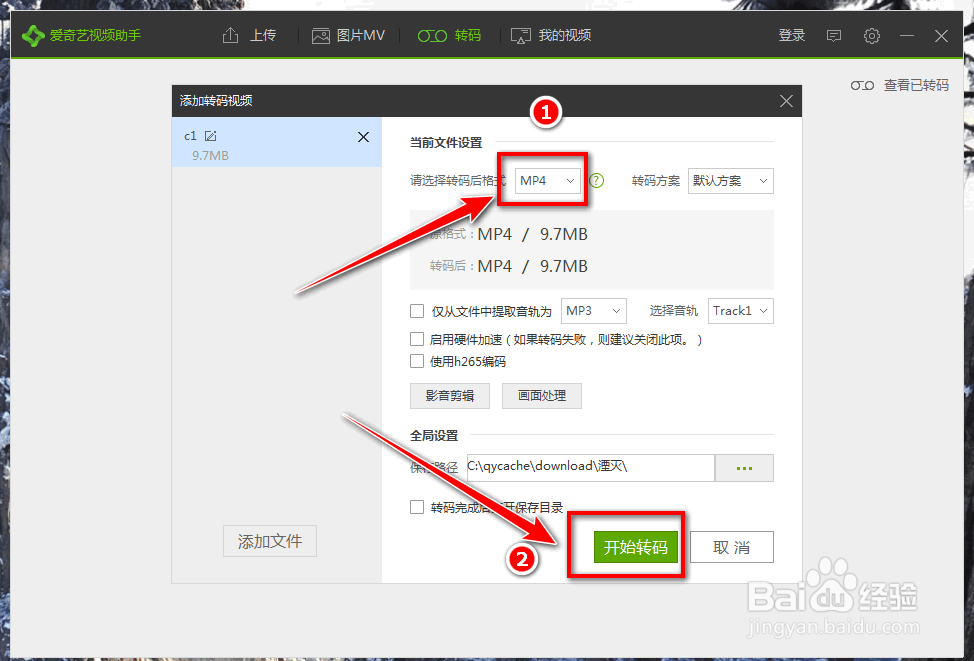
4、先选择转码格式,再点击“开始转码”。

爱奇艺万能播放器如何将qsv格式转换为mp4格式?

5、转码需要一点时间,等待任务完成。

爱奇艺万能播放器如何将qsv格式转换为mp4格式?

6、转码后的视频可以正常导入PR。

爱奇艺万能播放器如何将qsv格式转换为mp4格式?

1、1.将从爱奇艺下载的视频文件后缀名qsv改为mp4

2.用爱万能播放器打开此视频文件

3.点击播放器右下角的“工具箱”图标

4.点击“文件转码”

5.先选择转码格式,再点击“开始转码”

6.等待转码完成

7.转码后的视频可以正常导入PR

  • Au怎么自定义显示帧速率
  • 小丸工具怎么把mkv转为mp4视频格式?
  • EDIUS的球化叠化效果怎么制作
  • Qsv视频怎么转换成MP4格式?
  • pr怎么给文字描边
  • 热门搜索
    头上长疙瘩怎么回事 国金证券怎么样 鬼泣攻略 老茧怎么去除 买房攻略 易经怎么入门 怎么切换显卡 王者荣耀新手攻略 怎么才能让头发长得快 四川旅游攻略