mac系统怎么访问局域网内的共享文件夹

 时间:2024-10-12 19:40:22

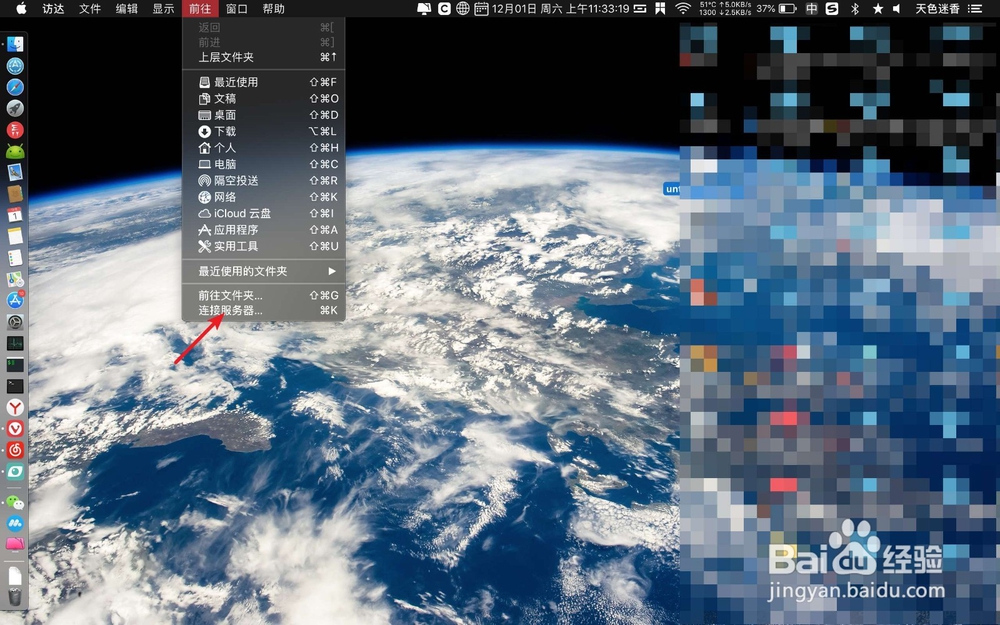
1、例如点击桌面前往,如下图。

mac系统怎么访问局域网内的共享文件夹

2、点击连接服务器,如下图。

mac系统怎么访问局域网内的共享文件夹

3、输入局域网共享服务ip,如下图。

mac系统怎么访问局域网内的共享文件夹

4、点击软件上的连接,如下图。

mac系统怎么访问局域网内的共享文件夹

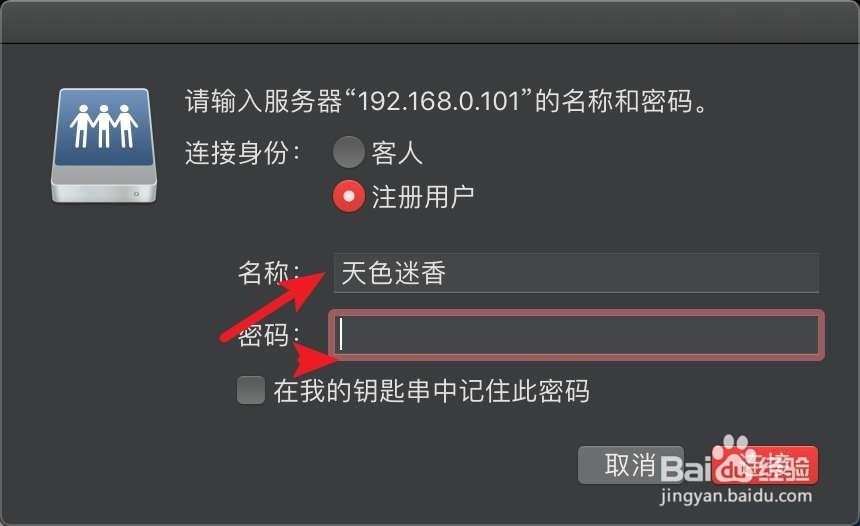
5、输入用户名密码,如下图。

mac系统怎么访问局域网内的共享文件夹

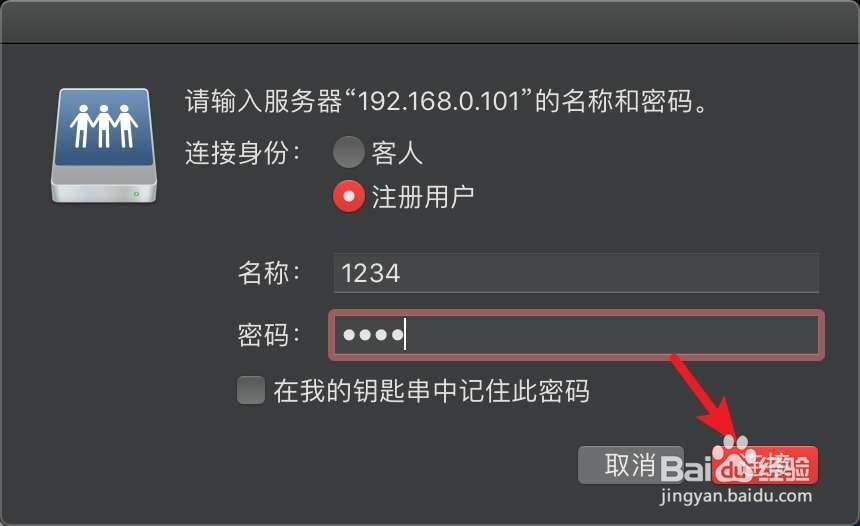
6、然后点击这个连接,如下图。

mac系统怎么访问局域网内的共享文件夹

7、此时即可访问局域网内的文件,如下图。

mac系统怎么访问局域网内的共享文件夹
  • 如何在Mac上刻录DVD
  • goodnotes抠图步骤介绍
  • 如何通过AirDrop将iPhone的文件上传到Mac电脑
  • MAC版阿里云盘的版本详情如何查看
  • mac电脑怎么设置更大的分辨率?
  • 热门搜索
    丰田汉兰达怎么样 abab式的词语大全 奇瑞瑞虎3怎么样 家常炒菜的做法大全 手抄报设计图案大全 卵巢囊肿是怎么回事 微型货车报价大全 军旅歌曲大全 手机银行怎么用 电脑鼠标不动怎么办