PPT中的图片加了背景边框后,如何去掉重置图片

 时间:2026-02-14 13:22:25

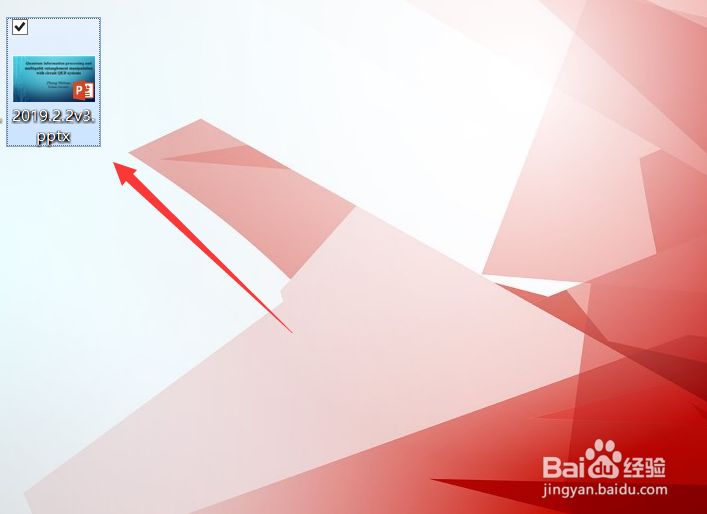
1、第一步就是打开电脑,安装好微软的PPT软件,如下图所示是某个ppt文档的图标。
PPT中的图片加了背景边框后,如何去掉重置图片

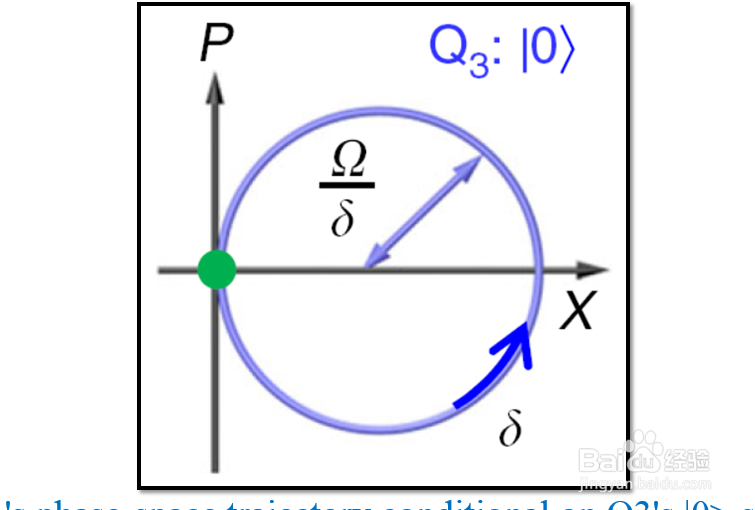
2、第二步就是双击这个ppt文档的图标,进入其含有图片的某个页面当中,如下图所示。
PPT中的图片加了背景边框后,如何去掉重置图片

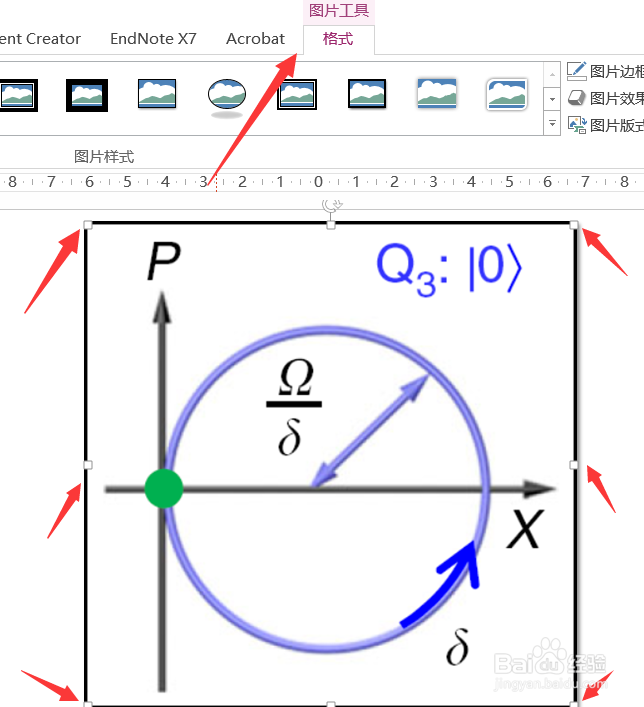
3、第三步就是双击这个图片,使得图片周围出现8个白点,然后可以点击最上方的格式按钮,选择合适的边框,如下图所示。
PPT中的图片加了背景边框后,如何去掉重置图片

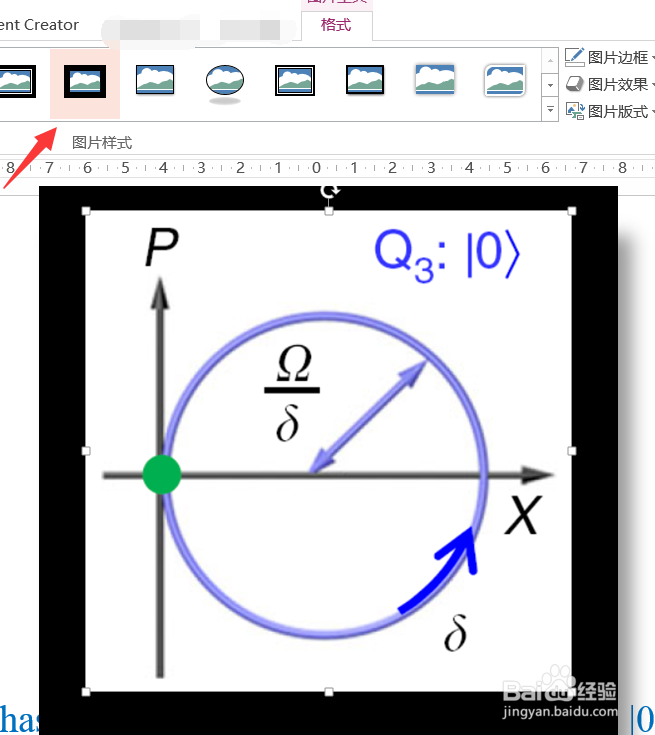
4、第四步就是再次用鼠标双击这个图片,使得图片再次出现8个白点,如下图所示。
PPT中的图片加了背景边框后,如何去掉重置图片

5、第五步就是在调整那一栏,点击重设图片这个按钮,在下拉菜单中选择合适的选项即可。
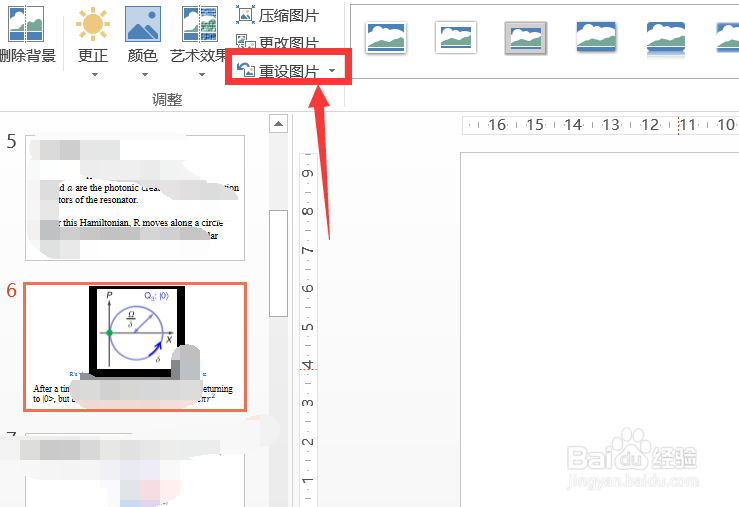
PPT中的图片加了背景边框后,如何去掉重置图片

6、第六步就是点击重设图片,可以看到刚才那个边框已经不见了,回到原始图片的最原始状态。也可以选择重设图片和大小,使得大小也变回原来最初始的大小。
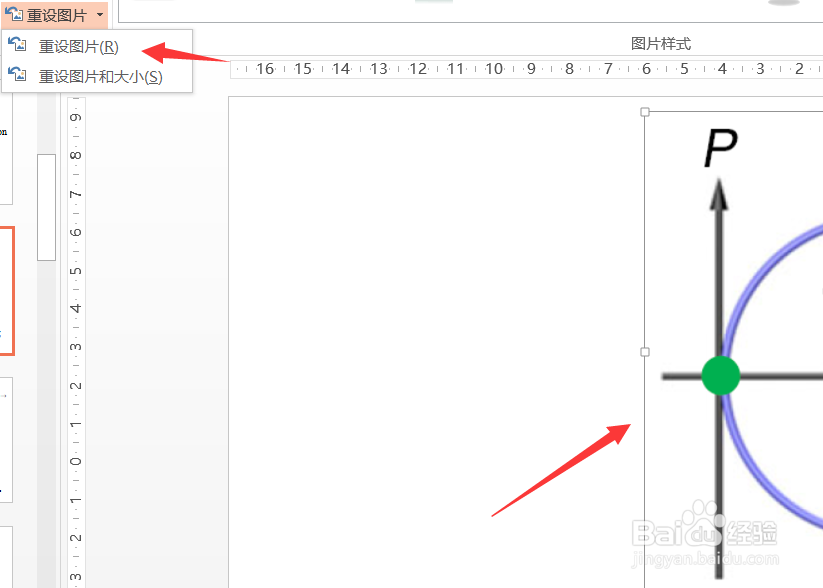
PPT中的图片加了背景边框后,如何去掉重置图片

  • PPT如何插入对话框
  • ppt中如何让文字一个一个出现
  • ppt中怎样组合图形和文字
  • PPT中去除形状的方法
  • PPT怎么设置字体颜色
  • 热门搜索
    如何控制射精 cad如何打印 qq聊天背景怎么弄 如何设置电脑开机密码 桂林理工大学怎么样 婴儿缺钙如何补钙 淘宝怎么改店铺名 如何做红烧肉 希腊旅游攻略 浏览器字体变小怎么办