1、我们首先画一个长轴,如图
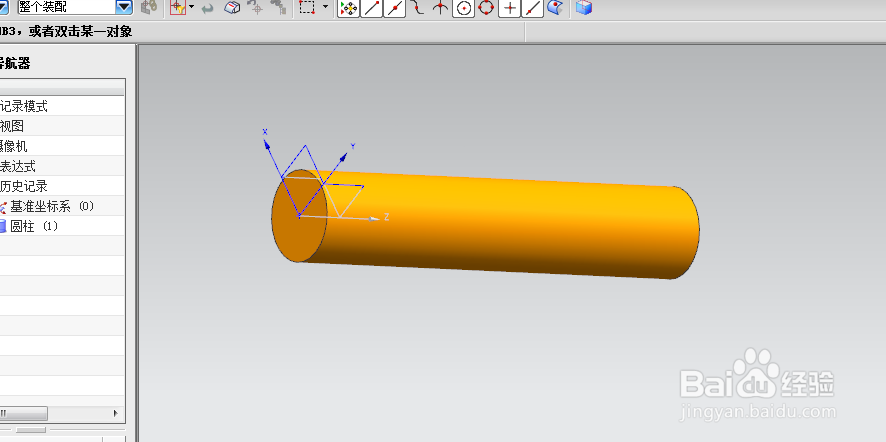
2、首先我们需要在长轴的切面建立一个基准面,如图

3、然后找到键槽在UG中的位置,如图

4、点击键槽得到如图所示界面,可以看到,键槽分为五种方式。

5、我们以常用的U形槽为例,点击U形槽,得到如图界面,并选择一开始建立的基准面。

6、选择接受默认边,

7、然后点击圆柱面,如图
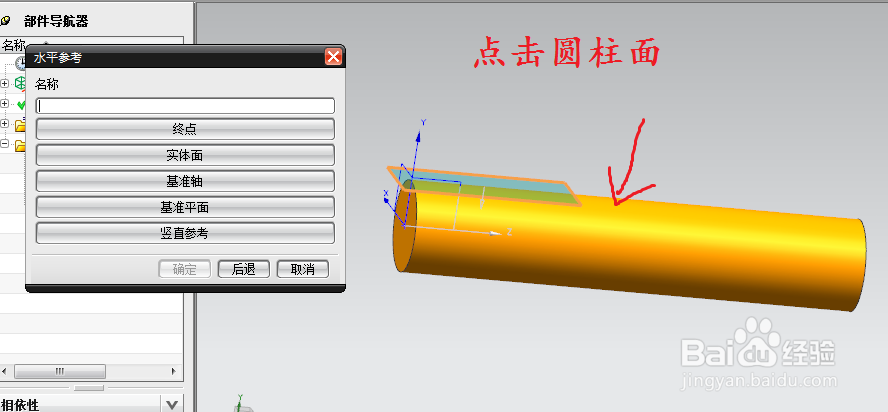
8、然后设置键槽的参数,并点击确定,如图
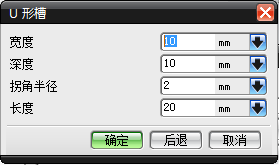
9、然后确定键槽的位置,只需确定前两个就可以,然后建瓯点击确定,

10、点击确定后,得到了如图所示的U形槽。

时间:2026-04-28 00:19:48
1、我们首先画一个长轴,如图
2、首先我们需要在长轴的切面建立一个基准面,如图
3、然后找到键槽在UG中的位置,如图
4、点击键槽得到如图所示界面,可以看到,键槽分为五种方式。
5、我们以常用的U形槽为例,点击U形槽,得到如图界面,并选择一开始建立的基准面。
6、选择接受默认边,
7、然后点击圆柱面,如图
8、然后设置键槽的参数,并点击确定,如图
9、然后确定键槽的位置,只需确定前两个就可以,然后建瓯点击确定,
10、点击确定后,得到了如图所示的U形槽。
