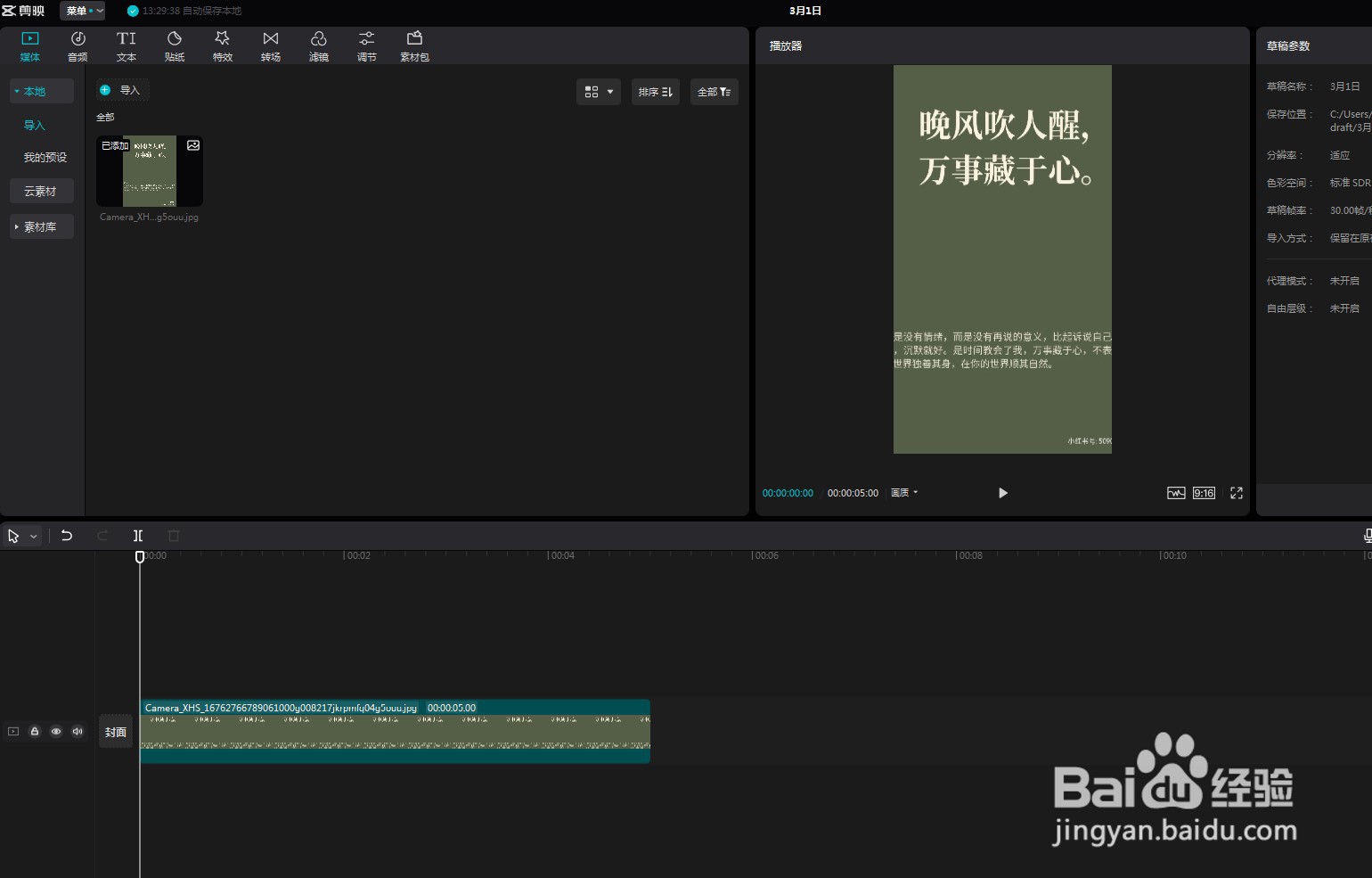
1、打开电脑版剪映,导入一张要处理的的图片,这里是网上下载的.
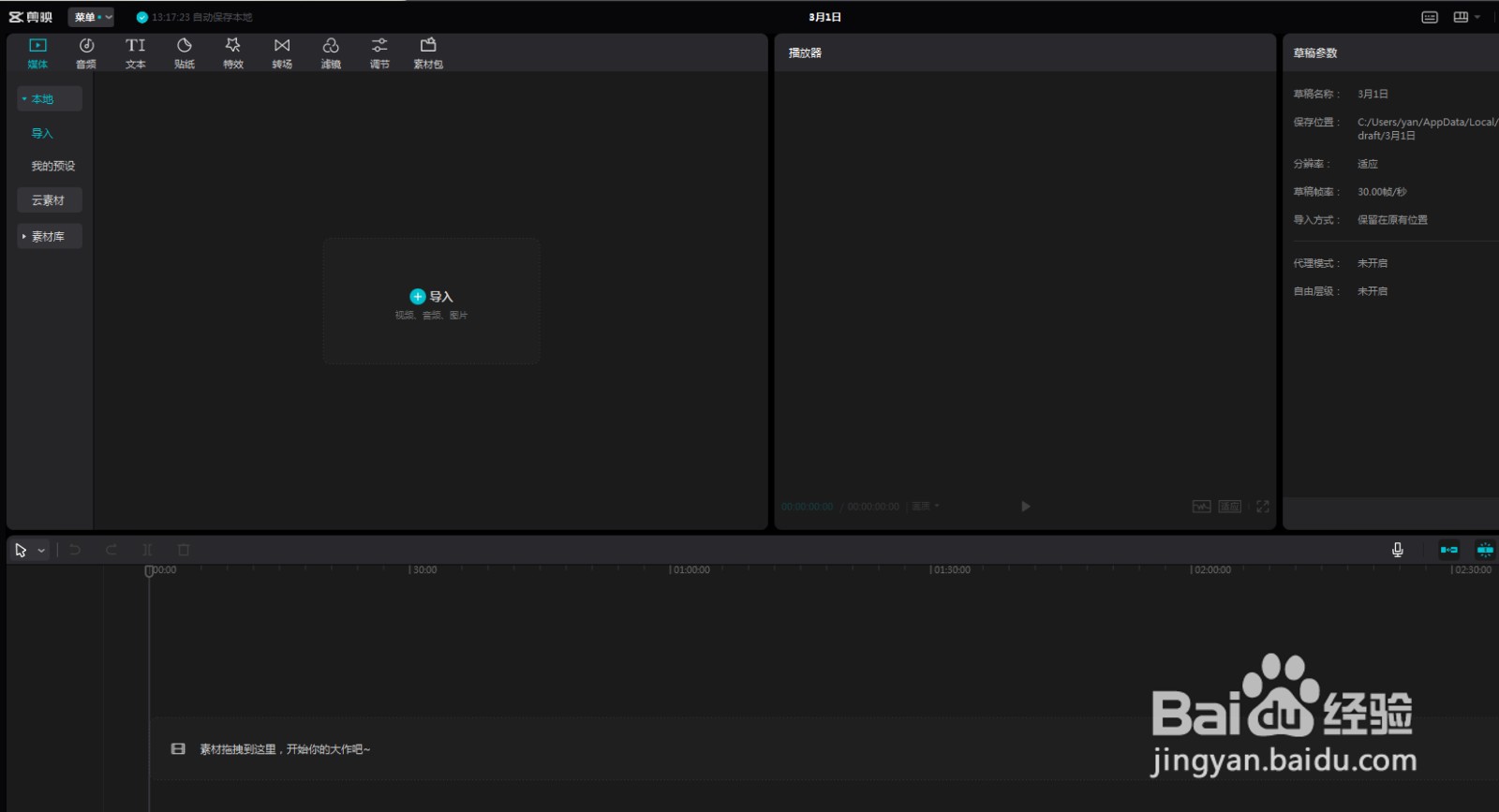

2、点加号,将图片添加到轨道;添加进来是这个样子;


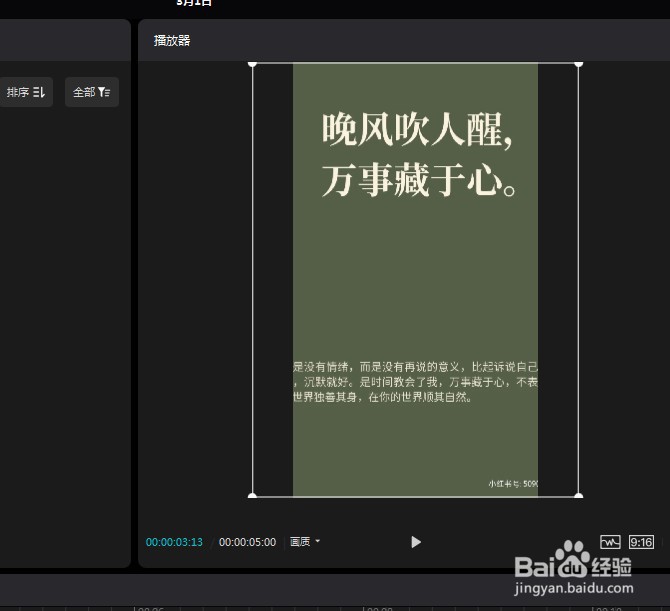
3、点击这里选择需要的展示窗口规格,这里选的9:16;这个效果。


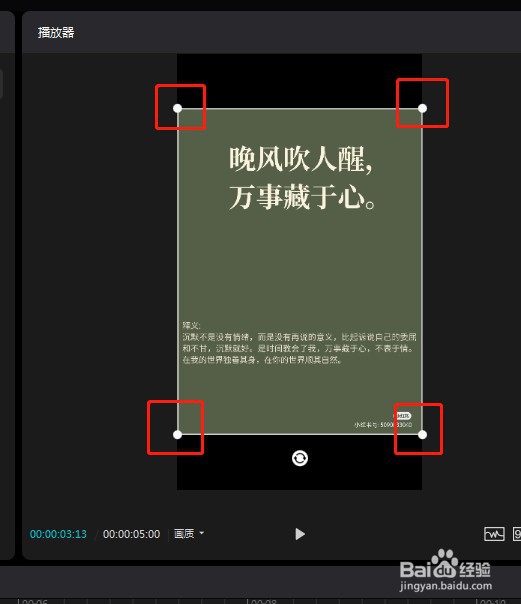
4、点击这四个角图片可以放大缩小,都是等比放大,视频也是一样。拉出想要的效果;
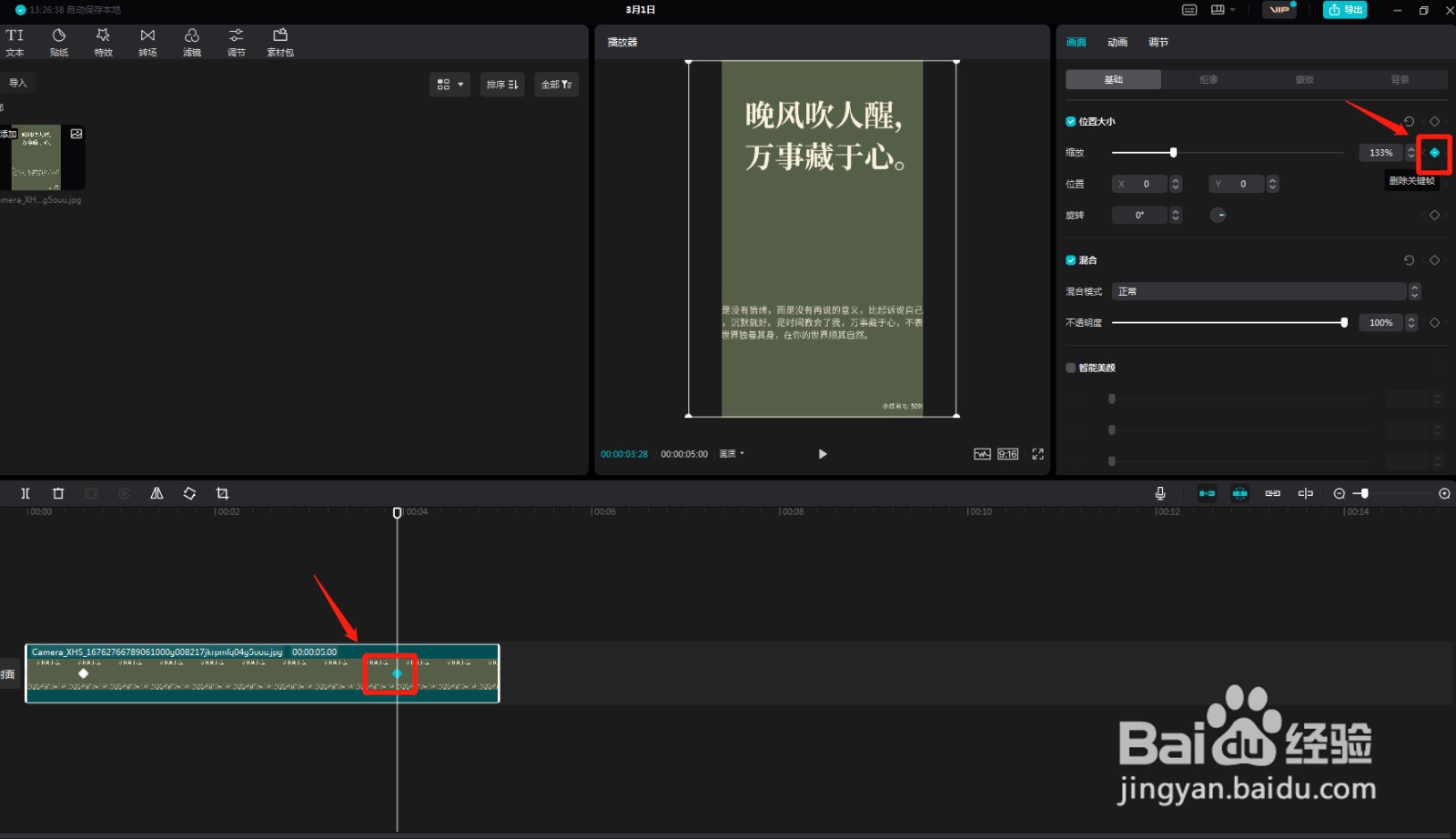
5、轨道上任选一点,在右边缩放后面添加关键帧;这样就是已经添加关键帧了。
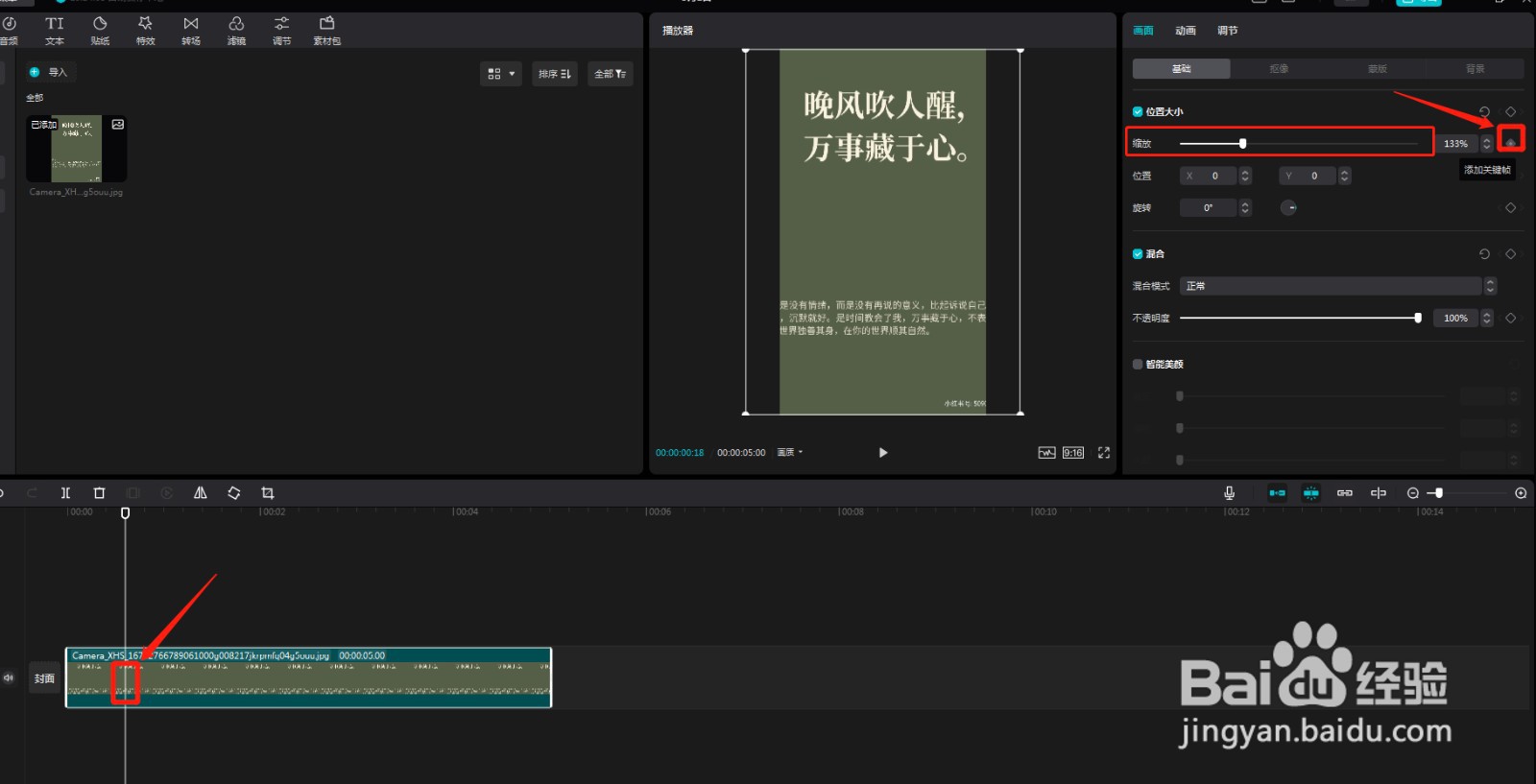

6、后面轨道上再选一个点,添加关键帧;缩放这里设置数值,放大缩小都可以。
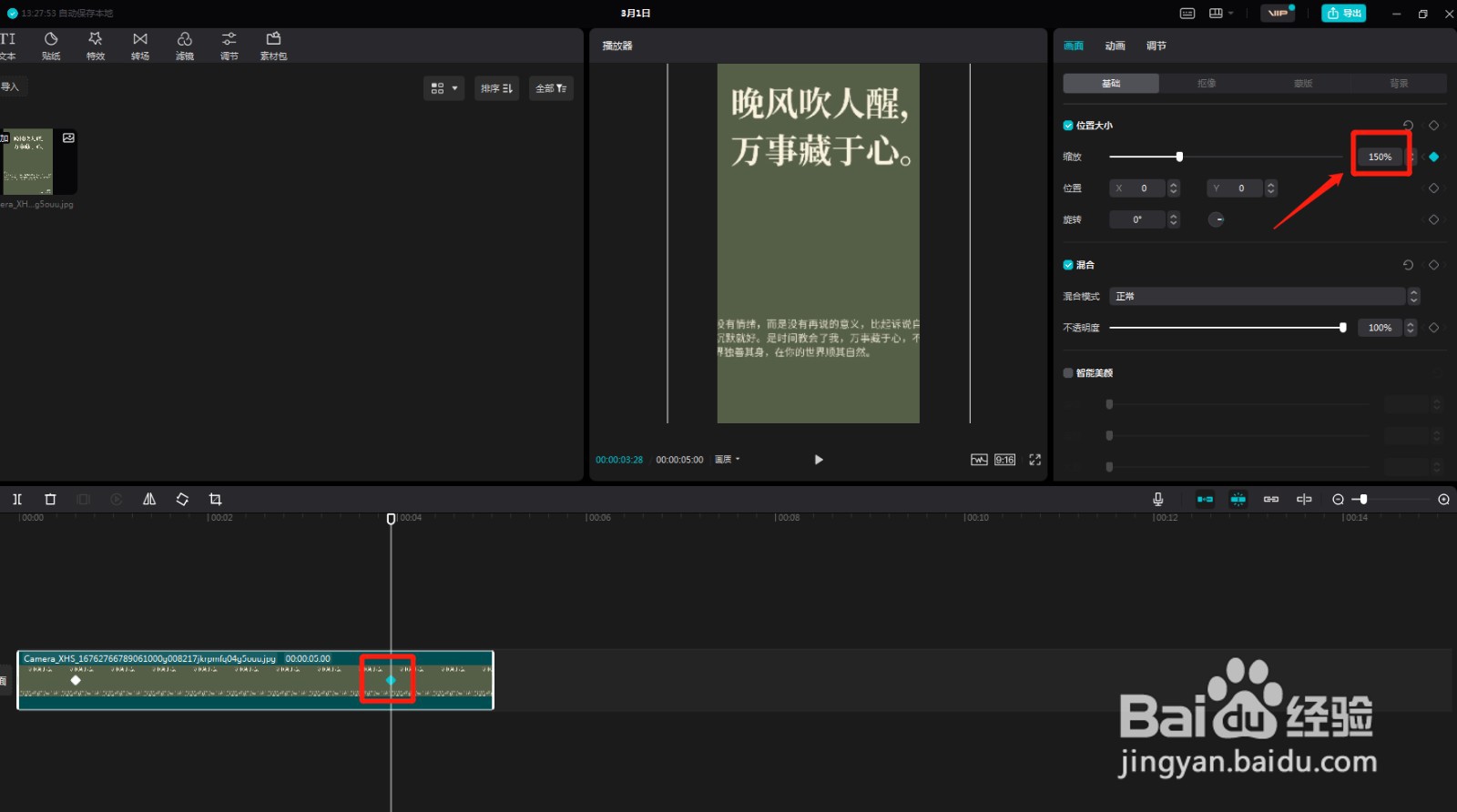
7、这样视频图片就会出现一个放大的效果。

时间:2026-05-03 14:25:33
1、打开电脑版剪映,导入一张要处理的的图片,这里是网上下载的.
2、点加号,将图片添加到轨道;添加进来是这个样子;
3、点击这里选择需要的展示窗口规格,这里选的9:16;这个效果。
4、点击这四个角图片可以放大缩小,都是等比放大,视频也是一样。拉出想要的效果;
5、轨道上任选一点,在右边缩放后面添加关键帧;这样就是已经添加关键帧了。
6、后面轨道上再选一个点,添加关键帧;缩放这里设置数值,放大缩小都可以。
7、这样视频图片就会出现一个放大的效果。
