1、【第一步】打开Photoshop 软件,点击文件—新建弹出对话框,调整宽高度以及分辨率,点击确认建立画布。


2、【第二步】把图片拖进PS画布上,enter后,Ctrl+J复制图层备份,并关掉备份图层眼睛。


3、【第三步】图层选中状态下,选中菜单栏,滤镜—扭曲—旋转扭曲。

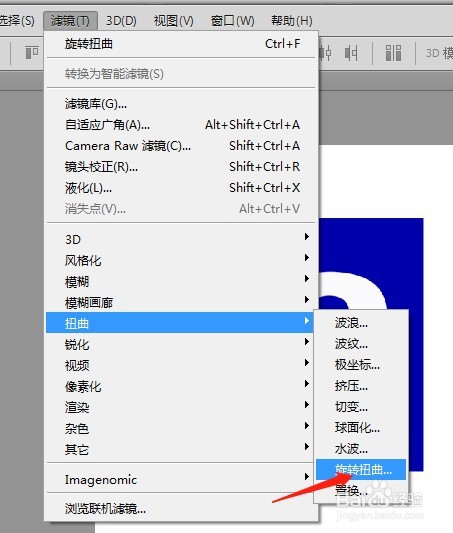
4、【第四步】点击旋转扭曲,弹出对话框设置好参数,确认,图形扭曲成新的异形图。
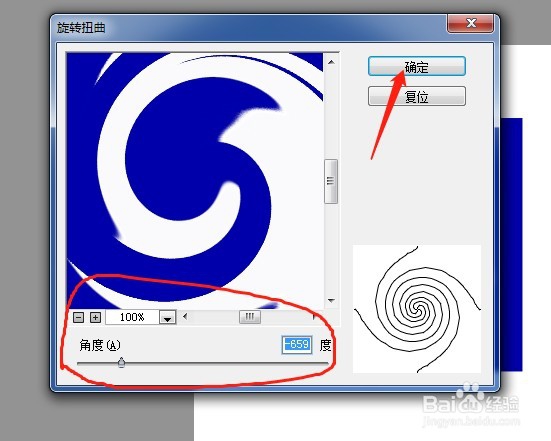

5、保存退出。
时间:2026-04-22 05:09:16
1、【第一步】打开Photoshop 软件,点击文件—新建弹出对话框,调整宽高度以及分辨率,点击确认建立画布。
2、【第二步】把图片拖进PS画布上,enter后,Ctrl+J复制图层备份,并关掉备份图层眼睛。
3、【第三步】图层选中状态下,选中菜单栏,滤镜—扭曲—旋转扭曲。
4、【第四步】点击旋转扭曲,弹出对话框设置好参数,确认,图形扭曲成新的异形图。
5、保存退出。
