SQL Server 2014中如何安装Data Quality?

 时间:2026-05-07 19:11:06

1、打开SQL Server 2014的安装目录,右键单击setup文件,选择以管理员身份运行,如下图所示

SQL Server 2014中如何安装Data Quality?

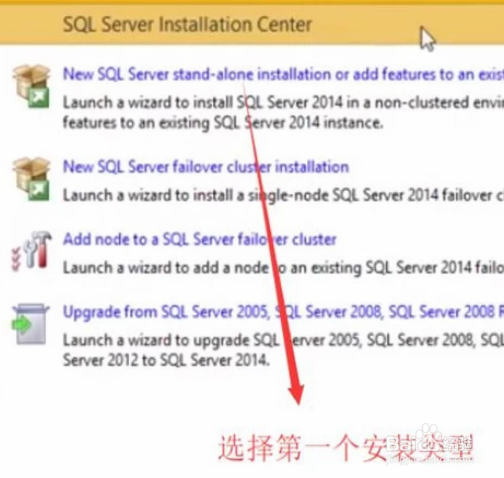
2、接下来在安装类型界面中选择第一个安装类型,这个安装类型是可以追加安装选项的,如下图所示
SQL Server 2014中如何安装Data Quality?

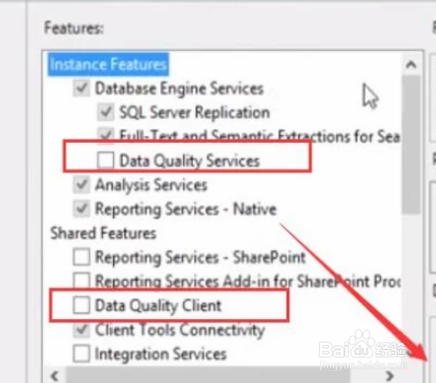
3、然后我们在安装内容界面中选择Data Quality相关的内容,如下图所示
SQL Server 2014中如何安装Data Quality?

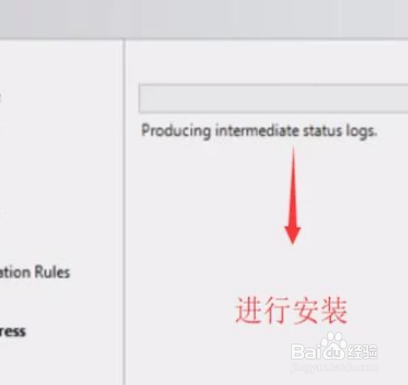
4、接下来就会进入安装界面了,我们需要等安装进度条走完即可,如下图所示

SQL Server 2014中如何安装Data Quality?

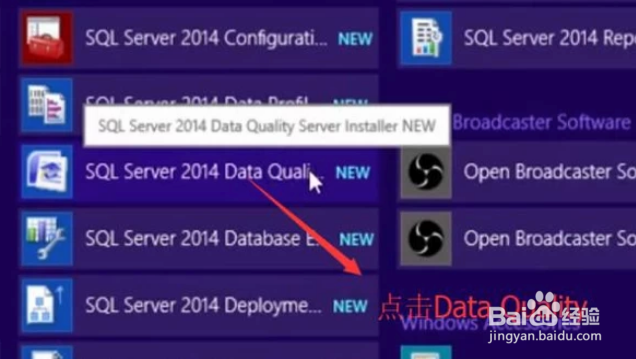
5、然后我们打开开始菜单,点击SQL Server 2014 Data Quality Server Installer NEW选项,如下图所示
SQL Server 2014中如何安装Data Quality?

6、接着会弹出一个Data Quality的安装命令行界面,我们需要在其中输入管理员的密码,如下图所示
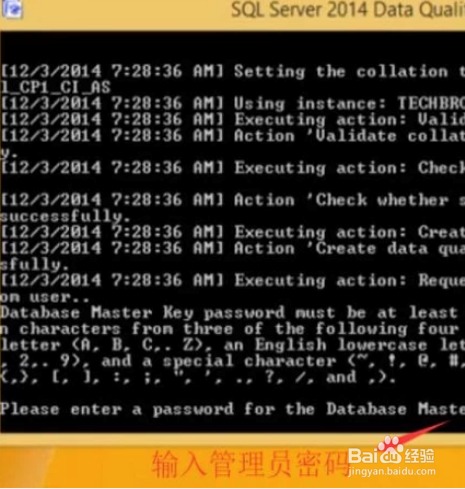
SQL Server 2014中如何安装Data Quality?

7、接下来等到命令行界面出现如下图所示的提示则代表Data Quality安装完成了,如下图所示
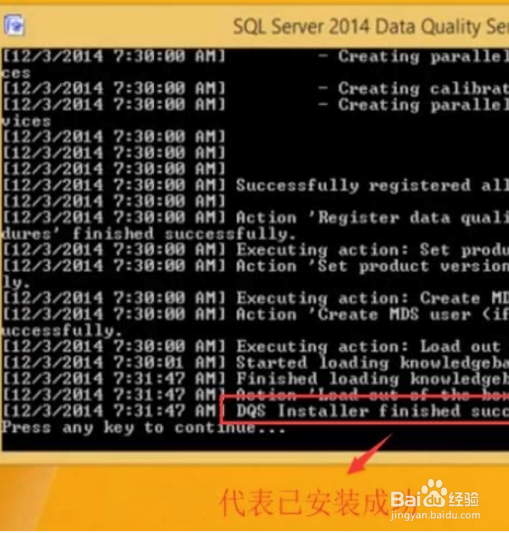
SQL Server 2014中如何安装Data Quality?

8、最后我们重新回到SQL Server 2014管理主界面,这时我们在数据库文件夹下面就会看到Data Quality相关的内容了,如下图所示
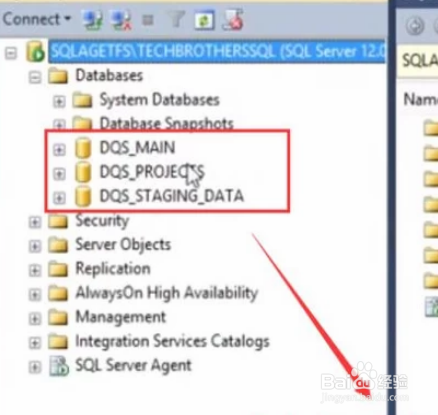
SQL Server 2014中如何安装Data Quality?

  • 怎么恢复注册表?
  • V4000如何更新系统以及查看补丁KB编号?
  • Adb connection Error:远程主机强迫关闭了
  • 电脑中如何运行一个程序
  • Linux Centos 6.5 安装流程图解
  • 热门搜索
    念珠菌怎么感染的 心怎么读 cad立面图怎么画 音乐1234567怎么读 红枣怎么吃最好 汽车油表怎么看 椁怎么读 鼻涕是怎么形成的 西南交大怎么样 起亚kx3傲跑怎么样