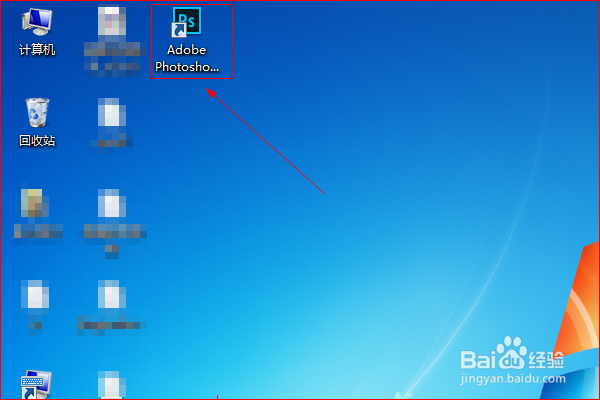
1、双击打开PhotoShop软件。

2、打开之后,如图所示,软件显示开始工作区,如何设置才能不显示开始工作区呢?具体操作如下。
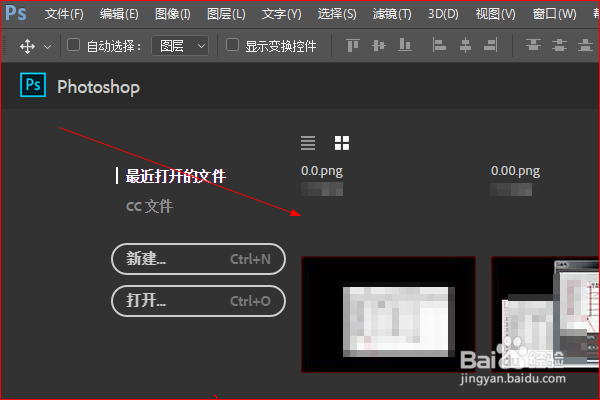
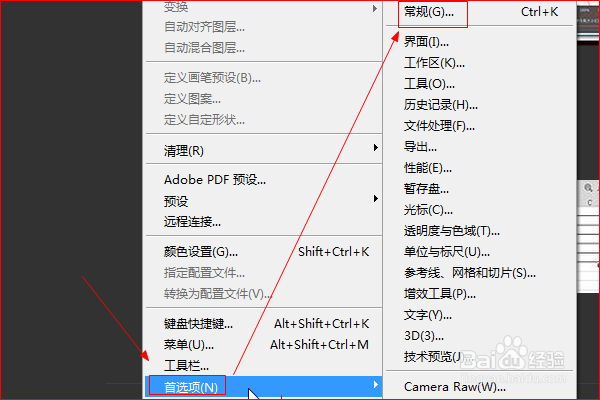
3、点击菜单栏“编辑”按钮,在弹出的列表中点击“首选项”,接着在级联菜单中点击“常规”。

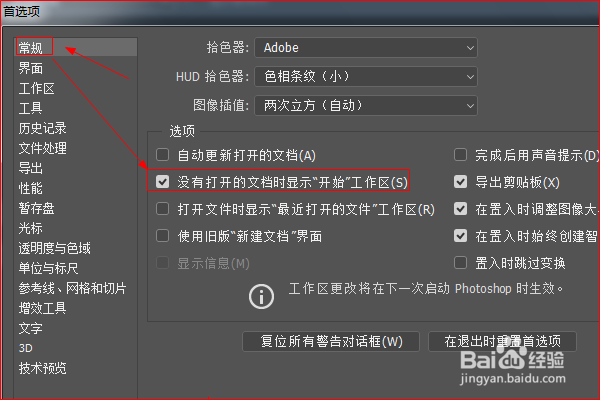
4、弹出“首选项”对话框,取消“没有打开的文档时显示‘开始’工作区”前方框内的对勾符号,然后点击“确定”。

5、点击关闭PhotoShop软件。

6、重新打开PhotoShop,软件设置后不再显示开始工作区了,如图所示。

时间:2026-04-24 12:50:08
1、双击打开PhotoShop软件。
2、打开之后,如图所示,软件显示开始工作区,如何设置才能不显示开始工作区呢?具体操作如下。
3、点击菜单栏“编辑”按钮,在弹出的列表中点击“首选项”,接着在级联菜单中点击“常规”。
4、弹出“首选项”对话框,取消“没有打开的文档时显示‘开始’工作区”前方框内的对勾符号,然后点击“确定”。
5、点击关闭PhotoShop软件。
6、重新打开PhotoShop,软件设置后不再显示开始工作区了,如图所示。
