Excel 如何使用排序功能过滤功能

 时间:2026-04-22 14:48:27

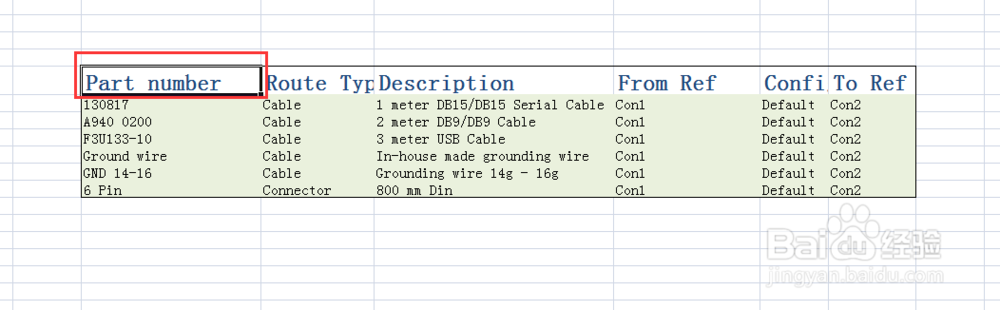
1、首先选中需要排序的数据,

如图,

选中part number。
Excel 如何使用排序功能过滤功能

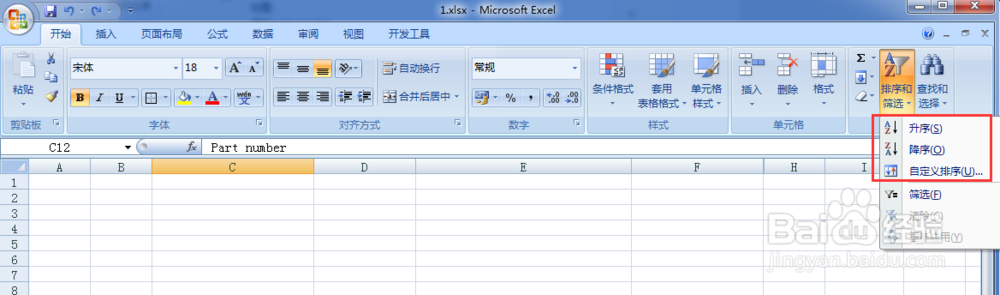
2、然后选择“开始”,

“排序和筛选”里的排序的三个选项,

这里就先选择“升序”作为案例

如图
Excel 如何使用排序功能过滤功能

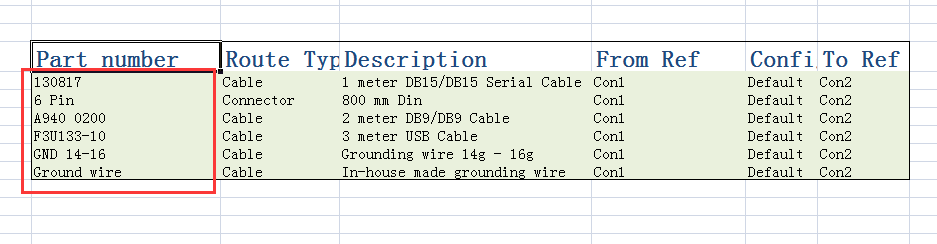
3、然后就可以查看到

所有的数据都是按照partnumber的升序排列出来的。

如图
Excel 如何使用排序功能过滤功能

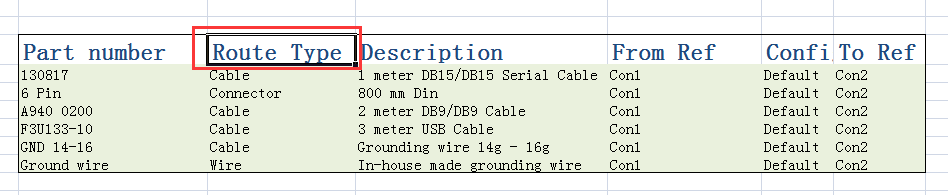
1、首先选中需要过滤的数据,

如图,

这里选中Route Type,作为案例
Excel 如何使用排序功能过滤功能

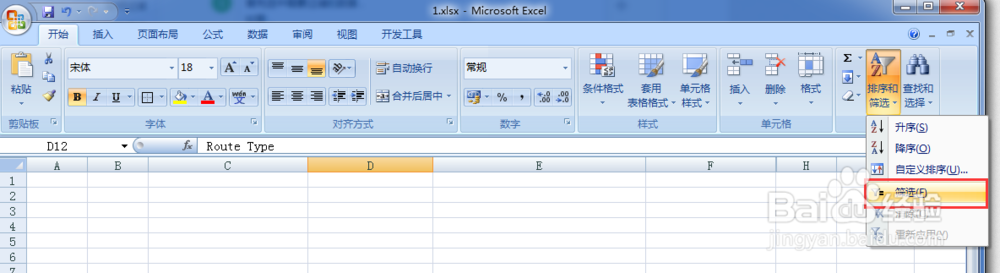
2、然后选择“开始”

“排序和筛选”里“筛选”

如图

Excel 如何使用排序功能过滤功能

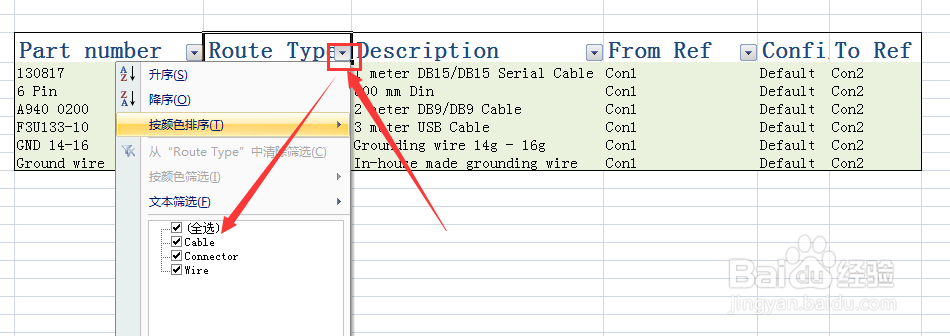
3、然后点击Route Type的下拉三角,

如图

可看到三个选项,

如图
Excel 如何使用排序功能过滤功能

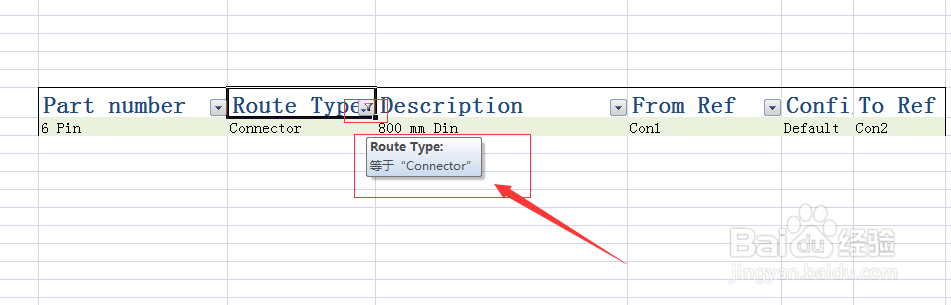
4、当只选择“Connector”的时候,

就会筛选掉其他的内容,

并且看见图标也不一样了

如图
Excel 如何使用排序功能过滤功能

  • Excel2019中创建列分级显示数据
  • EXCEL中如何运用函数快速查询成绩
  • Excel函数公式:简单实用的填充方法—双击填充
  • excel中left函数的作用
  • Excel中Accrintm函数如何使用?
  • 热门搜索
    meal是什么意思 race是什么意思 宽带费计入什么科目 资金数额是什么意思 有什么好的浏览器 奋斗说人生就是什么 fn键有什么用 礼尚往来的意思 枉然的意思 仁者爱人的意思