dreamweaver怎么制作滚动字幕用Dreamweaver制作

 时间:2026-04-24 05:09:53

1、直接打开Dreamweaver应用软件,然后直接点击新建HTML,如下图所示。

dreamweaver怎么制作滚动字幕用Dreamweaver制作

2、新建好HTML后,先点击切换到代码模式,或者切换到拆分模式,如下图所示。

dreamweaver怎么制作滚动字幕用Dreamweaver制作

3、在代码模式下,找到body区域,这里就是我们要插入滚动字幕代码的地方,如下图所示。

dreamweaver怎么制作滚动字幕用Dreamweaver制作

4、在body区域插入下面代码:

<marquee scrollAmount="4

dreamweaver怎么制作滚动字幕用Dreamweaver制作

5、然后在点击Dreamweaver导航栏上的文件,然后在点击弹出菜单里的保存,如下图所示。

dreamweaver怎么制作滚动字幕用Dreamweaver制作

6、在弹出的保存对话框里选择要保存的位置,如下图所示。

dreamweaver怎么制作滚动字幕用Dreamweaver制作

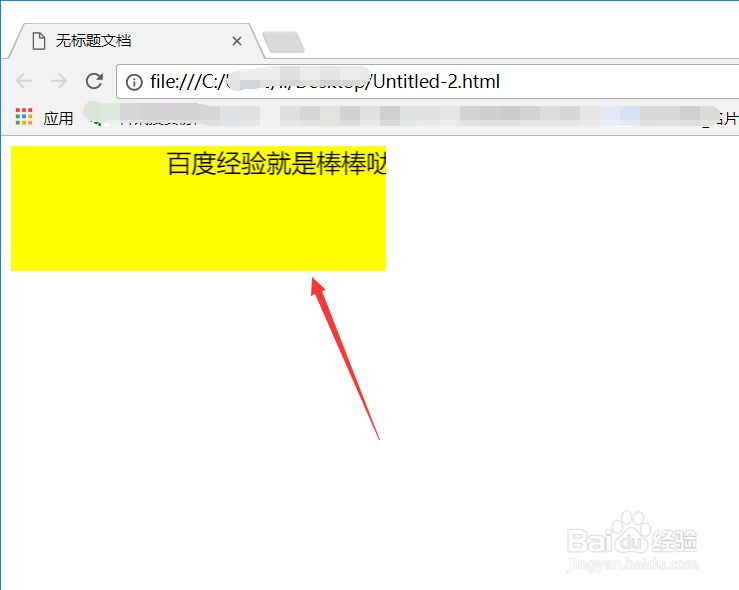
7、保存好后直接在浏览器里打开我们的html文件,此时就可以看到滚动字幕的特效了,如下图所示。
dreamweaver怎么制作滚动字幕用Dreamweaver制作

  • DW cs6怎么设置滚动字幕
  • 怎么用dreamweaver制作滚动字幕
  • dw中怎么设置滚动字幕方向 网页中制作滚动字幕
  • dw图片滚动效果怎么做
  • 如何在Dreamweaver中设置网页一打开就弹出信息
  • 热门搜索
    5万元怎么理财 无翼鸟漫画大全 路由器网关怎么设置 鱿鱼怎么炒好吃又嫩 怀孕方法 乳腺囊肿最好的治疗方法 卡通画图片大全 体虚怎么调理 血小板减少治疗方法 盗钥匙的方法