1、打开一个空白Word文档,点击菜单栏插入--插图--形状-新建绘图画布,PS:此步骤可以省略,这里选择画布是为了更美观直观。
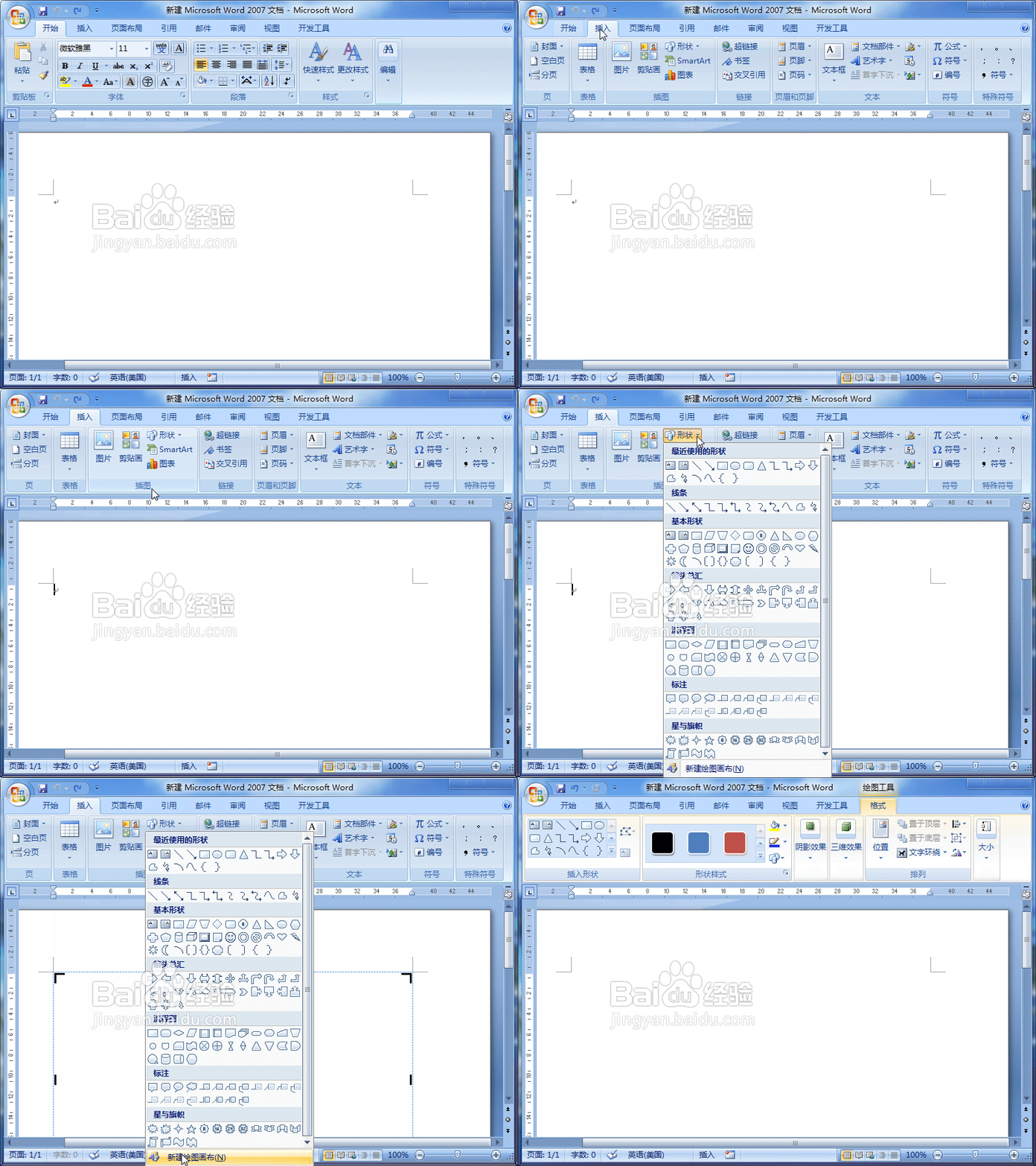
2、我们选中画布,再次点击菜单栏插入--插图--形状,在下拉的列表中选择流程图,根据实际需要插入需要的流程图,这里我选择的是第2个图形。

3、单击鼠标左键拖动即可出现一个流程图,按键盘上的上下左右键即可移动图形。
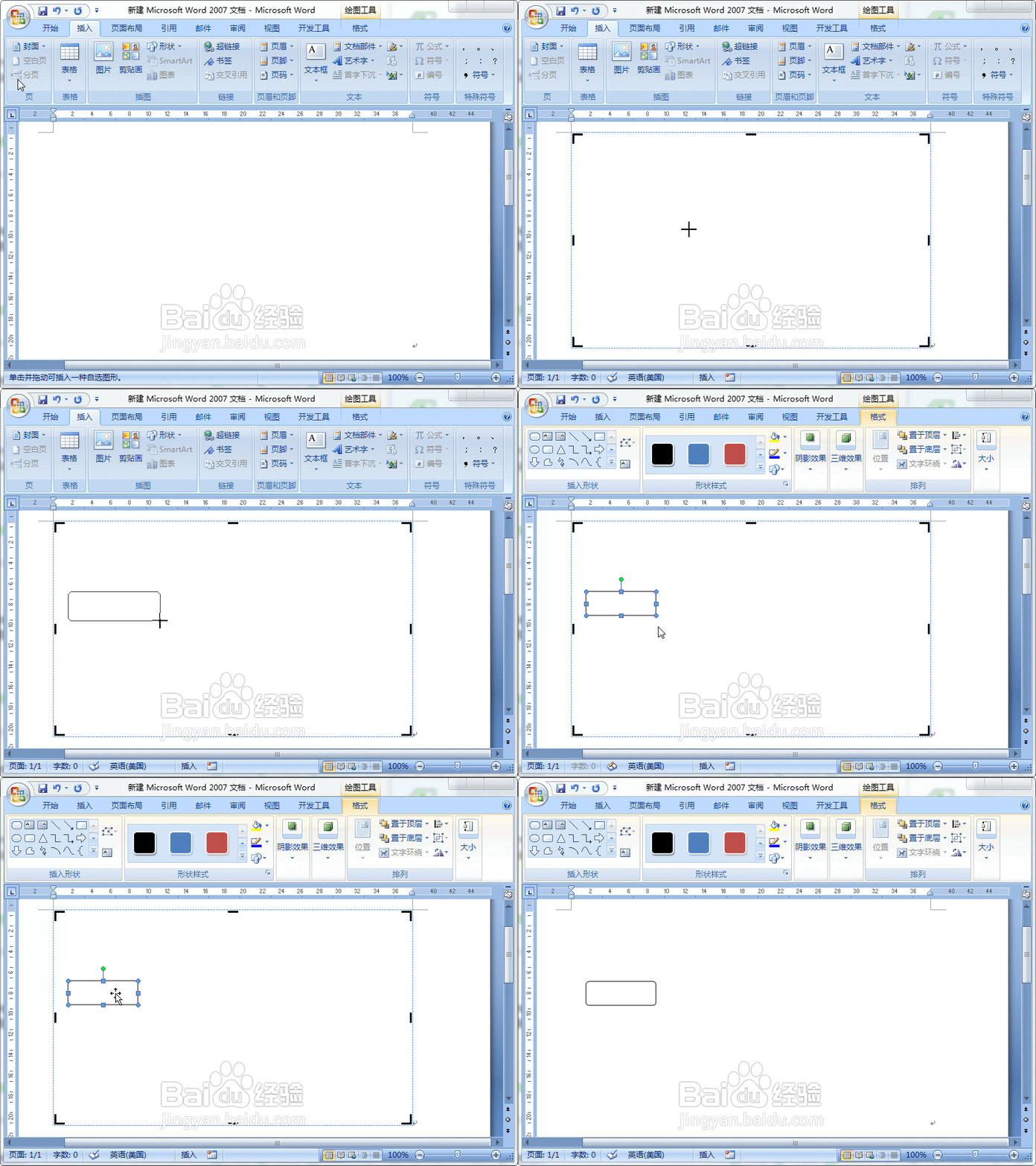
4、按照步骤2-3,在画出其他流程图的图形。同样的图形可以按住ctrl+c复制,ctrl+v粘贴即可
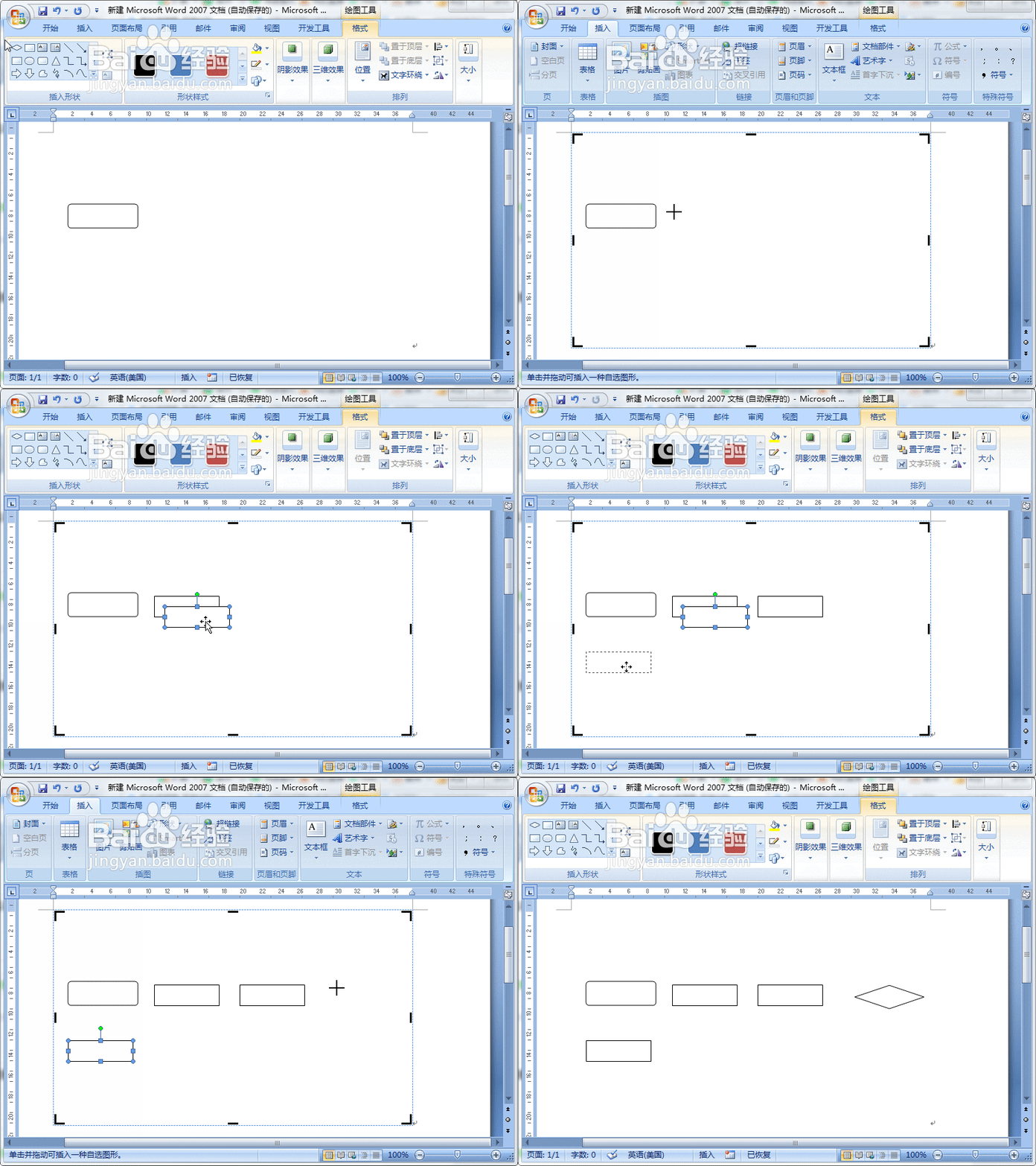
5、我们在根据流程要求调整图形的排列

6、我们在给图形添加连接符,点击菜单栏插入--插图--形状,在下拉列表中线条中选择箭头,在连接2个图形。同样的连接符可以按住ctrl+c复制,ctrl+v粘贴即可

7、连接符号全部插入完毕后,我们点击一个图形,然后单价右键,选择添加文字,在图形里面添加文字即可。

