wps怎样制作组织结构图

 时间:2026-02-17 18:43:45

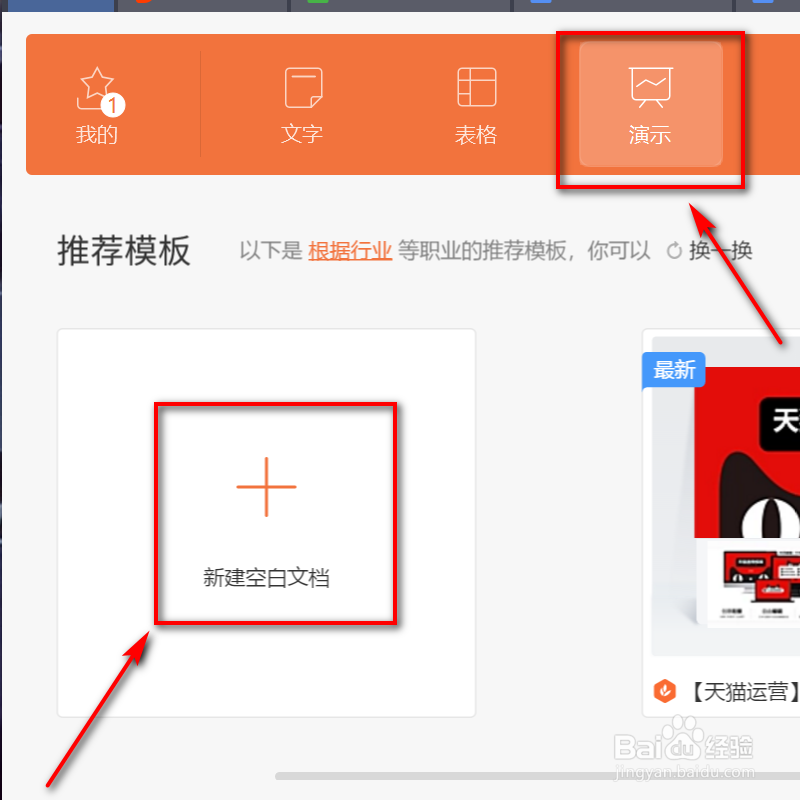
1、打开WPS软件,点击演示,选择新建空白文档。
wps怎样制作组织结构图

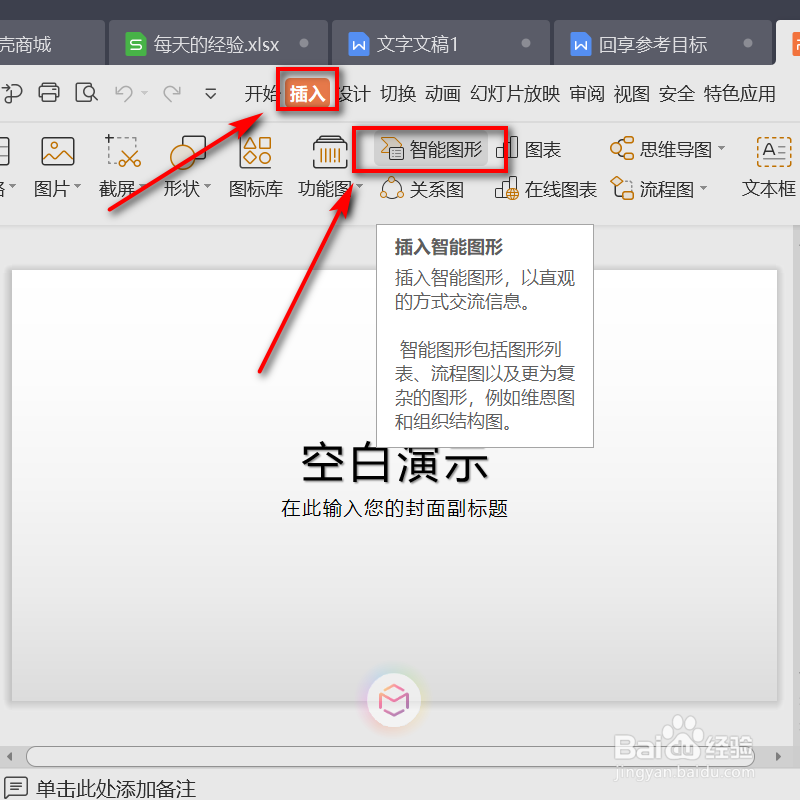
2、点开插入,选择智能图形。

wps怎样制作组织结构图

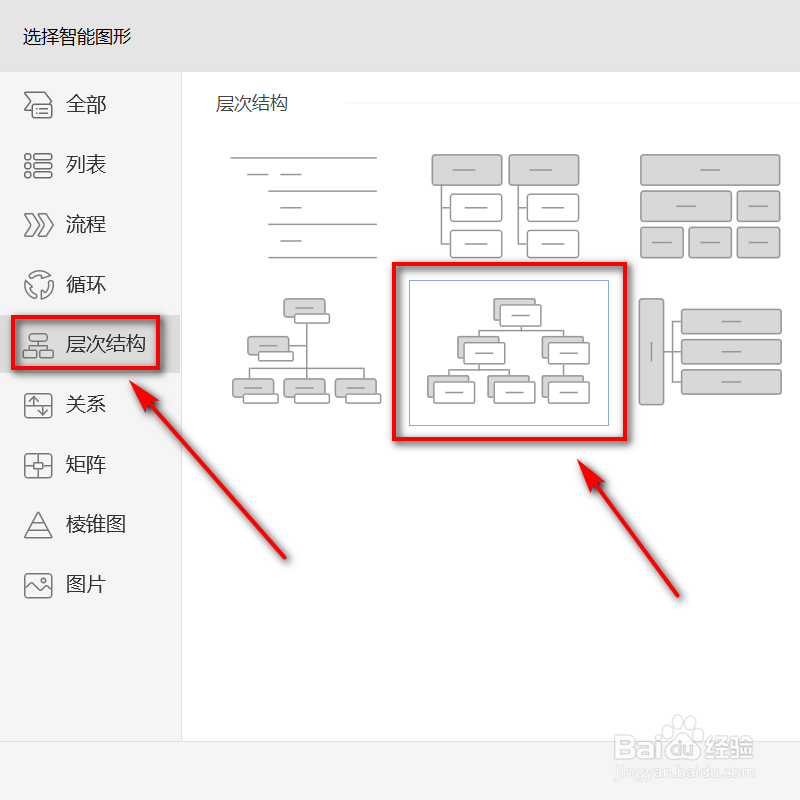
3、左侧栏点击层次结构,点击选择其中一个结构图。

wps怎样制作组织结构图

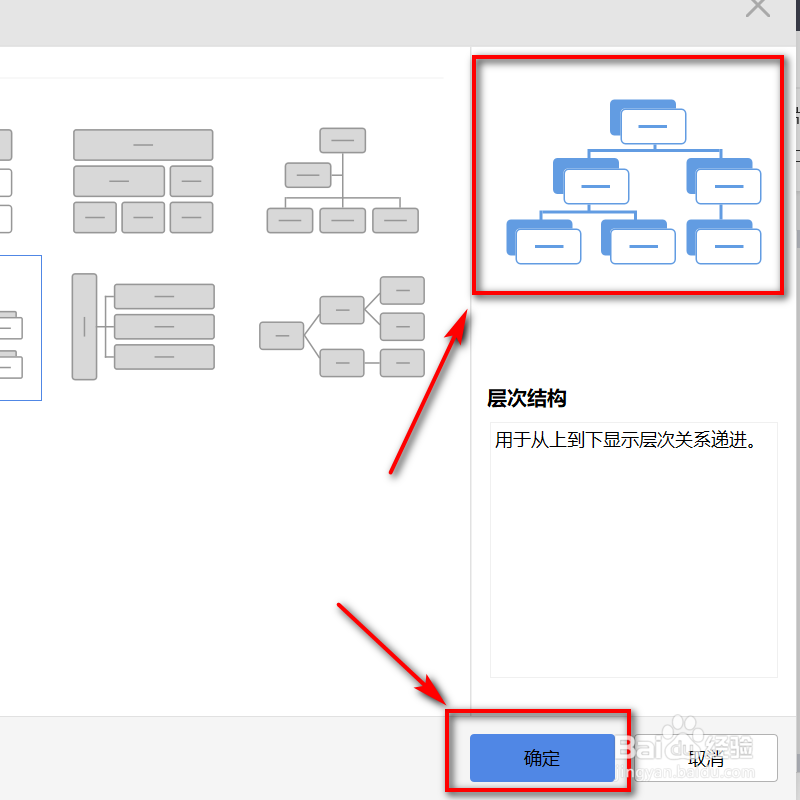
4、右侧进行预览,下方点击确定。

wps怎样制作组织结构图

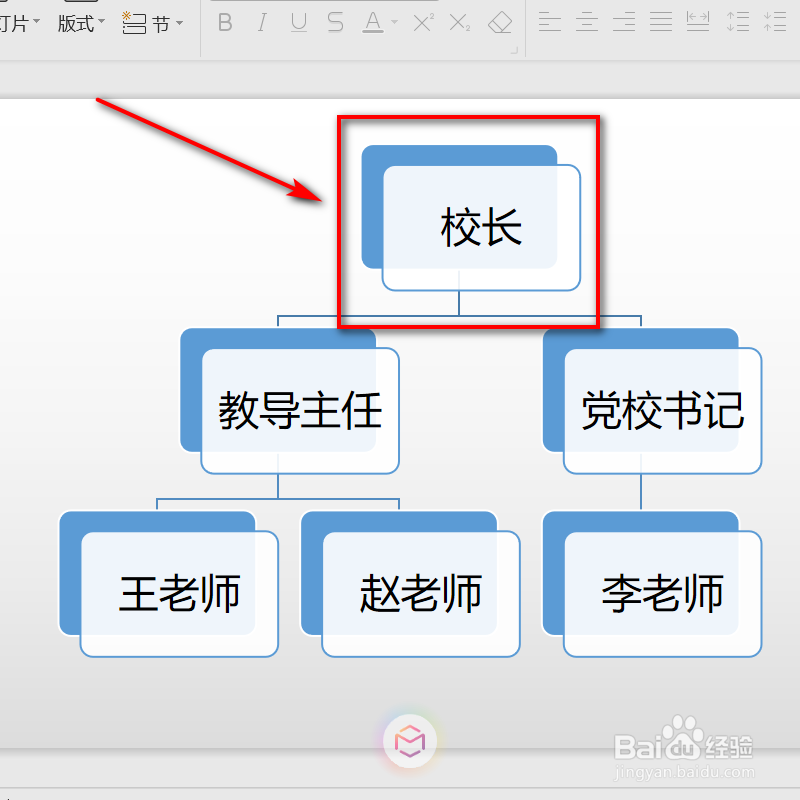
5、点击文本框,在里面输入文本内容。

wps怎样制作组织结构图

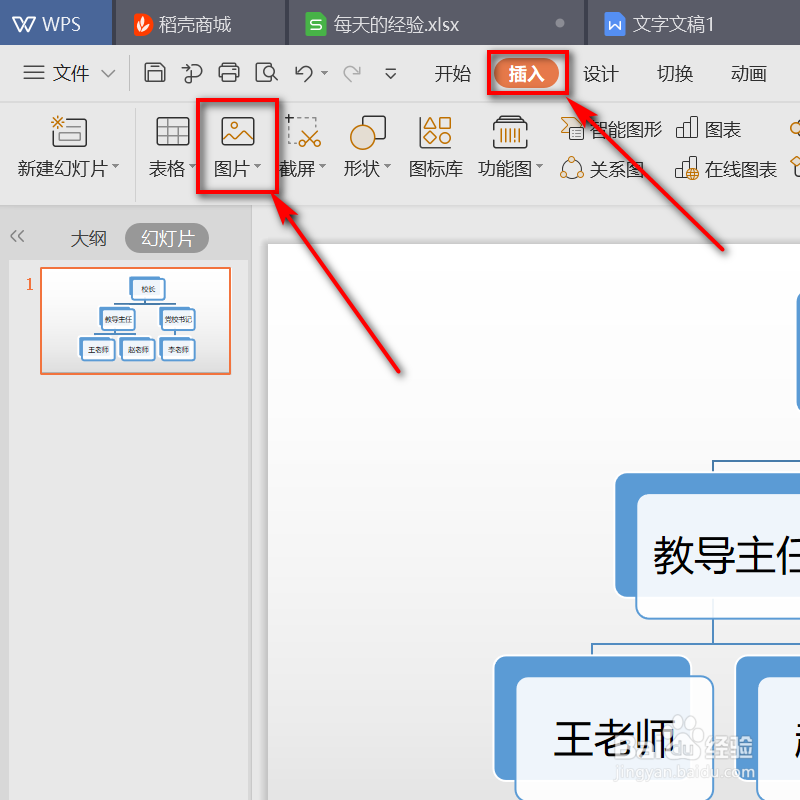
6、顶部点开插入,选择图片。

wps怎样制作组织结构图

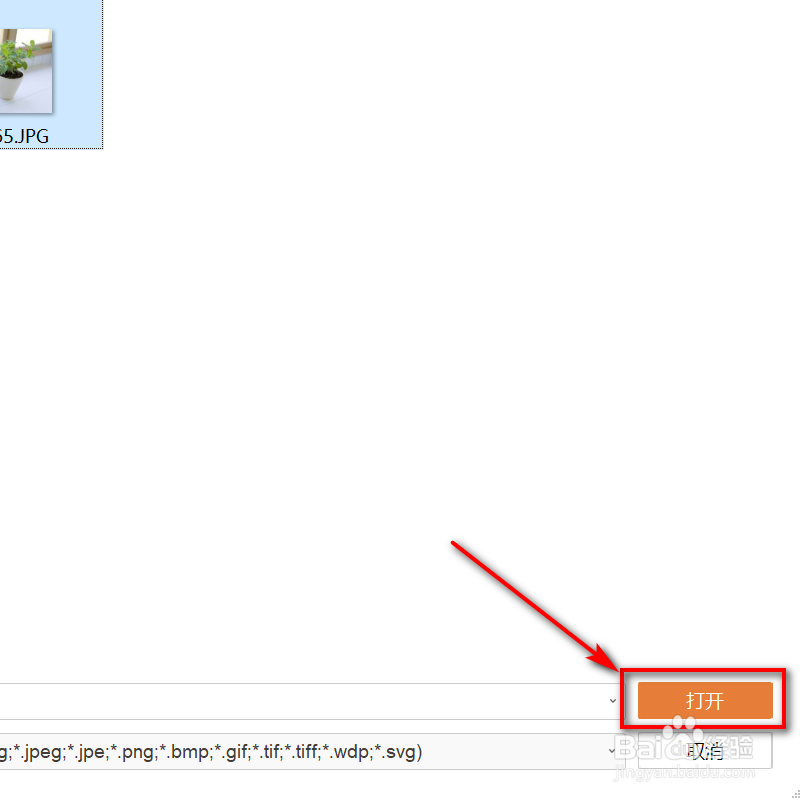
7、找到一张合适的图片,点击右下角打开。

wps怎样制作组织结构图

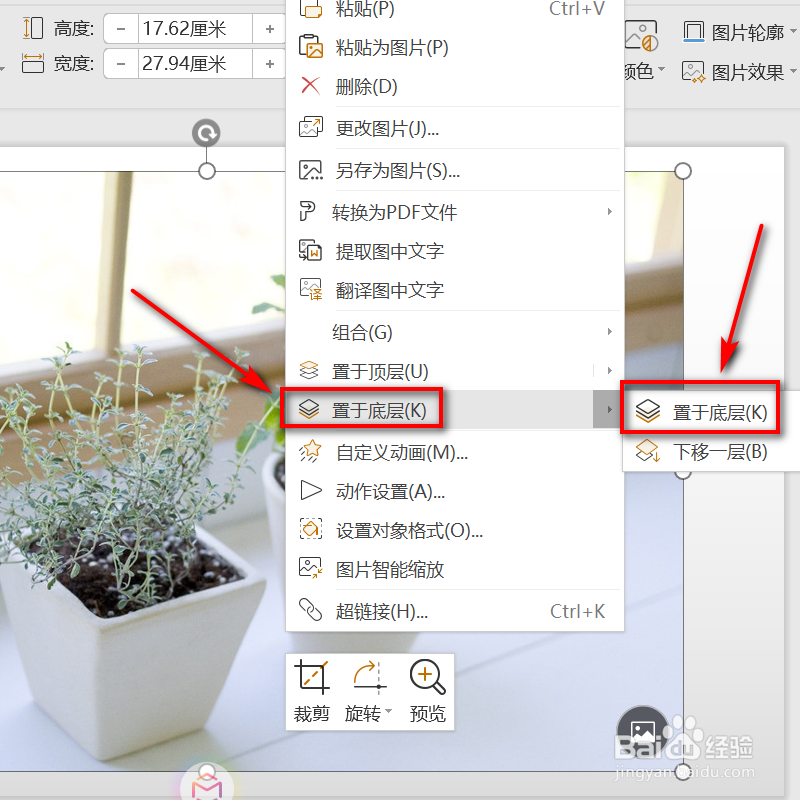
8、光标点在图片上,右击选择置于底层。

wps怎样制作组织结构图

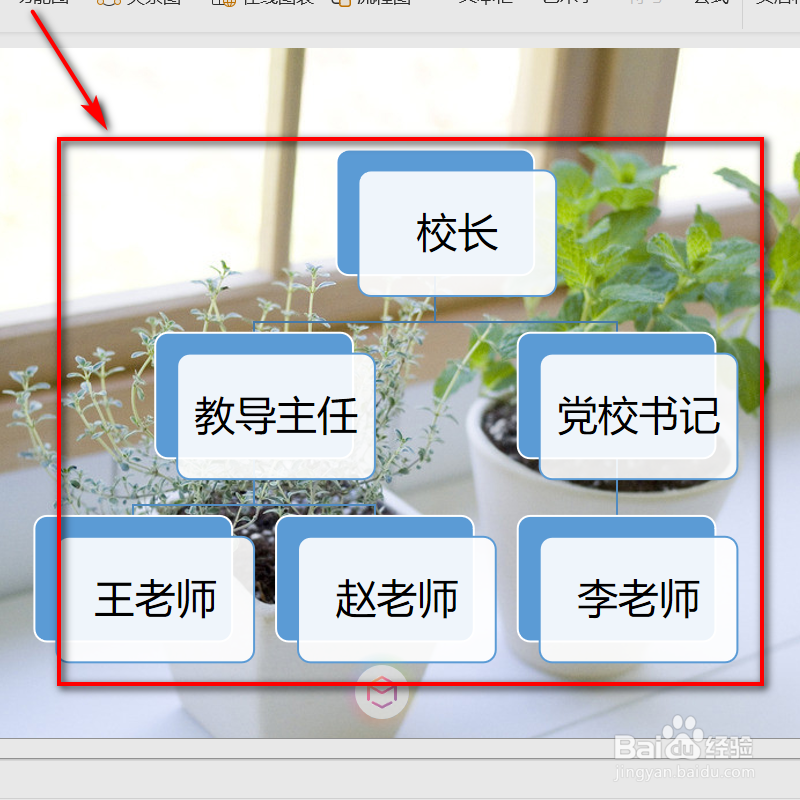
9、这样我们一张好看的组织结构图就制作完成了,你学会了吗?

wps怎样制作组织结构图

1、1、打开WPS软件,点击演示,选择新建空白文档

2、点开插入,选择智能图形

3、左侧栏点击层次结构,点击选择其中一个结构图

4、右侧进行预览,下方点击确定

5、点击文本框,在里面输入文本内容

6、顶部点开插入,选择图片

7、找到一张合适的图片,点击右下角打开

8、光标点在图片上,右击选择置于底层

  • WPS演示怎么制作组织结构图?
  • wps中没有smartart怎么办
  • wps怎么制作组织结构图
  • WPS中,怎么在文档中插入组织架构图
  • WPS如何制作组织结构图?
  • 热门搜索
    我的世界燧石怎么得 莫泊桑简介 散步减肥 夏季搭配 四姑娘山攻略 中华v3怎么样 身份证件类型怎么填 减肥药排行榜前十名 三星手机截屏怎么弄 大腿外侧疼怎么回事