EXCEL中如何进行条件计数

 时间:2026-04-23 00:30:16

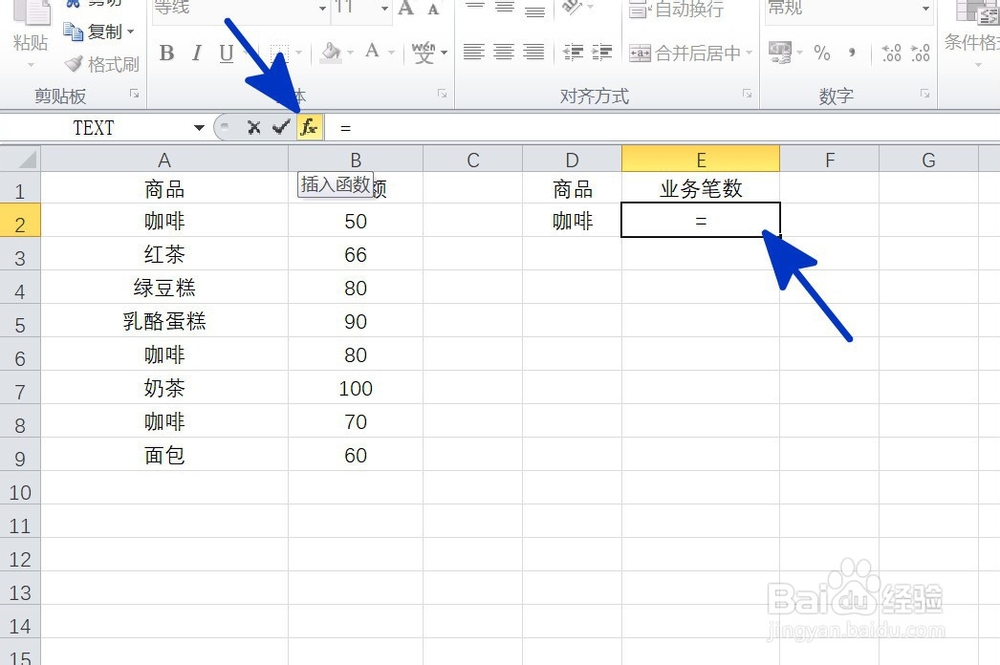
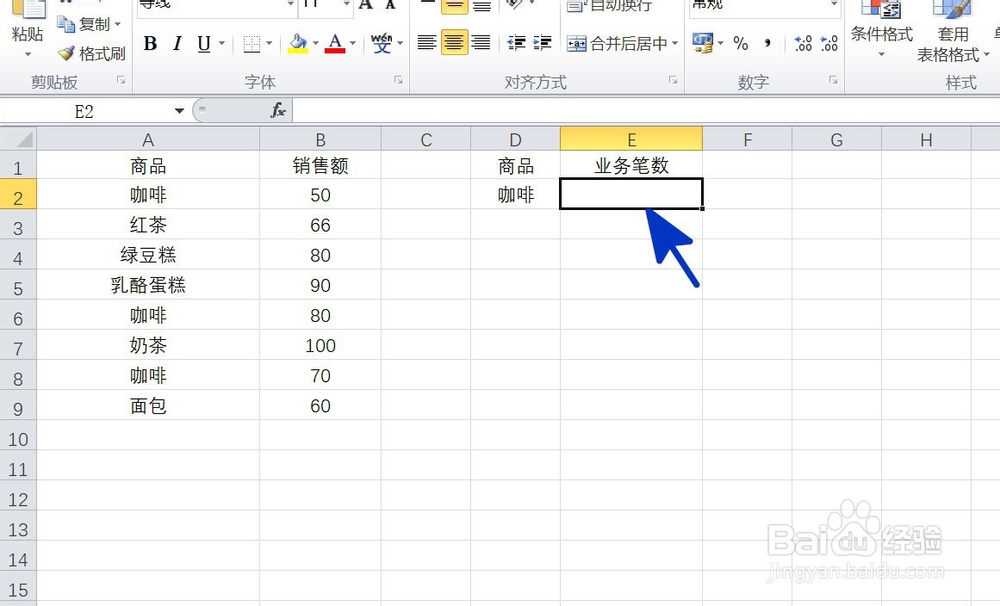
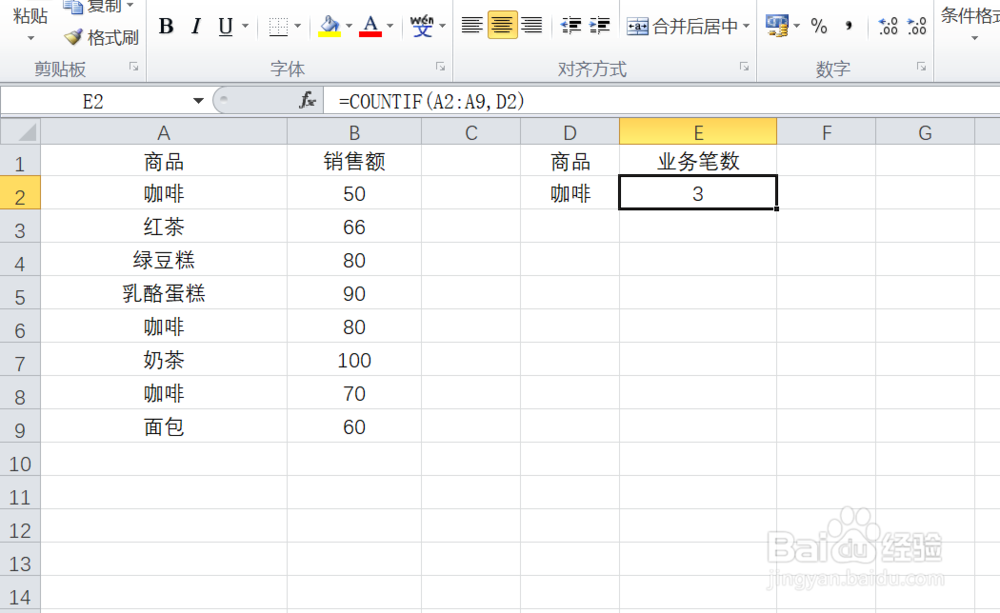
1、如本例,要求统计销售咖啡的次数,结果在E2单元格显示。
EXCEL中如何进行条件计数

2、点击选择E2单元格,在单元格内输入运算符号=,然后点击【FX】按钮。

EXCEL中如何进行条件计数

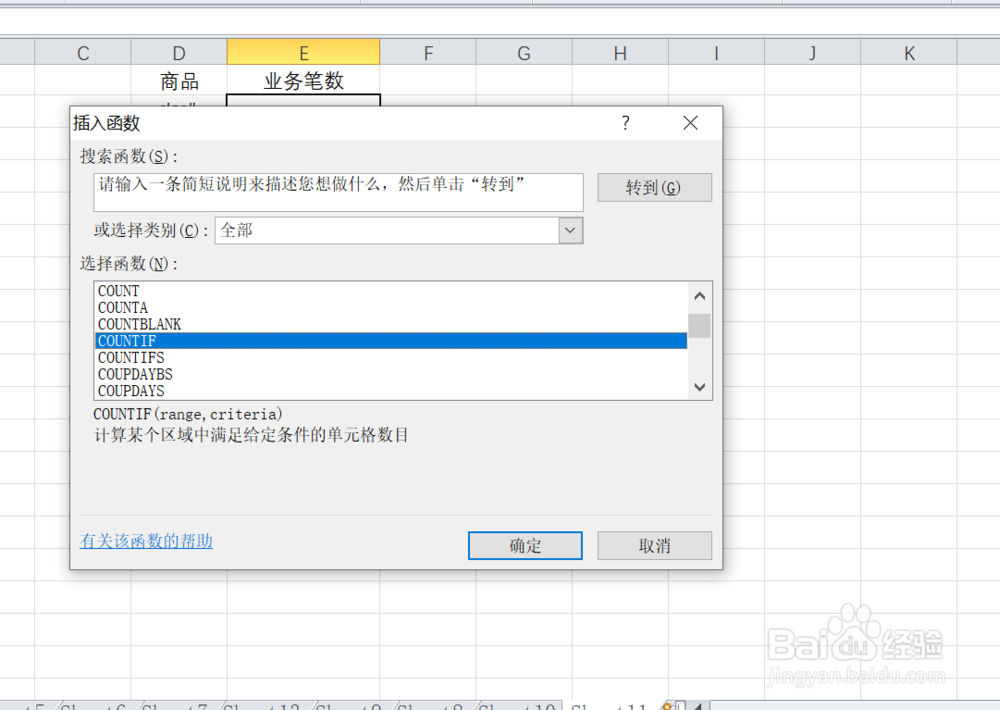
3、如下图,通过上一步骤,系统中弹出了【插入函数】对话框,在对话框中点击选择函数[COUNTIF],完成后点击【确定】按钮。
EXCEL中如何进行条件计数

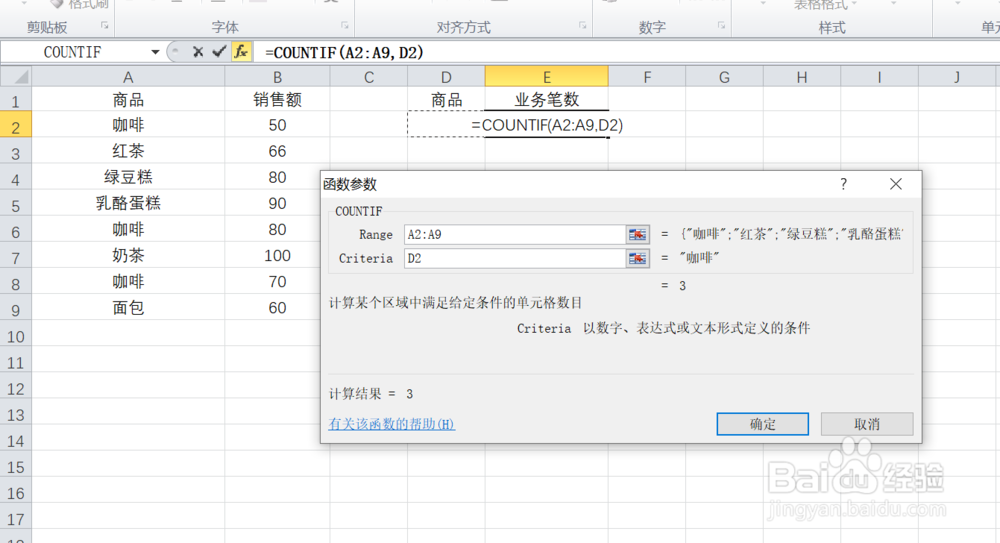
4、通过上一步骤,系统中弹出了【函数参数】对话框:

将光标移动到第一个参数后面的对话框中,在工作表中点击选择A2:A9单元格区域,即条件区域;

将光标移动到第二个参数后面的对话框中,在工作表中点击选择D2单元格,即指定条件,完成后点击【确定】按钮。
EXCEL中如何进行条件计数

5、返回到工作表中,通过以上操作步骤,咖啡的销售次数就计算了出来,结果如下图所示:
EXCEL中如何进行条件计数

  • Excel怎么进行条件求和
  • Excel中的sumproduct函数如何使用?
  • Excel中满足某个条件的数据的求和方法
  • Excel满足条件求个数的5种方法
  • EXCEL统计满足指定条件的个数
  • 热门搜索
    猪肘子的家常做法 比喻句大全 土味情话大全撩女朋友 怎么查路由器密码 老是干咳怎么办 母乳不够怎么办 马兰头怎么做好吃 土豆炖牛肉的家常做法 幼儿园游戏大全 冰雹是怎么形成的