取消excel工作表的单元格重新命名的方法和技巧

 时间:2026-02-14 04:01:15

1、打开工作表。

取消excel工作表的单元格重新命名的方法和技巧

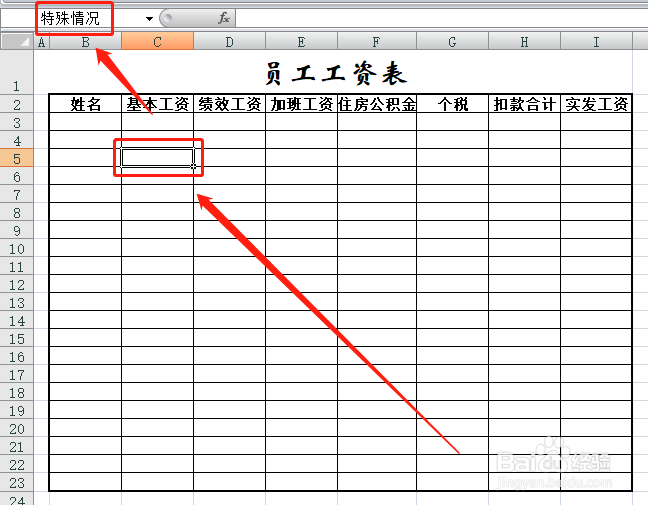
2、点击C5单元格,可以看到此单元格被重新命名为“特殊情况”。

取消excel工作表的单元格重新命名的方法和技巧

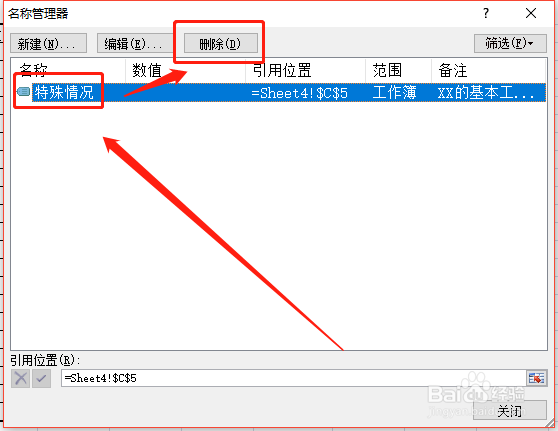
3、选定此单元格,然后依次点击“插入—名称—名称管理器”。

取消excel工作表的单元格重新命名的方法和技巧

4、在打开窗口中,点击“特殊情况”,然后点击“删除”,关闭窗口。

取消excel工作表的单元格重新命名的方法和技巧

5、重新回到表格,并点击C5单元格,表格左上角的名称即变回了“C5”。

取消excel工作表的单元格重新命名的方法和技巧

1、有一种方法需要掌握,设置与取消是两个逆向的操作,只要学会设置,取消的方法也就有了。这也是专门独立分享取消方法的原因。

2、取消方法与设置方法正好相反,不过流程基本一样,只不过这个是反向删除。

3、需要注意的是,不同版本的office,设置的路径不太一样,不过只是路径不同,功能只会增加而不是删除,只需认真研究一下即可。小编用的是office2017,其它版本也可以参照设置。

  • Excel表格中怎样快速选中多行数据
  • excel使用筛选条件或插入一行数据后自动求和
  • excel怎么不能打两个字出全称?
  • 如何统一在数字后边统一添加单位?
  • Excel如何将超级表还原回普通表格?
  • 热门搜索
    长痘痘怎么消除 我可以无限升级 怎么更新win10 华南师范大学怎么样 哺乳期可以吃螃蟹吗 白洋淀景区 昆明旅游景点 qq三国怎么赚钱 叙利亚旅游 怎么样去眼部皱纹