1、将光标定位在资源管理器中,然后右击鼠标,在弹出的菜单里找到“分组依据”,点击然后再点击弹出框的“更多”。
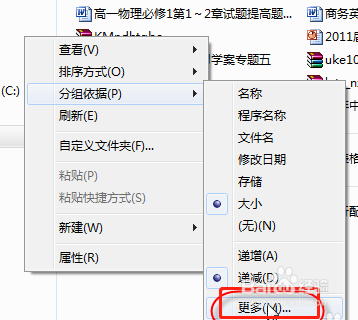
2、在“选择详细信息”的对话框中,选择“大小”,在资源管理器中右击,在弹出的菜单里选择“排序方式”下的“大小”。

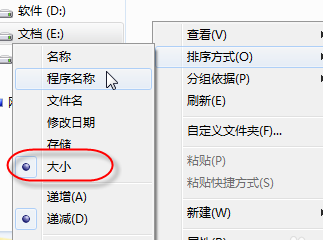
3、这个时候你也许认为已经解决了问题,恰恰不是,千万不要忘记“分组依据”,同样在资源管理器中右击,在弹出的菜单里选择“分组依据”下的“大小”
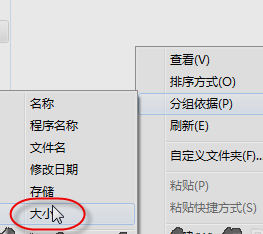
4、这个时候你发现资源管理器中按文件大小排序远远比XP下更清晰,更强大。他将文件大小进行详细的分类。
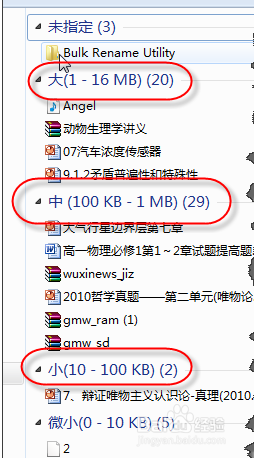
5、同样你可以在分组依据的下拉菜单中选择文件从大到小递减排列,或者从小到大递增排列,这就全部完成操作了。
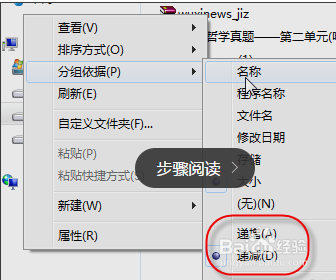
1、1.右击资源管理器,点击“分组依据”,点击“更多”。
2.在“选择详细信息”的对话框中,选择“大小”,在资源管理器中右击,选择“排序方式”下的“大小”。
3.在资源管理器中右击,选择“分组依据”下的“大小”,在分组依据的下拉菜单中选择递增或递减。
