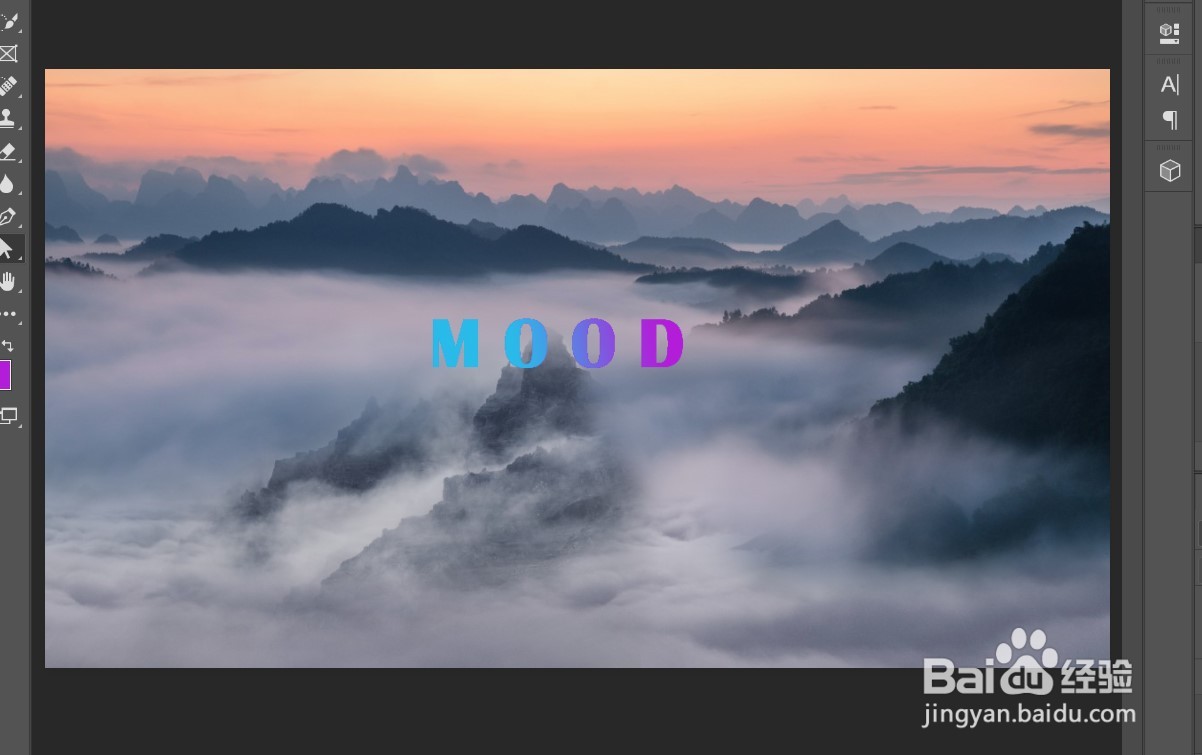
1、首先下载Photoshop软件,近期的任意版本都可以。我使用的是Adobe Photoshop CC,软件大小不大,2G左右的精简版。

2、载入一张背景图,作为图片背景。

3、新建编辑文字。蓝色的MOOD。之后再新建一个空白图层,快捷键是Shife+Ctrl+N。

4、右键点击文字图层,在弹出的选项中选择“建立工作路径”。

5、右键点击建立好的文字路径,在弹出的选项中选择“载入选区”,之后可以看到路径变成平滑的虚线,之后再回到文字图层,右键弹出选项中选择“栅格化图层”。

6、在左侧选择“渐变工具”,然后在下面选择想要的渐变颜色,之后在文字上横拉。

7、在渐变完成后选择“套索工具”,右键选择虚线部分,弹出选项选择“取消选区”。之后将图层合并,快捷键是Shife+Ctrl+E。最后删除新建的空白图层,这样文字渐变效果就做好啦。