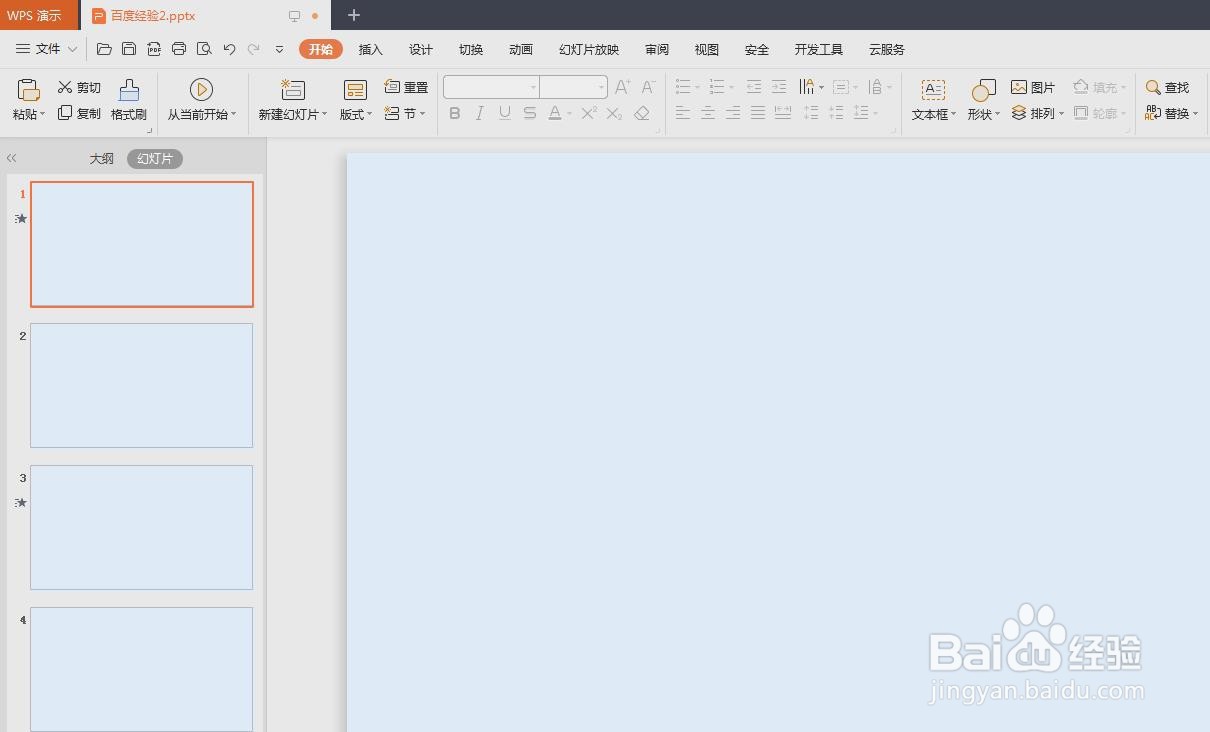
1、第一步:打开一个需要添加箭头的PPT。
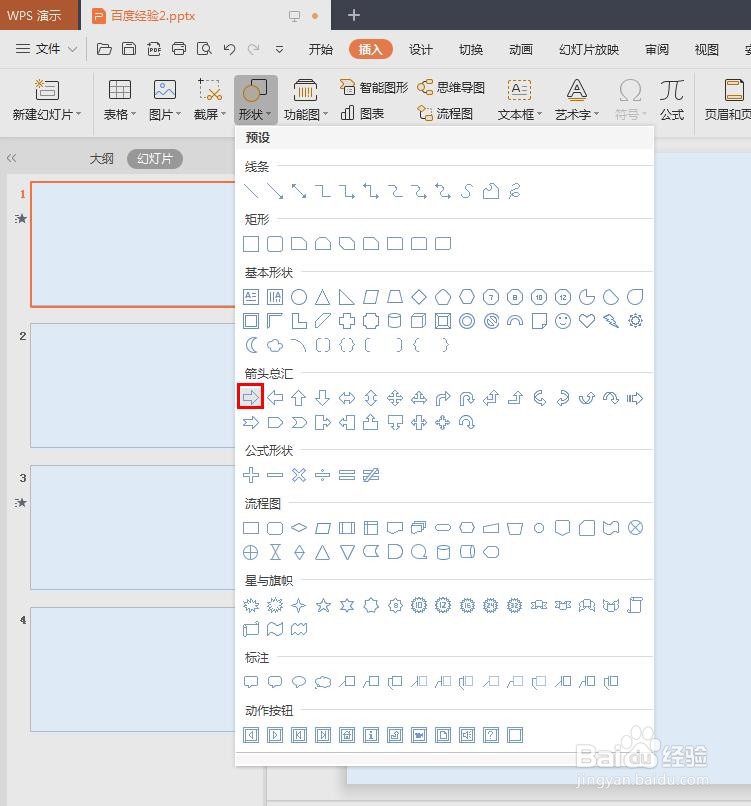
2、第二步:在“插入”菜单中,选择“形状”选项。

3、第三步:董沫忌在形状下拉菜单中,选择需要的掩驼箭头样式。
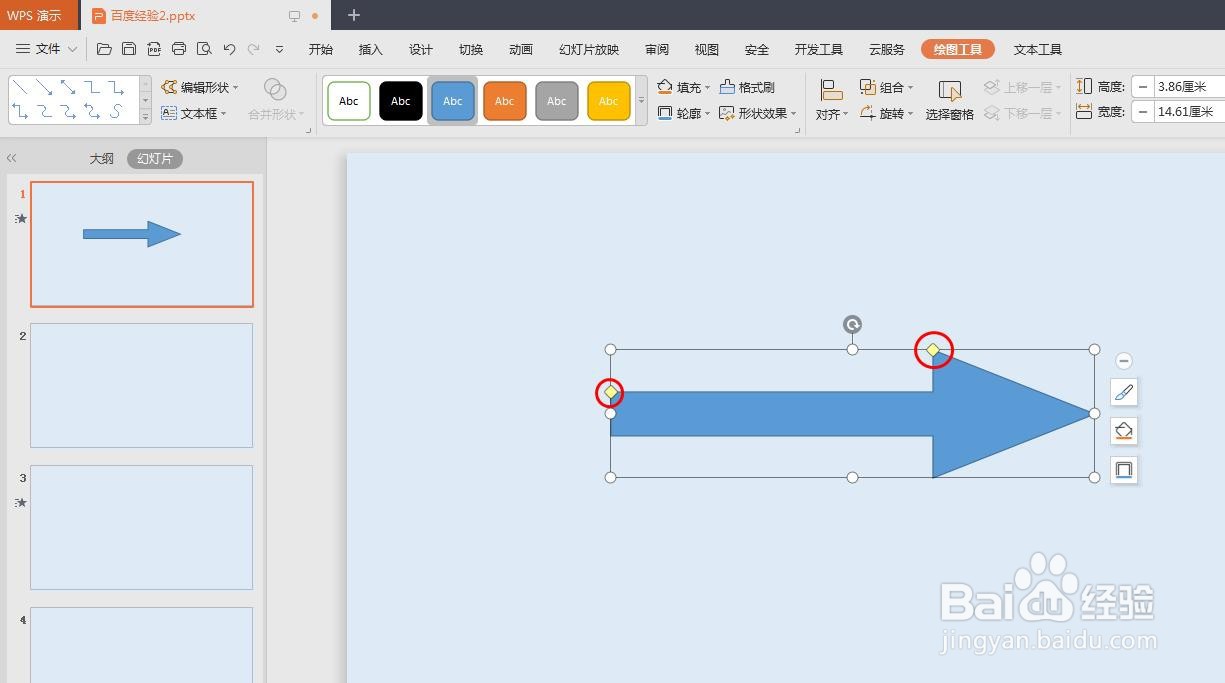
4、第四步:按住鼠标左键,在幻灯片中需要添加箭头的位置拖动,形成一个箭头。

5、第五步:在箭头上黄色小方块处,按住鼠标左键拖动,可以改变箭头的形状,根据需要调整即可。
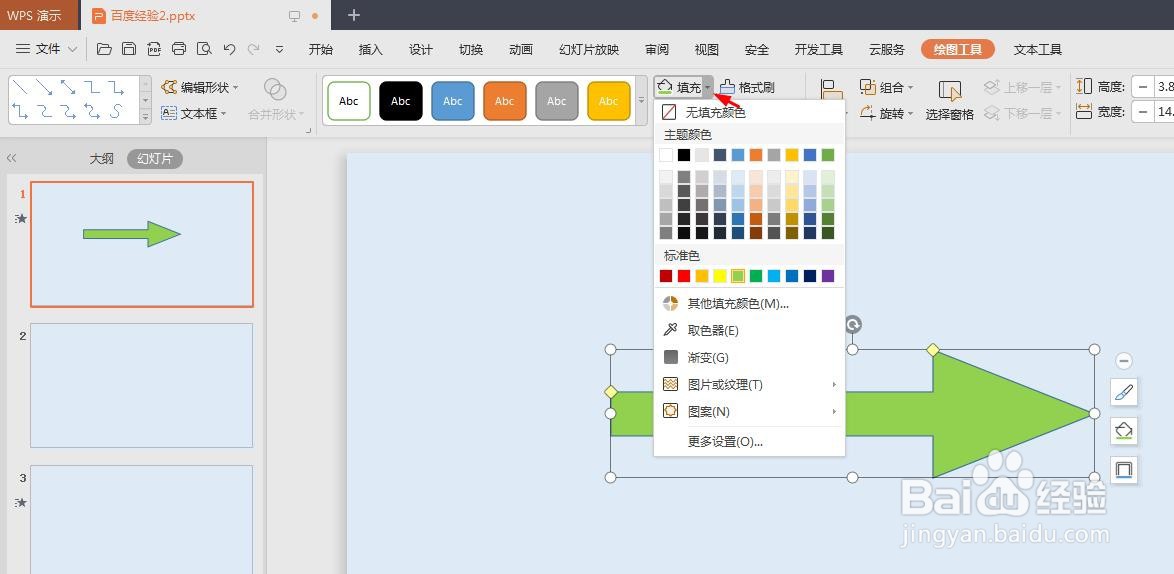
6、第六步:在“绘图工具”菜单中,选择“填充”下拉菜单中的颜色。
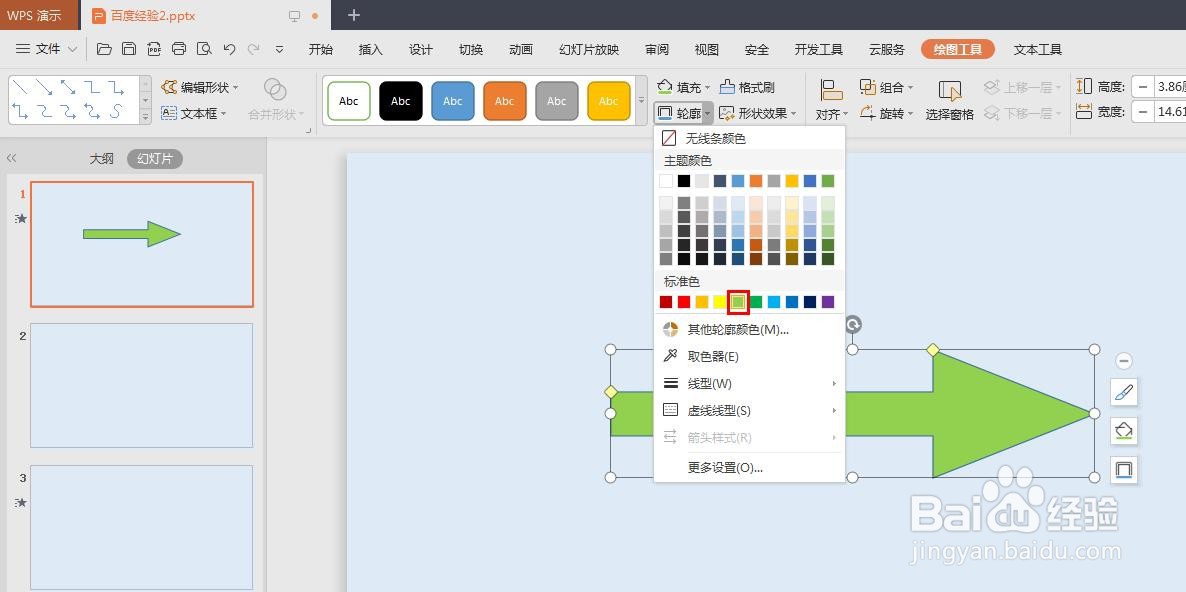
7、第七步:在“轮廓”下拉菜单中,选择箭头形状线条颜色。
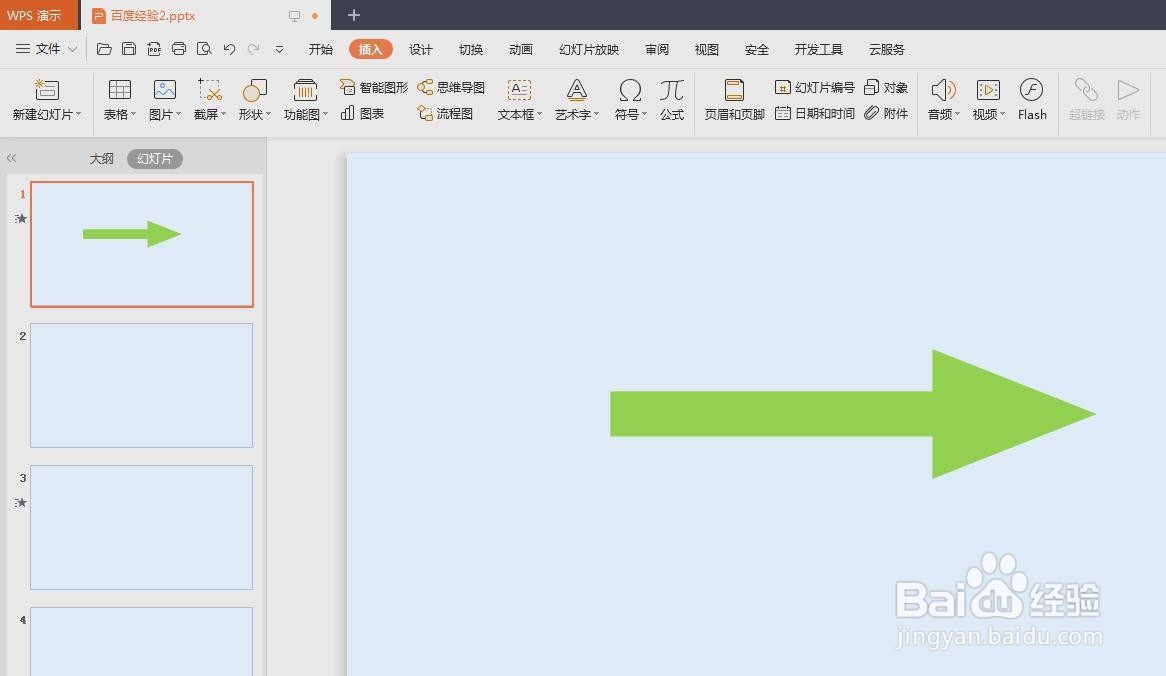
8、PPT中箭头形状添加完成,效果如下图所召绵示。
时间:2026-05-07 16:37:04
1、第一步:打开一个需要添加箭头的PPT。
2、第二步:在“插入”菜单中,选择“形状”选项。
3、第三步:董沫忌在形状下拉菜单中,选择需要的掩驼箭头样式。
4、第四步:按住鼠标左键,在幻灯片中需要添加箭头的位置拖动,形成一个箭头。
5、第五步:在箭头上黄色小方块处,按住鼠标左键拖动,可以改变箭头的形状,根据需要调整即可。
6、第六步:在“绘图工具”菜单中,选择“填充”下拉菜单中的颜色。
7、第七步:在“轮廓”下拉菜单中,选择箭头形状线条颜色。
8、PPT中箭头形状添加完成,效果如下图所召绵示。
