excel怎么等距分组

 时间:2026-04-21 19:47:28

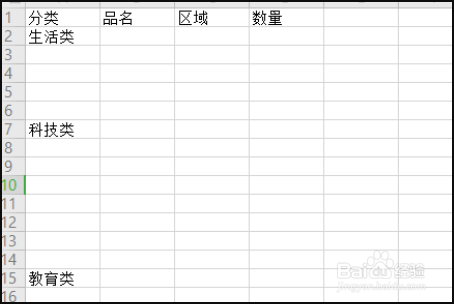
1、首先,创建一个新的Excel表单,如下图所示,然后进入下一步。

excel怎么等距分组

2、其次,完成上述步骤后,输入需要的数据,如下图所示,然后进入下一步。

excel怎么等距分组

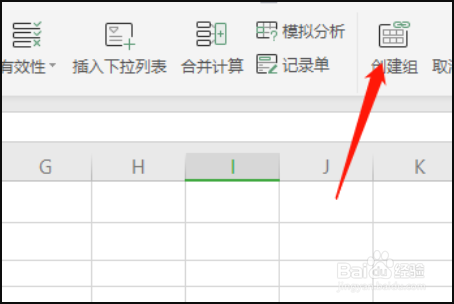
3、接着,完成上述步骤后,在菜单栏找到[数据]——[创建组]选项,如下图所示,然后进入下一步。
excel怎么等距分组

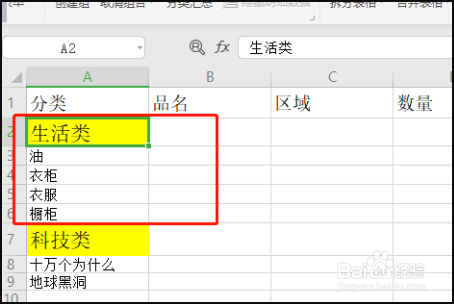
4、然后,完成上述步骤后,如果要隐藏下拉数据,可以选择隐藏,可以创建一个组,将鼠标放在单元格下面的所有分类上,并保留标题,如下图所示,然后进入下一步。
excel怎么等距分组

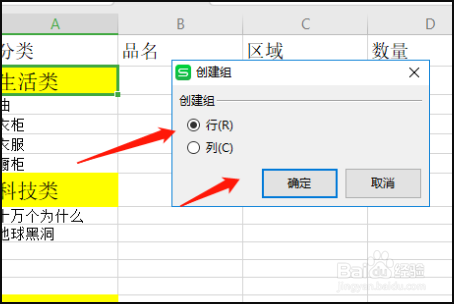
5、随后,完成上述步骤后,选择[行]选项,如下图所示,然后进入下一步。

excel怎么等距分组

6、接着,完成上述步骤后,可以看到一个大的类别组,如下图所示,然后进入下一步。

excel怎么等距分组

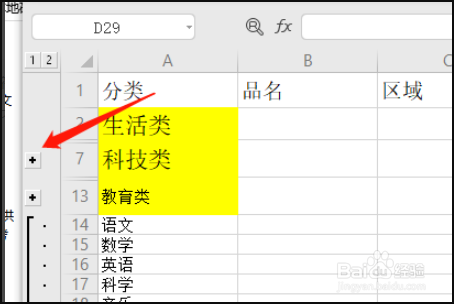
7、最后,完成上述步骤后,左侧的符号,可以选择查看或隐藏,方便查阅大量数据,如下图所示。这样,问题就解决了。    
excel怎么等距分组

  • excel怎么以10为组距分组
  • Excel数据进行分组的操作方法
  • excel中如何给表格中的数据快速分组算频数?
  • excel怎么设置区间分组
  • 怎么用excel计算累计频率和累计频数
  • 热门搜索
    重庆大学城市科技学院怎么样 怎么炸辣椒油 副乳是怎么形成的 怎么去掉眼袋 大写九怎么写 被热水烫伤怎么处理 离婚孩子怎么判 发泡胶怎么清洗 招行信用卡积分怎么算 鲜花怎么保鲜