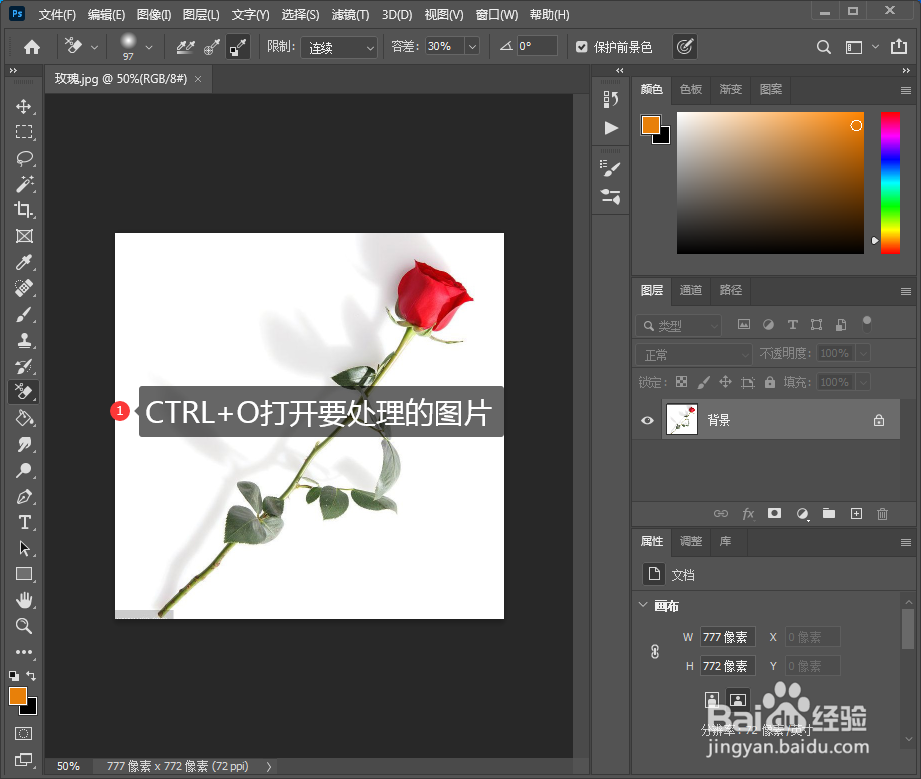
1、CTRL+O打开要处理的图片。
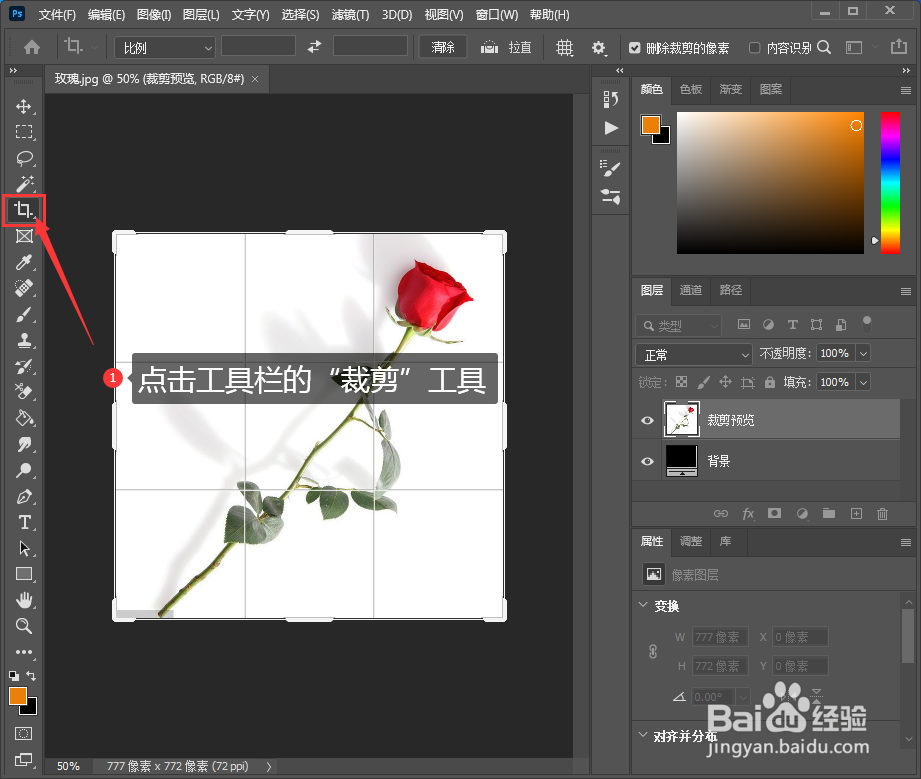
2、在工具面板中选择裁剪工具。显示裁剪边框。
3、拖动任意一边或一角调整裁剪边框的大小和形状。

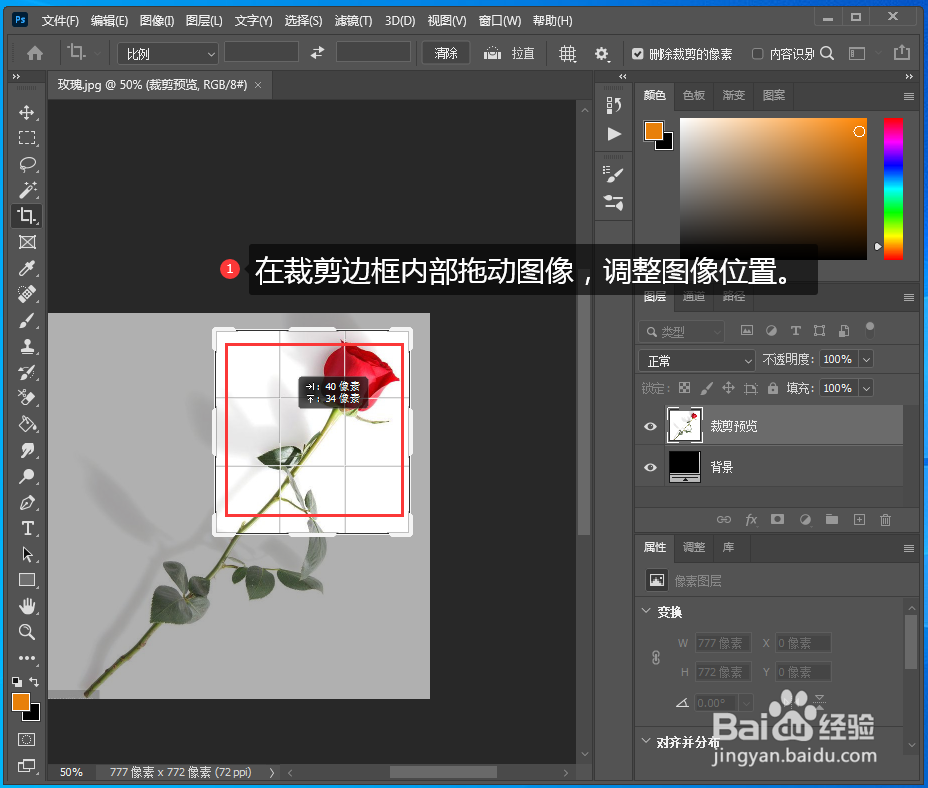
4、在裁剪边框内部拖动图像,调整图像位置。
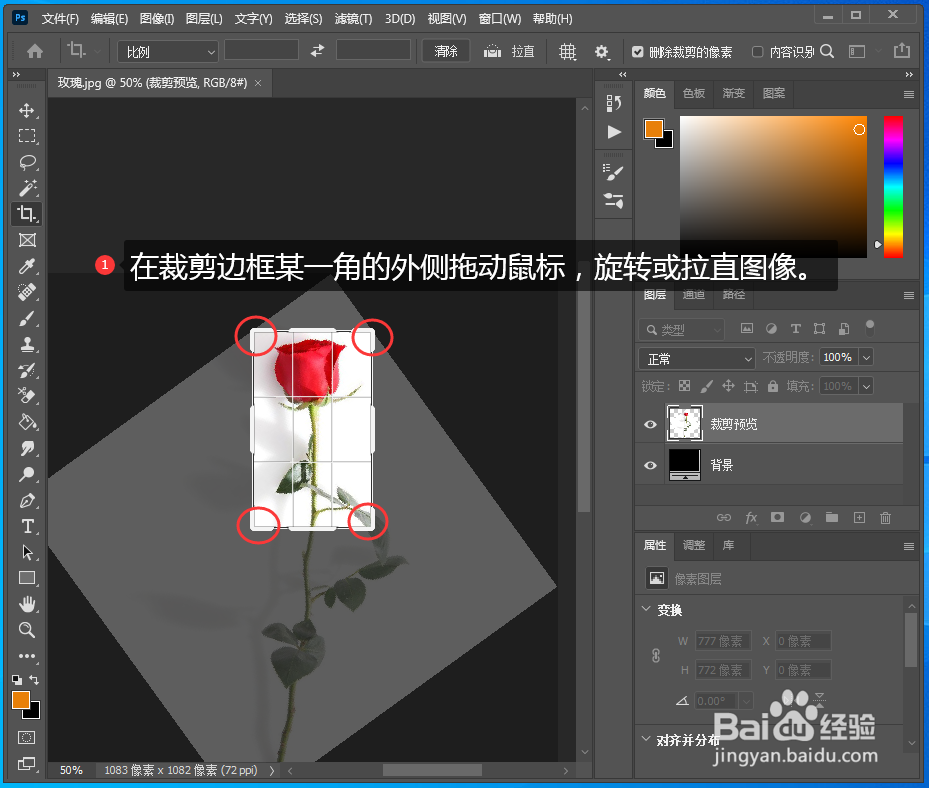
5、在裁剪边框某一角的外侧拖动鼠标,旋转或拉直图像。
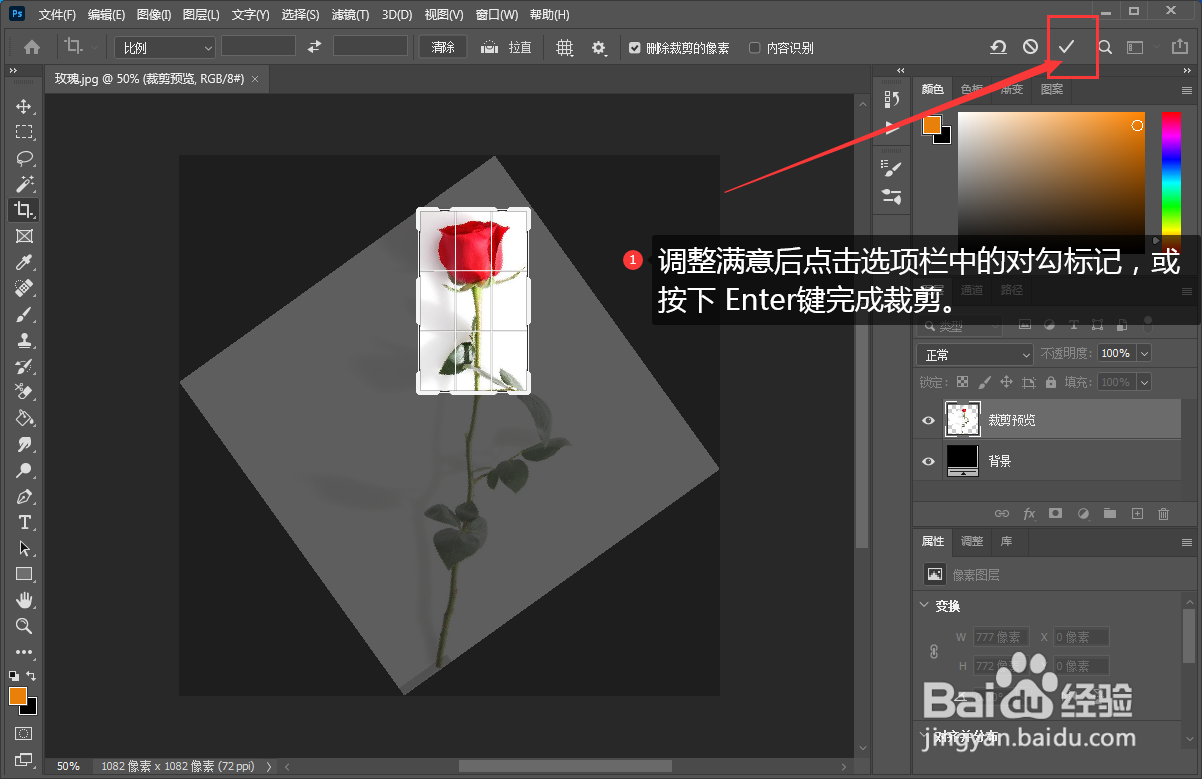
6、点击选项栏中的对勾标记,或按下 Enter (Windows) 键完成裁剪。
7、查看裁剪最终效果是否满意。

8、满意后点击图片另存即可完成裁剪和拉直图像。

时间:2024-10-14 12:43:24
1、CTRL+O打开要处理的图片。
2、在工具面板中选择裁剪工具。显示裁剪边框。
3、拖动任意一边或一角调整裁剪边框的大小和形状。
4、在裁剪边框内部拖动图像,调整图像位置。
5、在裁剪边框某一角的外侧拖动鼠标,旋转或拉直图像。
6、点击选项栏中的对勾标记,或按下 Enter (Windows) 键完成裁剪。
7、查看裁剪最终效果是否满意。
8、满意后点击图片另存即可完成裁剪和拉直图像。
