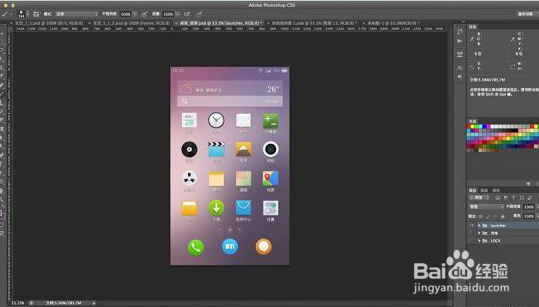
简单三步用PS做一个高大上的背景图片

 时间:2024-10-14 18:10:00

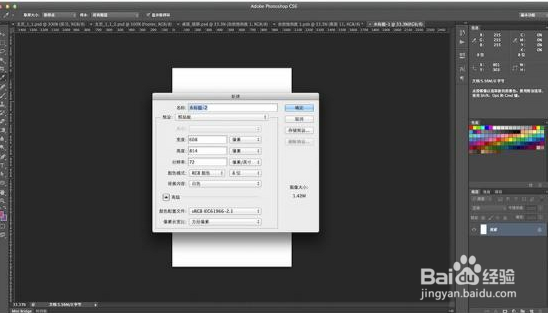
1、新建,一个需要的适合的画布。

简单三步用PS做一个高大上的背景图片

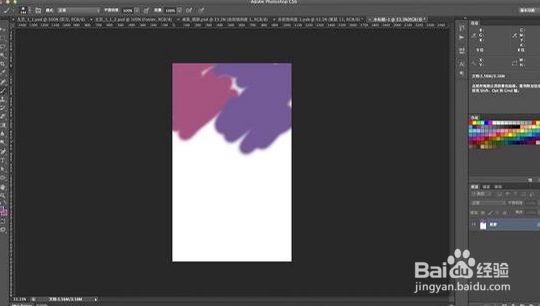
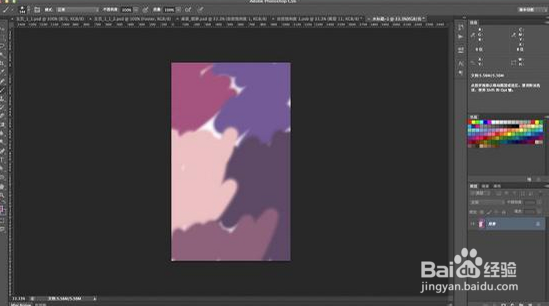
2、调整好画笔,开始乱涂,自己有想法更好。

简单三步用PS做一个高大上的背景图片简单三步用PS做一个高大上的背景图片

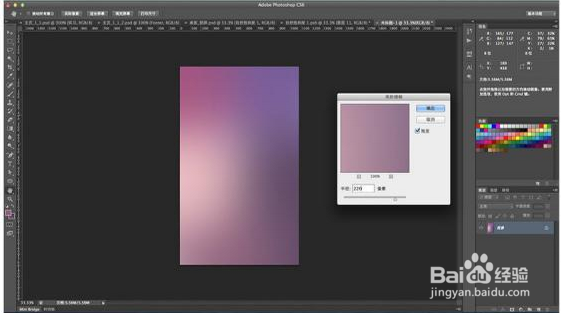
3、涂满画布后,选择滤镜-模糊-高斯模糊

简单三步用PS做一个高大上的背景图片

4、选择一个合适的半径。

简单三步用PS做一个高大上的背景图片

5、添加上需要的元素,完成。

简单三步用PS做一个高大上的背景图片
  • PS中的修复画笔工具如何使用?
  • ps怎么延长图片一部分
  • 如何使用photoshop绘制花瓣效果
  • ps自定义形状工具在哪里
  • Photoshop怎么调亮度?
  • 热门搜索
    电子邮箱怎么注册 朋友圈怎么只发文字 sheep怎么读 佳贝艾特羊奶粉怎么样 微信主题怎么设置 亳怎么读 我的世界豹猫怎么驯服 昊怎么读 男人为什么会出轨 晋怎么读