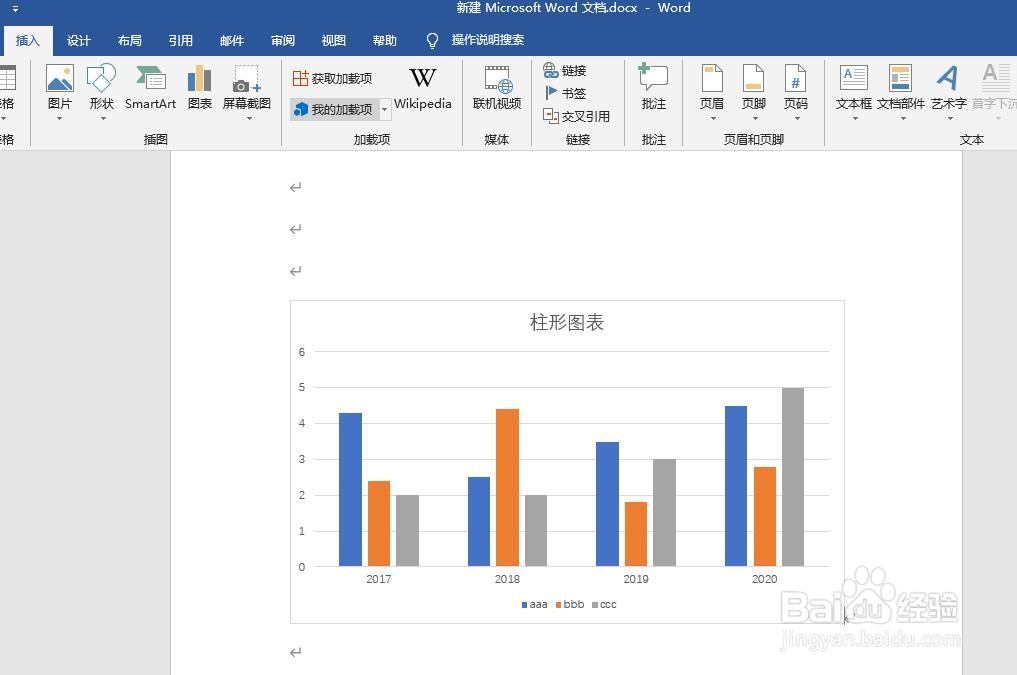
1、首先,插入一个图表,并输入相应的数据资料,如图。
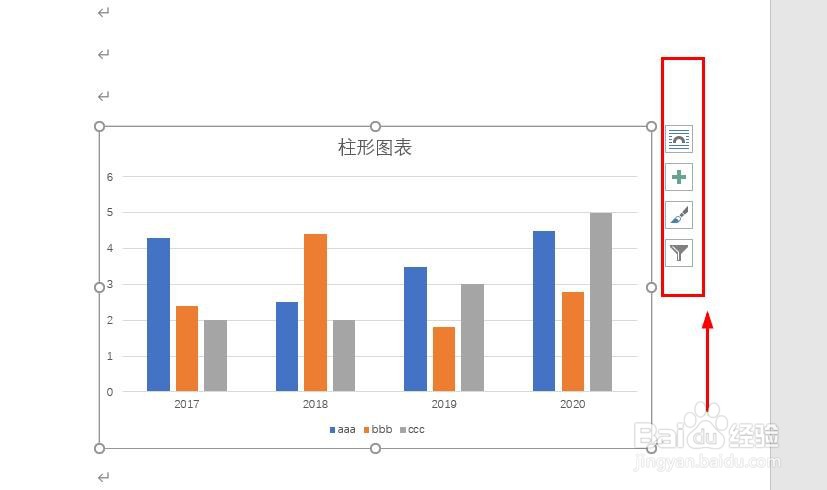
2、然后,将光标移动到图表的任意位置,点击鼠标左键,此时,图标的右侧出现一些图标,如图。
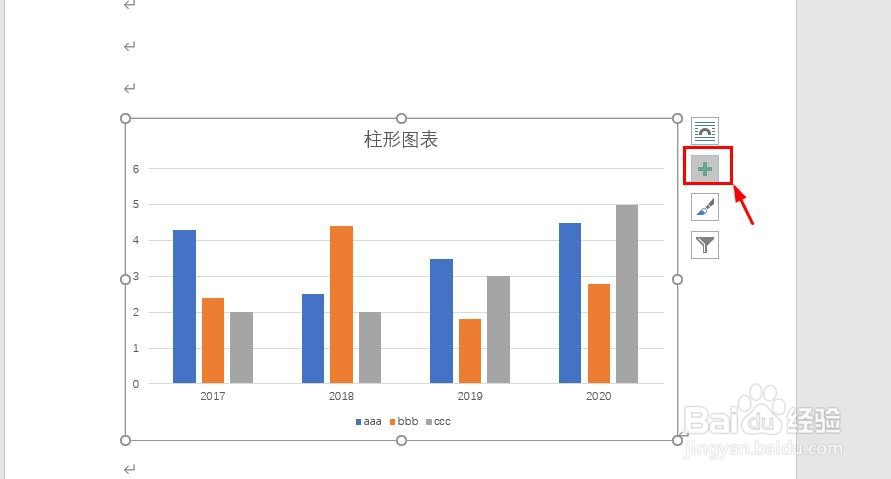
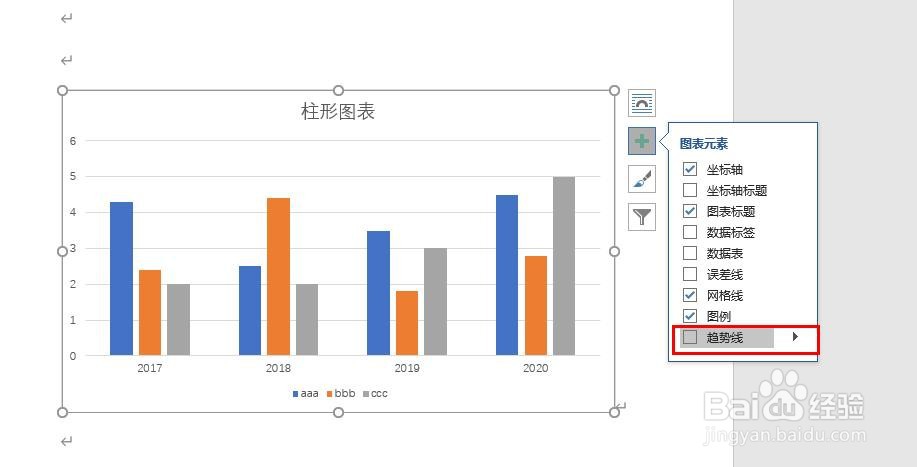
3、点击第二个图标——图表元素,此时,文档中弹出下拉菜单,如图。
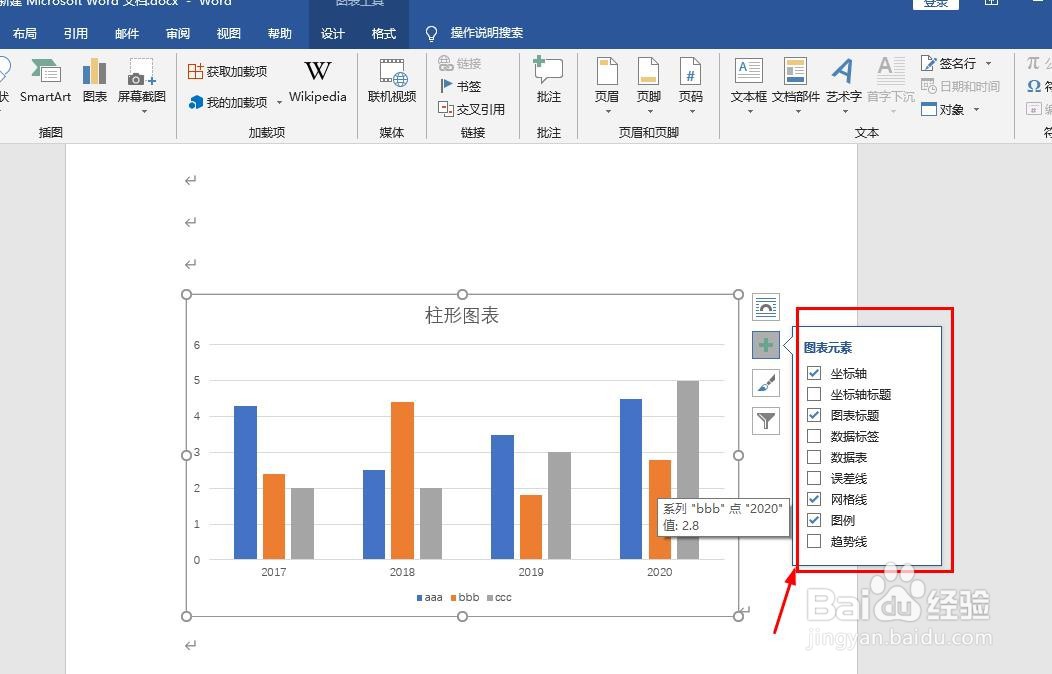
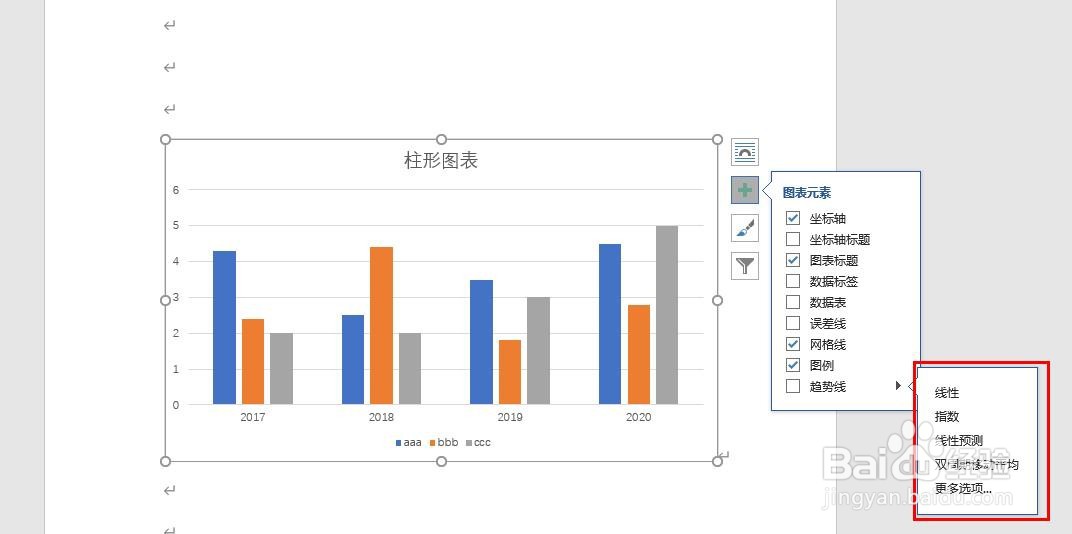
4、点击最下方“趋势线”右侧的三角形,此时弹出选项卡,如图
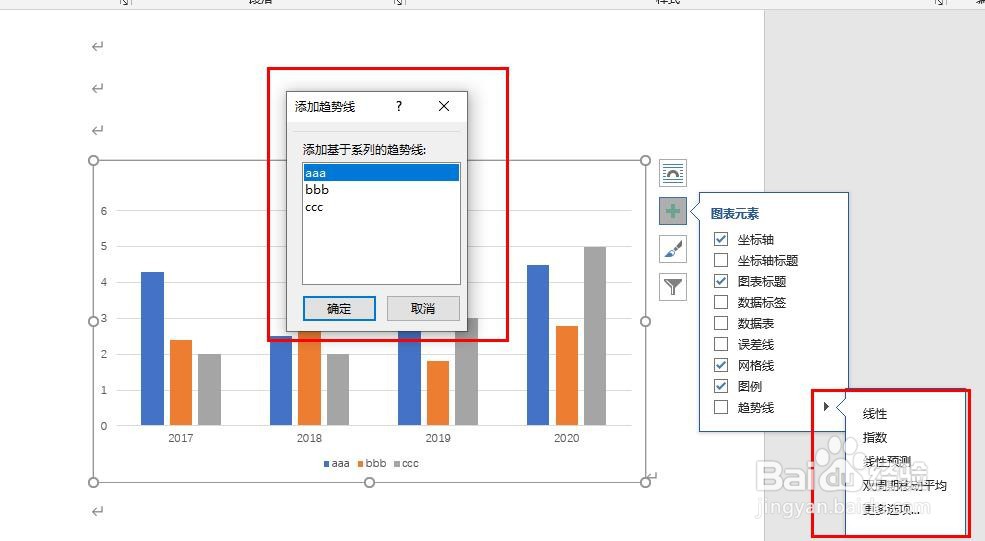
5、选择“线性”,这时,文档中弹出对话框,如图。
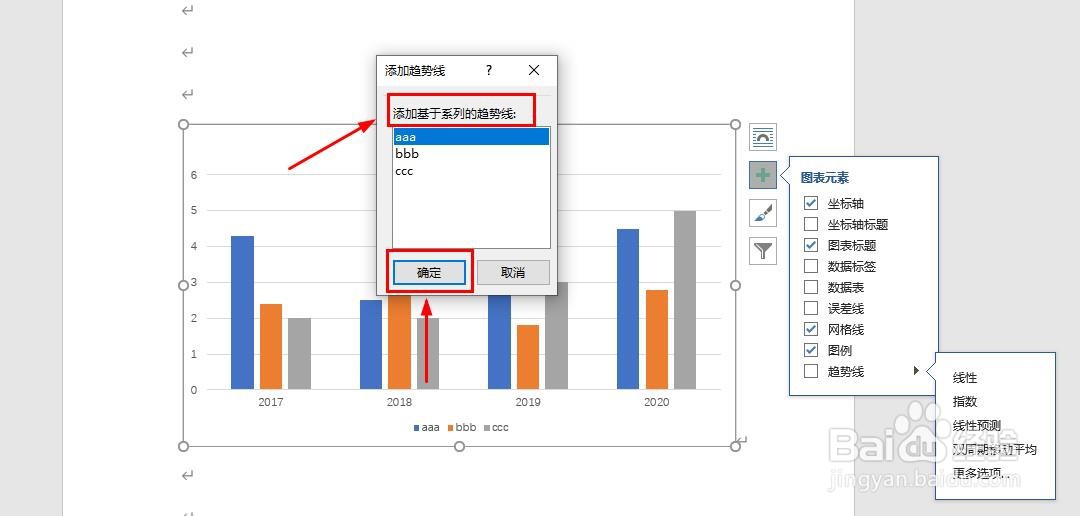
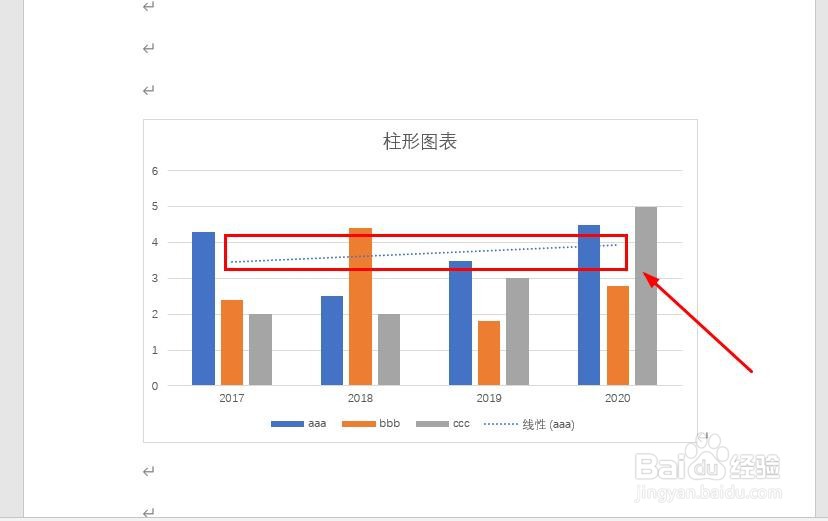
6、选择需要添加哪一系列的趋势线,然后点击“确定”,这样趋势线就添加成功啦!
时间:2026-04-21 18:29:10
1、首先,插入一个图表,并输入相应的数据资料,如图。
2、然后,将光标移动到图表的任意位置,点击鼠标左键,此时,图标的右侧出现一些图标,如图。
3、点击第二个图标——图表元素,此时,文档中弹出下拉菜单,如图。
4、点击最下方“趋势线”右侧的三角形,此时弹出选项卡,如图
5、选择“线性”,这时,文档中弹出对话框,如图。
6、选择需要添加哪一系列的趋势线,然后点击“确定”,这样趋势线就添加成功啦!
