PS怎么给图像设置分层云彩渲染效果?

 时间:2026-02-14 09:28:50

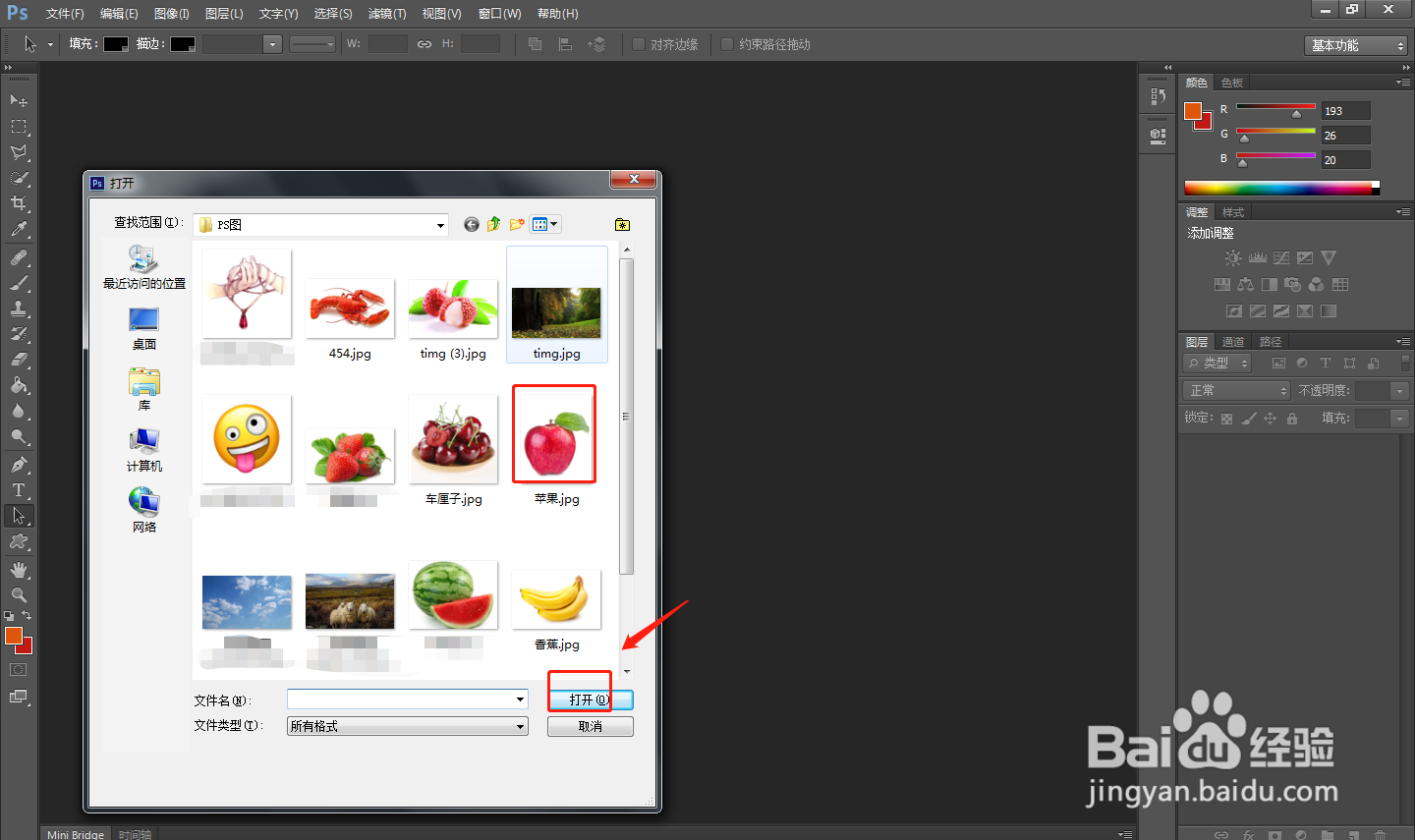
1、首先在电脑中打开PS软件,使用“Ctrl+O”组合键,导入图片素材。
PS怎么给图像设置分层云彩渲染效果?

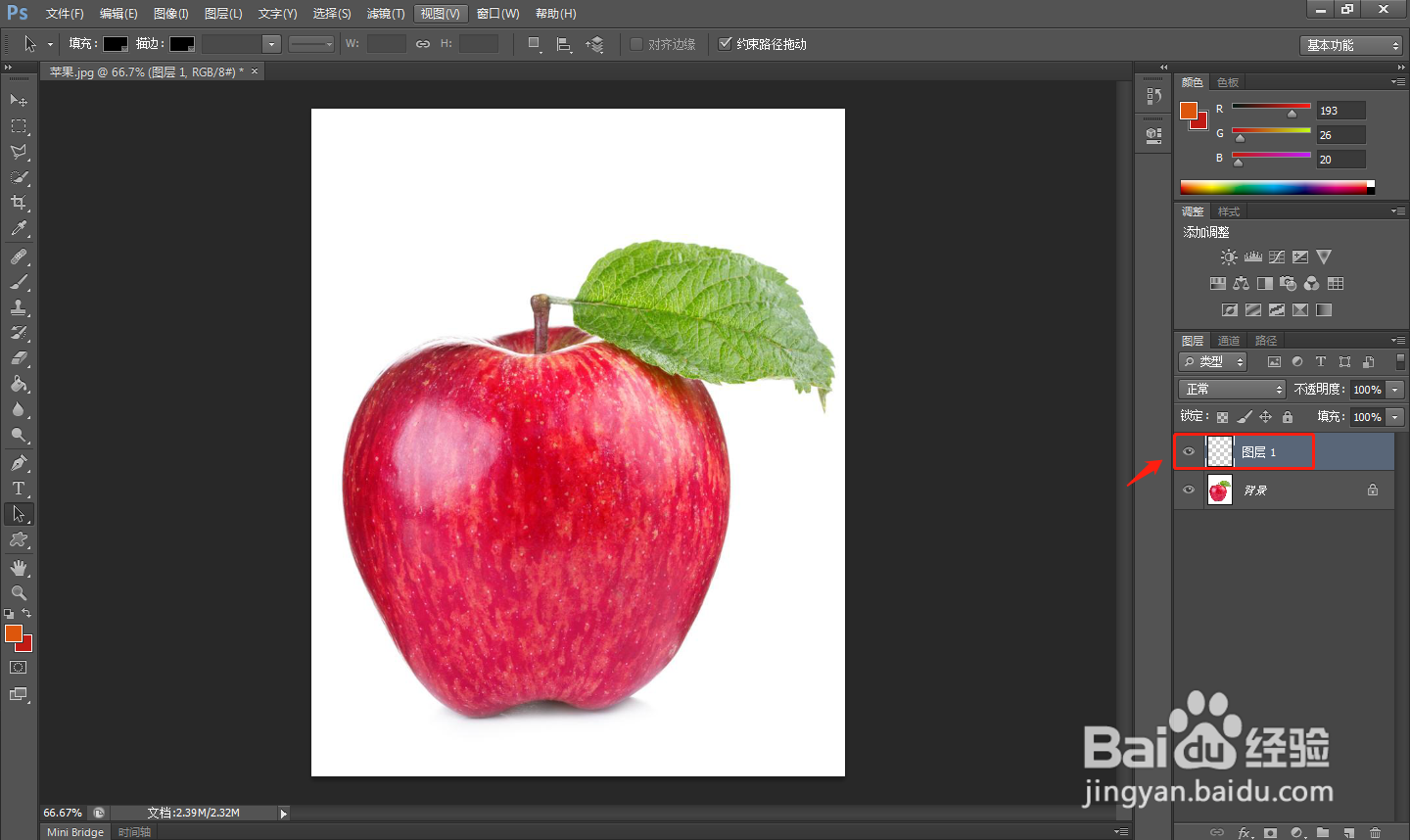
2、然后使用“Ctrl+Shift+N”组合键创建一个新的图层,解锁背景。
PS怎么给图像设置分层云彩渲染效果?

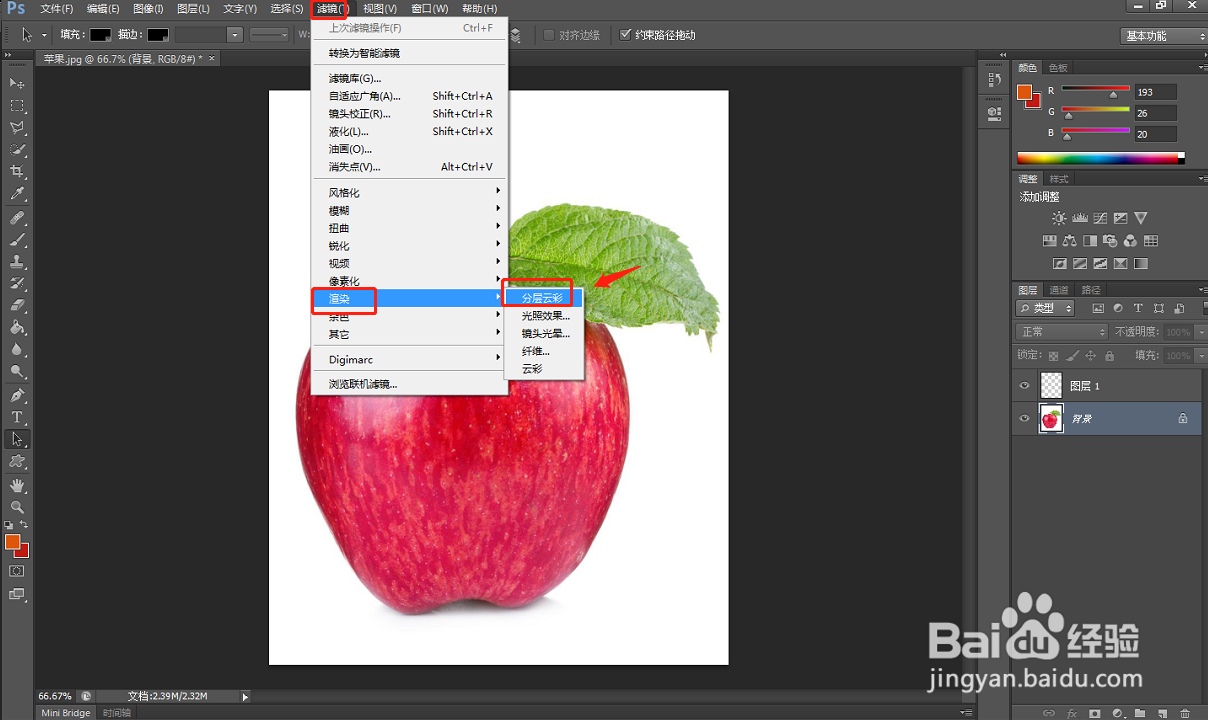
3、点击顶部工具栏中的“滤镜”——“渲染”——“分层云彩”。

PS怎么给图像设置分层云彩渲染效果?

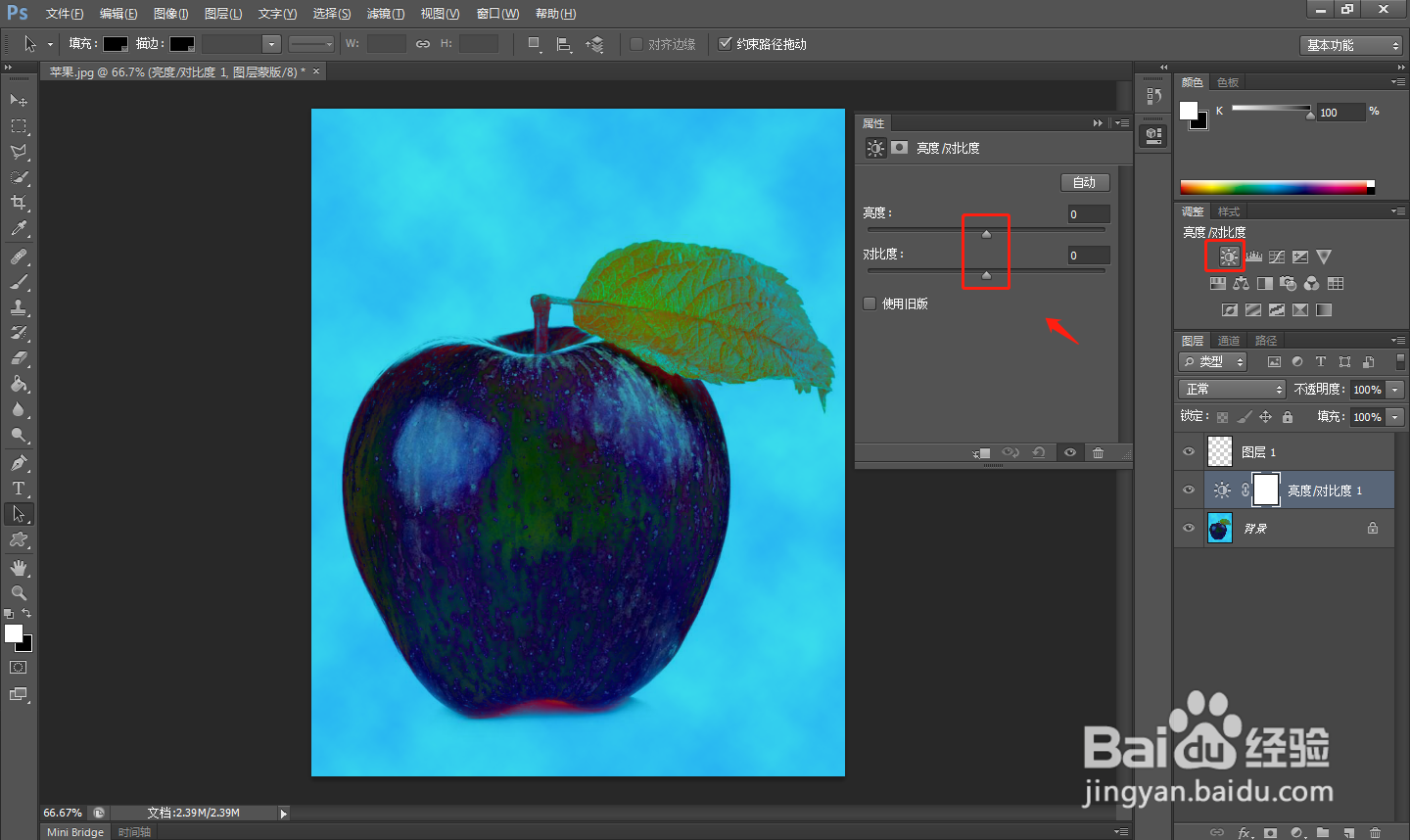
4、点击右侧的色相饱和度工具,调整图像色相和饱和度。

PS怎么给图像设置分层云彩渲染效果?

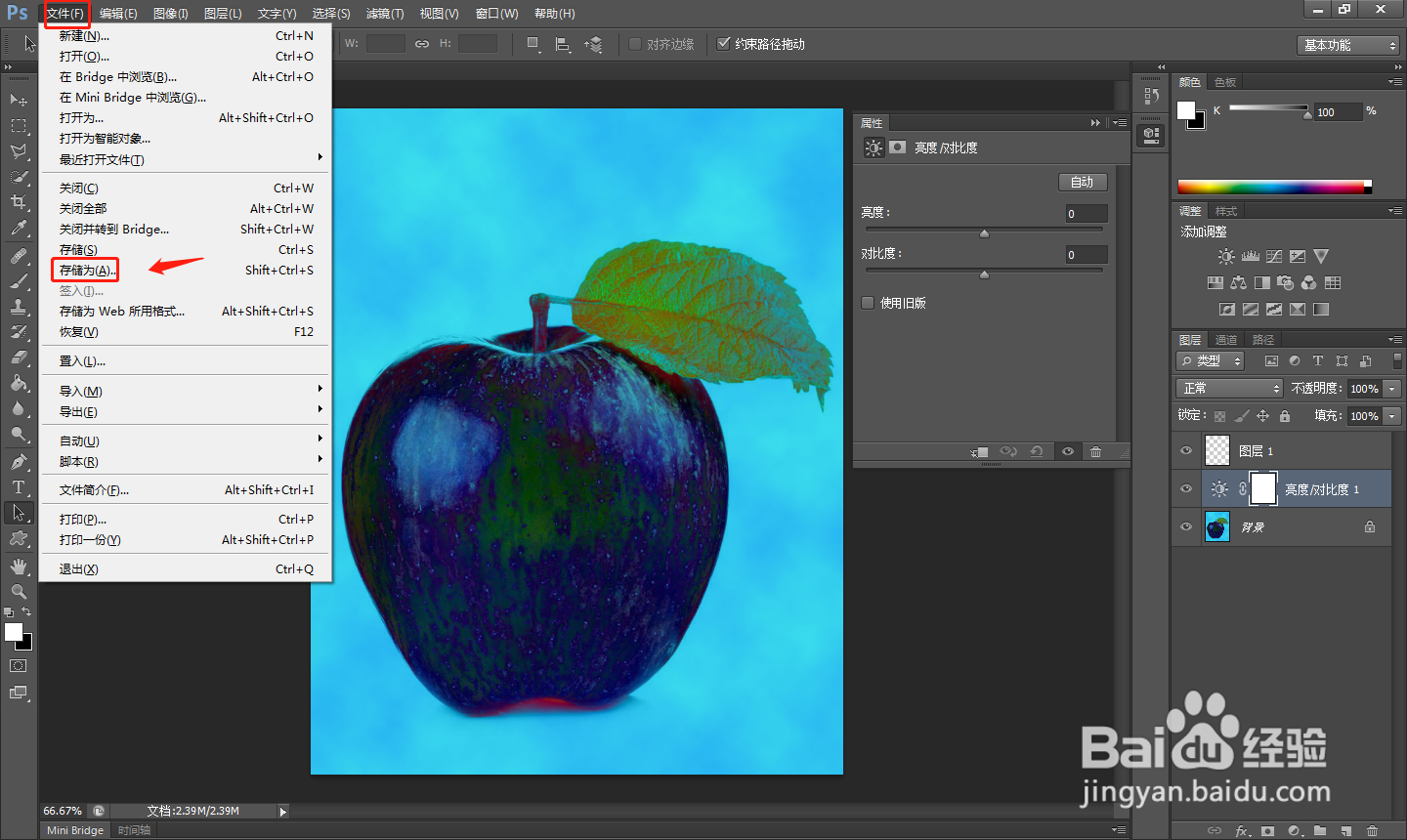
5、点击软件顶部工具栏中的“文件”——“存储为”开始存储。

PS怎么给图像设置分层云彩渲染效果?

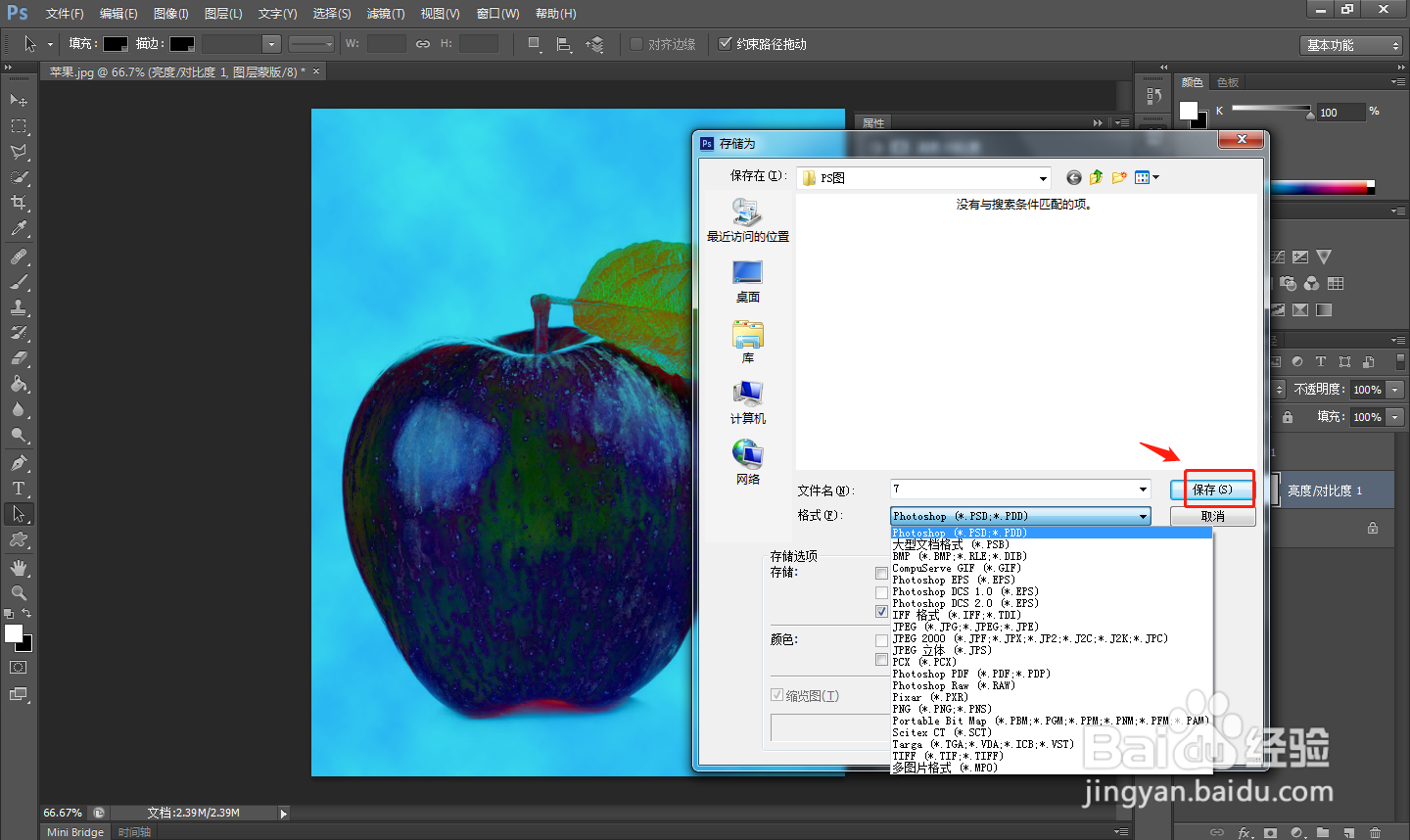
6、完成后,将处理好的图像存储为需要的格式即可。

PS怎么给图像设置分层云彩渲染效果?

7、总结

1.首先在电脑中打开PS软件,使用“Ctrl+O”组合键,导入图片素材。

2.然后使用“Ctrl+Shift+N”组合键创建一个新的图层,解锁背景。

3.点击顶部工具栏中的“滤镜”——“渲染”——“分层云彩”。

4.点击右侧的色相饱和度工具,调整图像色相和饱和度。

5.点击软件顶部工具栏中的“文件”——“存储为”开始存储。

6.完成后,将处理好的图像存储为需要的格式即可。

  • PS怎么把放在一起的图标快速分开保存成图片?
  • Photoshop CC 暂存盘的自动储存和恢复保存的PSD
  • ps如何切换3D视图方式
  • Photoshop——套索工具的详解
  • ps里怎么去除不想要的字盒图
  • 热门搜索
    东北家常菜 心绞痛的治疗方法 关节炎最佳治疗方法 音乐符号怎么打出来 ppt怎么做好看 路由器网关怎么设置 槐花怎么做好吃呢 家常水煮鱼 平安树的养殖方法和注意事项 红掌的养殖方法