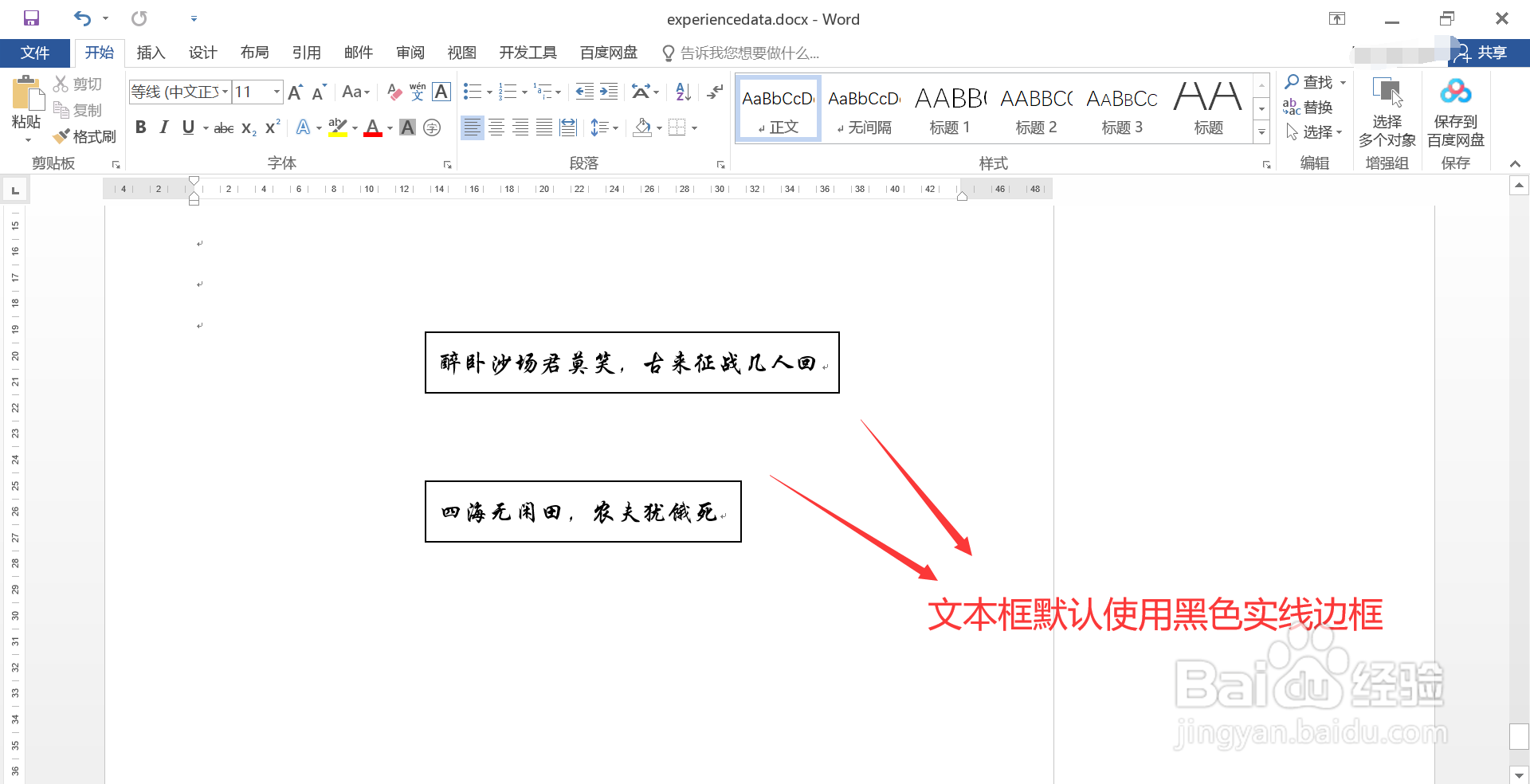
1、打开待处理的 Word 文档,图示,文档中的文本框默认都是黑色实现边框,现需要让其显示为虚线边框。
2、选中一个文本框,然后点击上方菜单栏最右侧的“格式”菜单项;
在打开的功能面板中,点击“形状轮廓”按钮。

3、在打开的菜单中,将光标移动到“虚线”菜单项上;
在显示的二级菜单中,点击选择一个虚线样式即可。

4、操作完毕,回到文档中,查看文本框,图示,文本框的边框已经显示为虚线样式,符合预期。

时间:2026-04-23 19:29:14
1、打开待处理的 Word 文档,图示,文档中的文本框默认都是黑色实现边框,现需要让其显示为虚线边框。
2、选中一个文本框,然后点击上方菜单栏最右侧的“格式”菜单项;
在打开的功能面板中,点击“形状轮廓”按钮。
3、在打开的菜单中,将光标移动到“虚线”菜单项上;
在显示的二级菜单中,点击选择一个虚线样式即可。
4、操作完毕,回到文档中,查看文本框,图示,文本框的边框已经显示为虚线样式,符合预期。
