wampserver安装和使用教程

 时间:2026-02-17 22:01:12

1、【下载安装包】:在百度搜索wamp,然后下载相应版本的安装包。

wampserver安装和使用教程

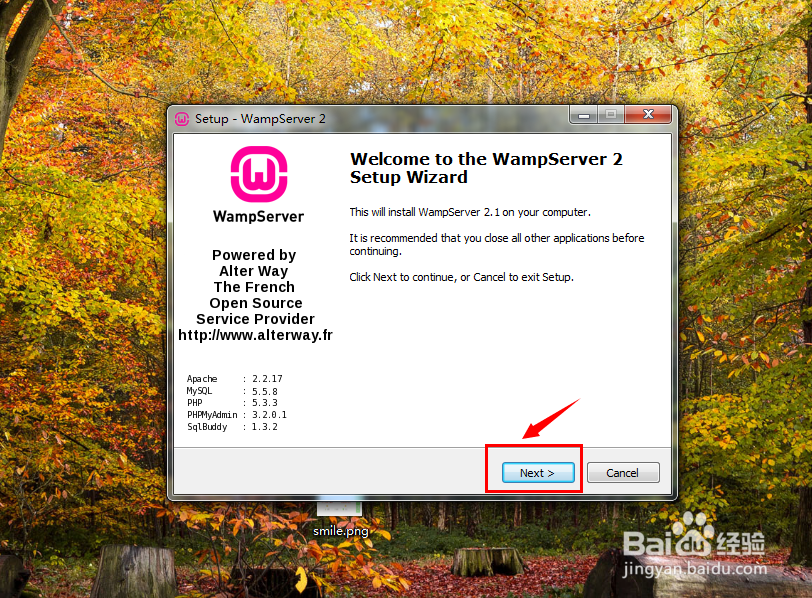
2、【安装】:打开安装包,选择“next”。然后接受授权,选择“next”。
wampserver安装和使用教程

wampserver安装和使用教程

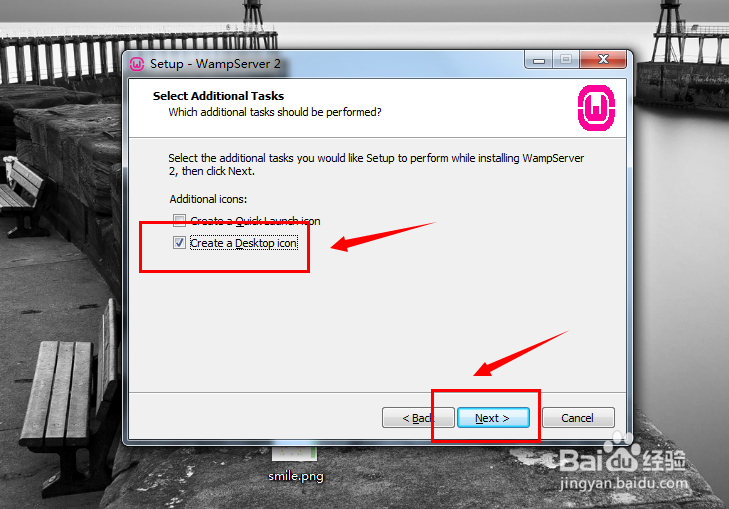
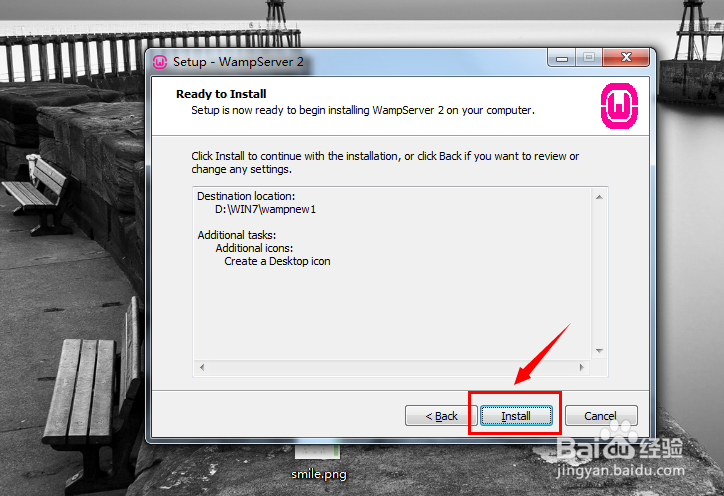
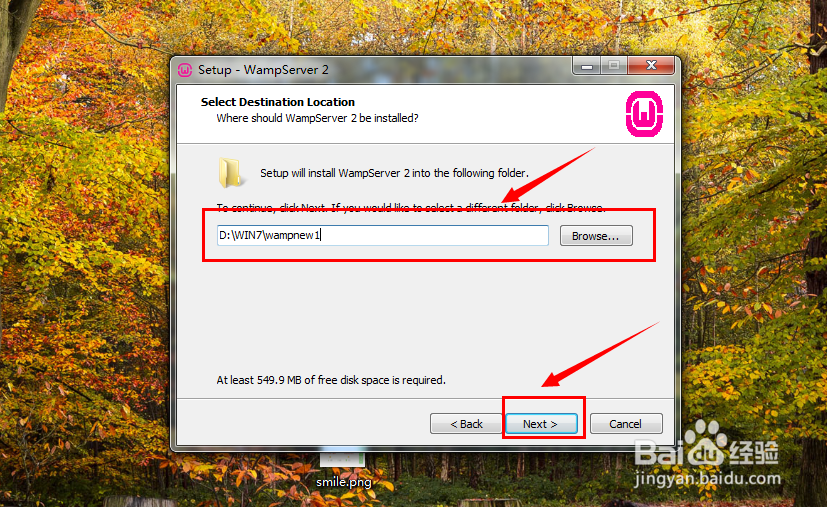
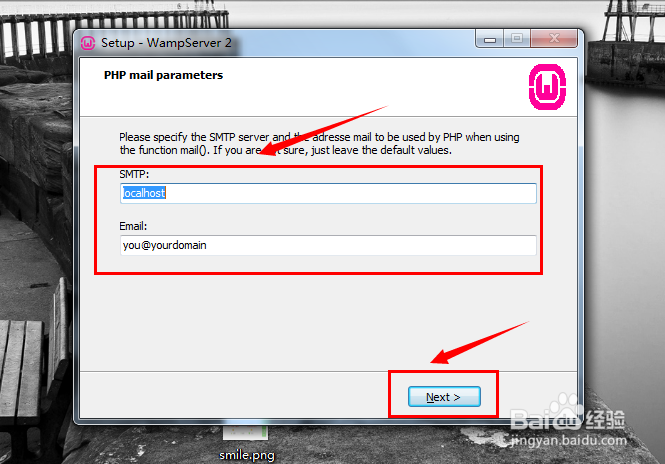
3、【选择安装路径】:在选择路径对话框选择安装路径,点击“next”。选择按桌面安装快捷方式,选择“next”,然后点击“install”开始安装。
wampserver安装和使用教程

wampserver安装和使用教程

wampserver安装和使用教程

wampserver安装和使用教程

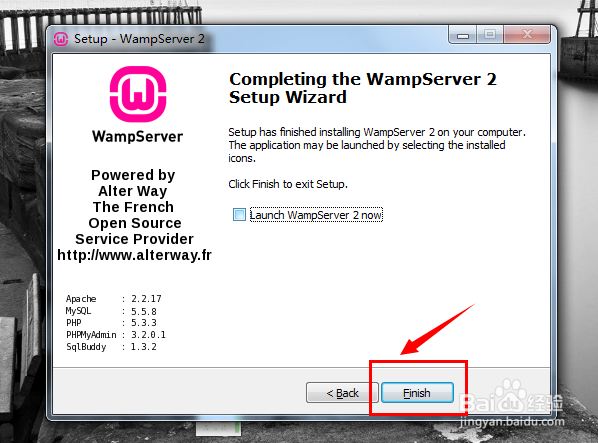
4、【完成安装】:完成安装后选择“finish”,在桌面出现了wamp的快捷方式。
wampserver安装和使用教程

wampserver安装和使用教程

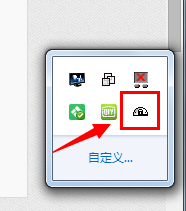
5、【启动wamp】:双击快捷方式,启动wamp。如图说明启动成功。

wampserver安装和使用教程

6、【在浏览器查看wamp是否启动成功】:打开浏览器,在地址栏输入localhost,如图说明成功。

wampserver安装和使用教程

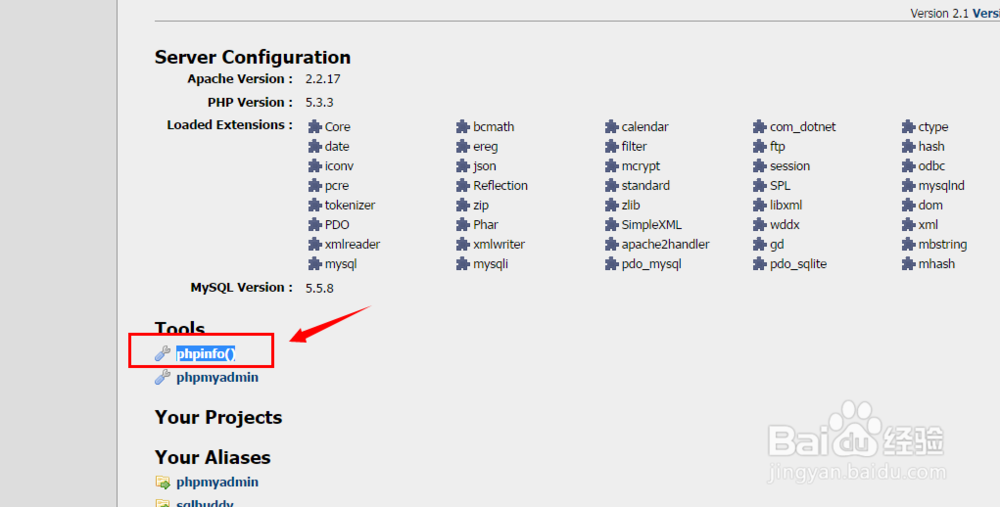
7、【查看php配置信息】:在页面点击“phpinfo()”进入php配置信息页面。
wampserver安装和使用教程

wampserver安装和使用教程

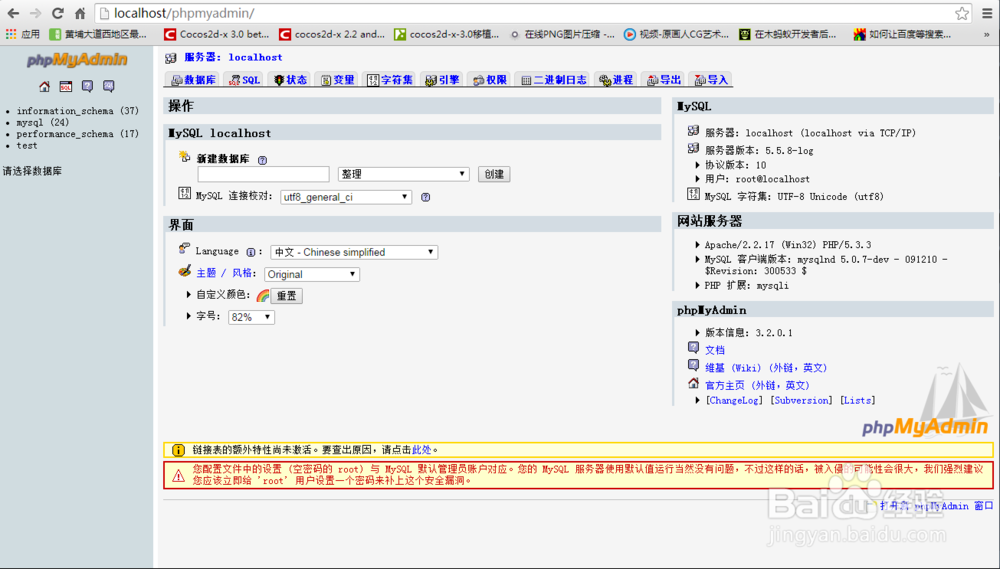
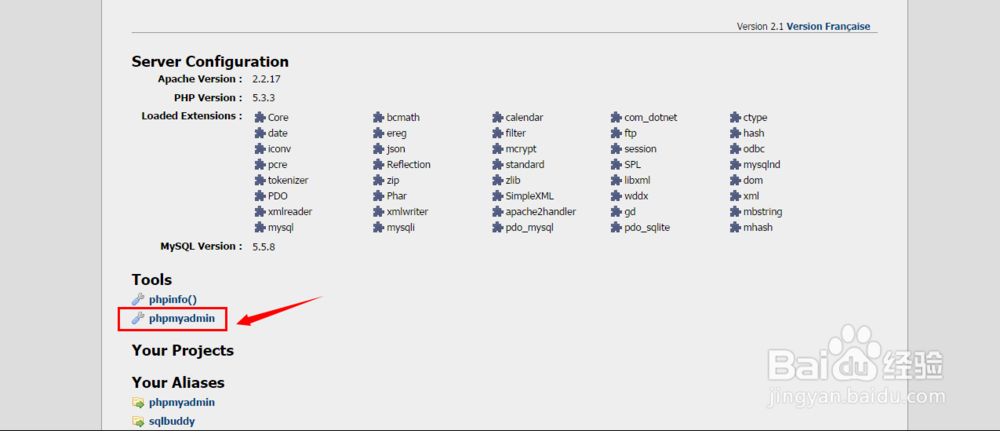
8、【使用phpmyadmin操作数据库】:点击页面“”进入phpmyadmin管理页面。
wampserver安装和使用教程

wampserver安装和使用教程

9、^_^o~ 努力!对亲有帮助的请赞一下哦!

wampserver安装和使用教程

  • Javascript怎么输出元素标签名
  • python打印输出九九乘法表
  • maya中心轴移动的两种方法
  • 用Axure实现倒计时功能
  • Win7下Dreamweaver双屏显示
  • 热门搜索
    过敏性咳嗽如何治疗 男人生活照 如何缓解强迫症 生活起居 10月28日是什么星座 郭守敬的主要贡献是什么方面 如何搜索文件 1月22日是什么星座 印度人的真实生活 痔疮出血怎么治疗