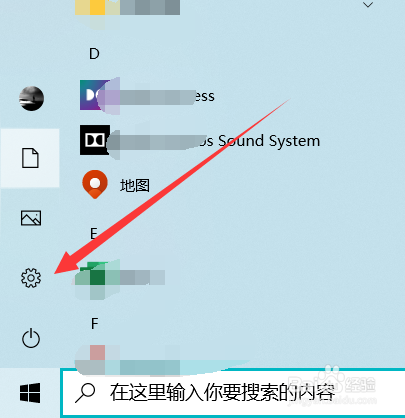
1、打开华为笔记本电脑,点击左下角Windows图标,如下图

2、然后鼠标点击设置图标
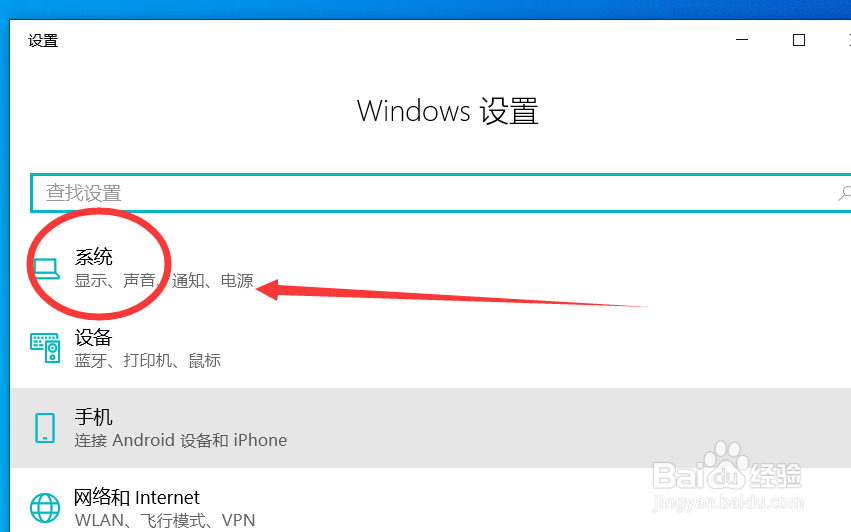
3、在Windows设置选项下,鼠标点击“系统”
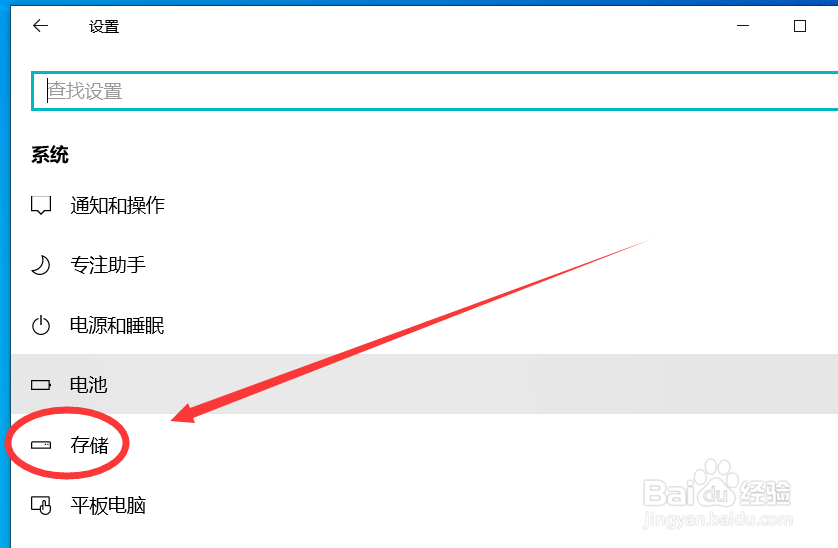
4、然后点击“存储”
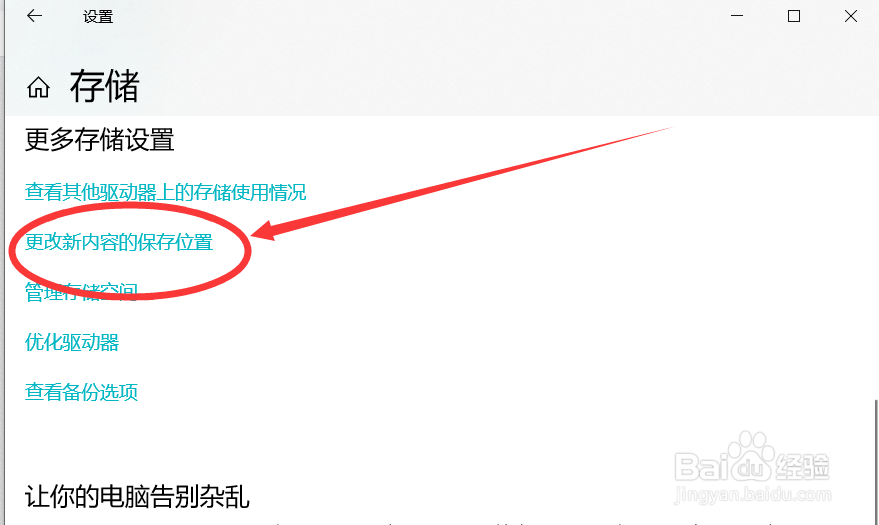
5、在存储界面,下拉选项,找到“更改新内容的保存位置”并点击,如下图,可以看到新应用是默认保存在C盘的
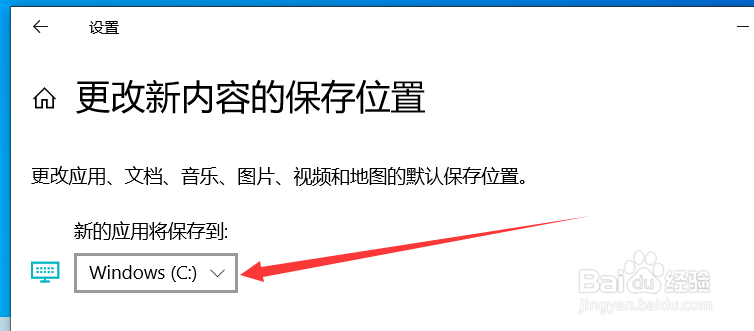
6、我们点击C盘后方的向下的箭头,如下图,弹出可以存储的磁盘,如我们选中E盘,然后点击后方的“应用”即可,后续下载应用,默认直接保存到E盘


时间:2026-04-23 06:16:49
1、打开华为笔记本电脑,点击左下角Windows图标,如下图
2、然后鼠标点击设置图标
3、在Windows设置选项下,鼠标点击“系统”
4、然后点击“存储”
5、在存储界面,下拉选项,找到“更改新内容的保存位置”并点击,如下图,可以看到新应用是默认保存在C盘的
6、我们点击C盘后方的向下的箭头,如下图,弹出可以存储的磁盘,如我们选中E盘,然后点击后方的“应用”即可,后续下载应用,默认直接保存到E盘
