wpsppt中如何制作红色扁平化过渡页面

 时间:2026-02-12 15:17:27

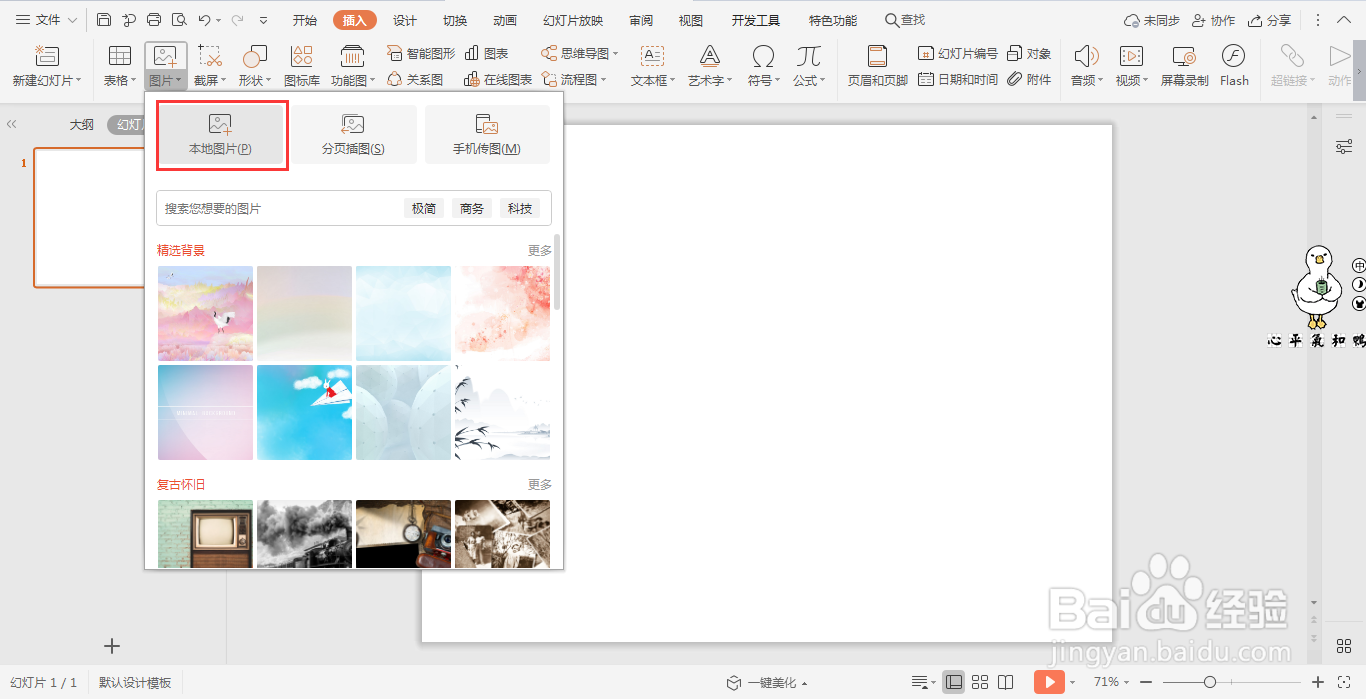
1、在插入选项卡中点击图片,选择本地图片,插入一张准备好的背景图片。
wpsppt中如何制作红色扁平化过渡页面

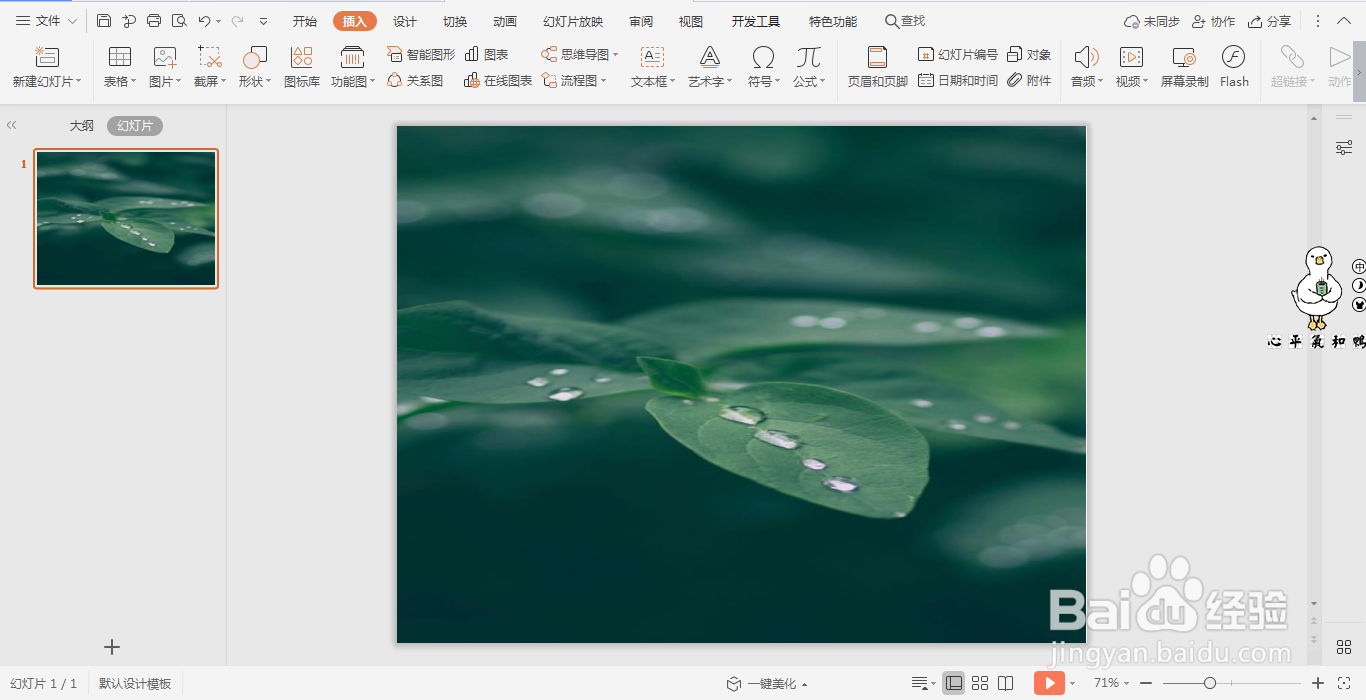
2、选中背景图片,鼠标拖动调整其大小,使其铺满整个页面。

wpsppt中如何制作红色扁平化过渡页面

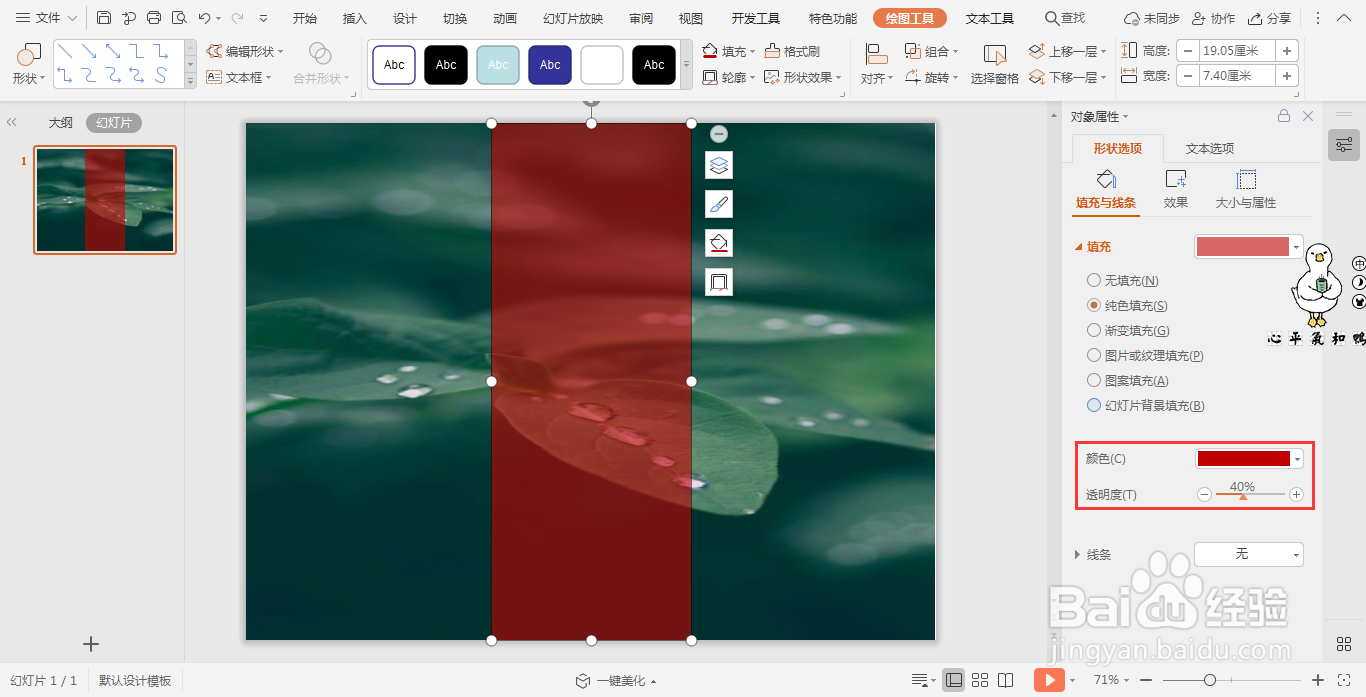
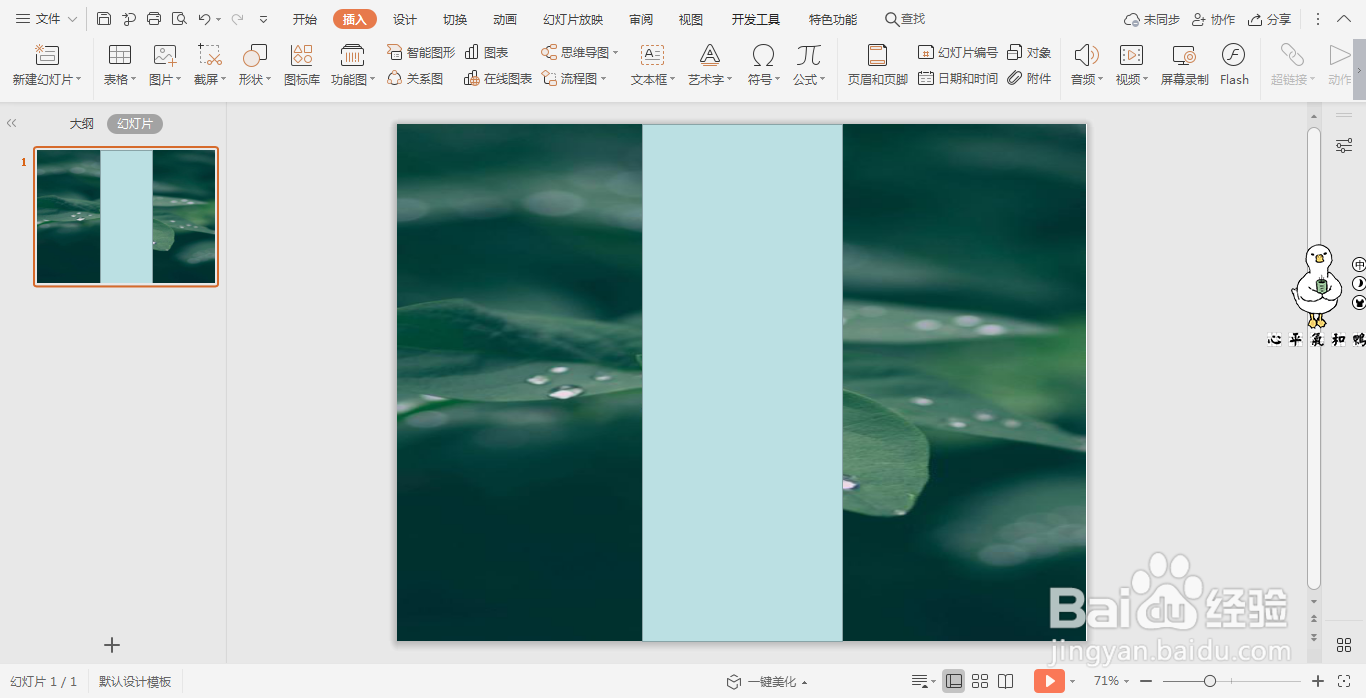
3、在插入选项卡中点击形状,选择其中的矩形,在页面上绘制出形状,位置和大小如图所示。
wpsppt中如何制作红色扁平化过渡页面

4、选中矩形,选择红色进行填充,并调整一定的透明度。

wpsppt中如何制作红色扁平化过渡页面

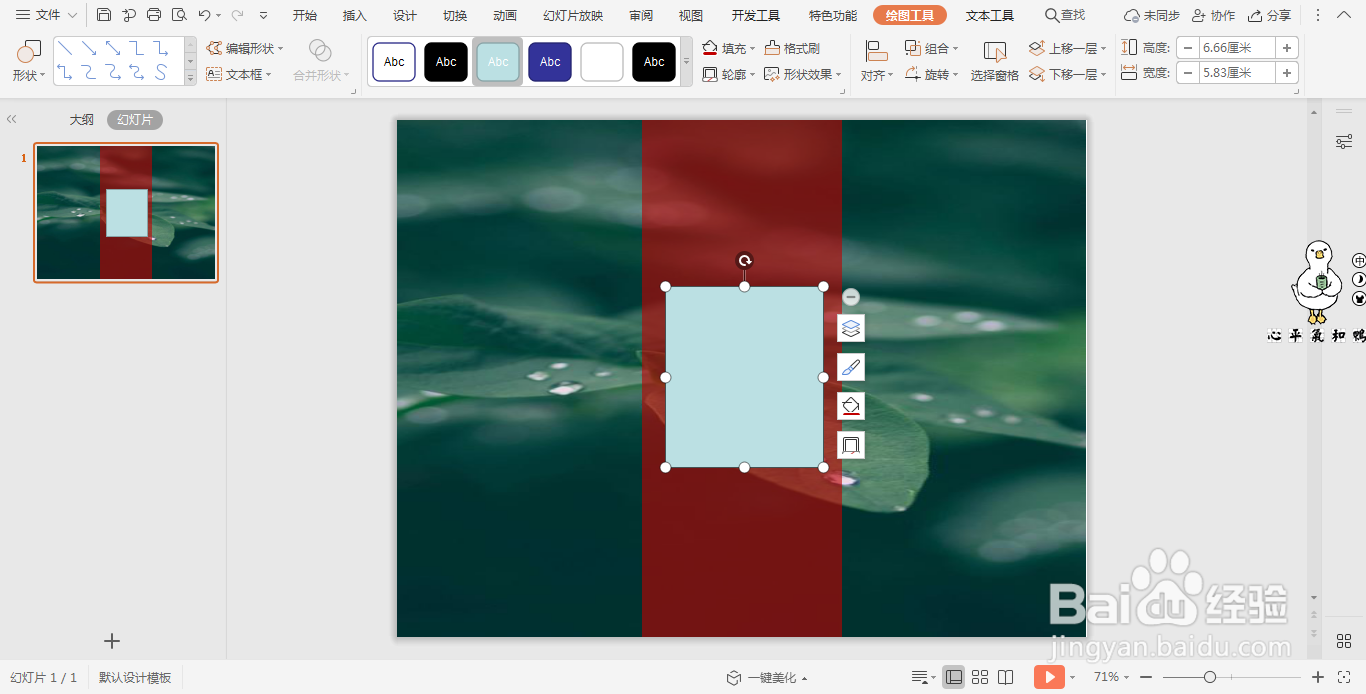
5、接着再插入一个矩形,放置在红色矩形的中间。

wpsppt中如何制作红色扁平化过渡页面

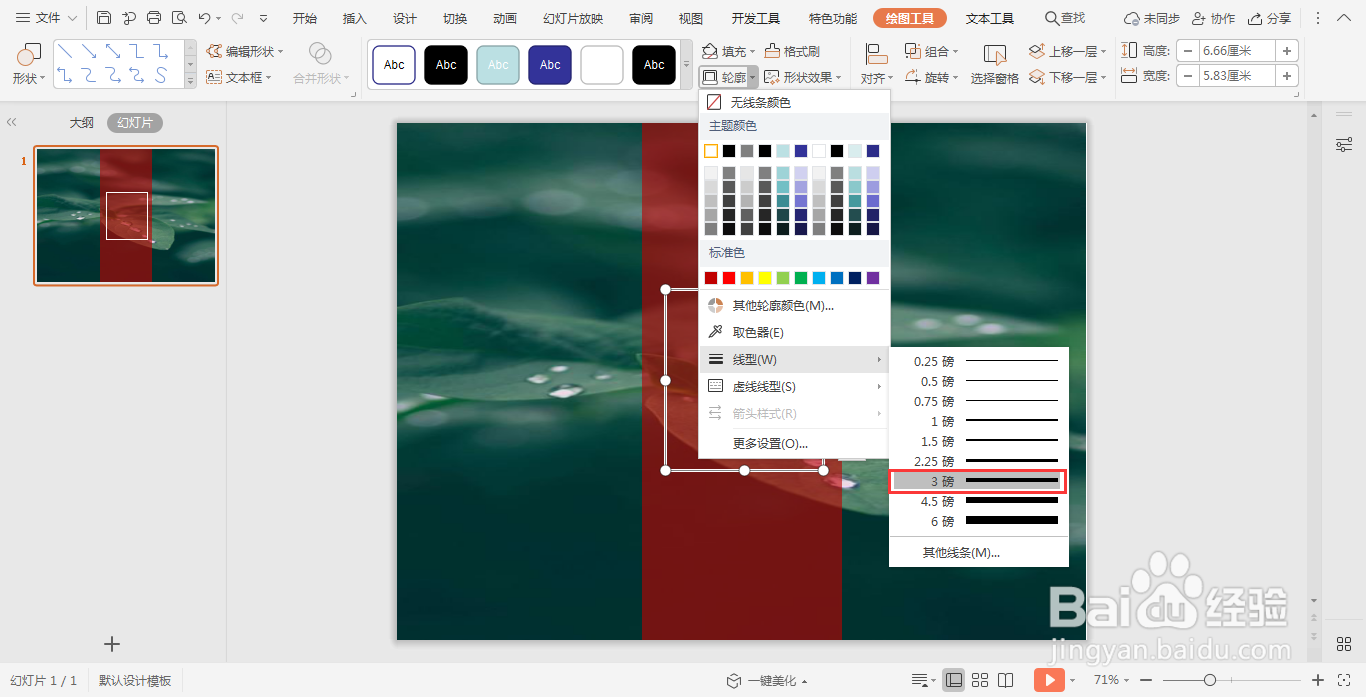
6、选中矩形,在绘图工具中点击填充,选择其中的“无填充颜色”,点击轮廓,线条颜色填充为白色,线条宽度设置为3磅。
wpsppt中如何制作红色扁平化过渡页面

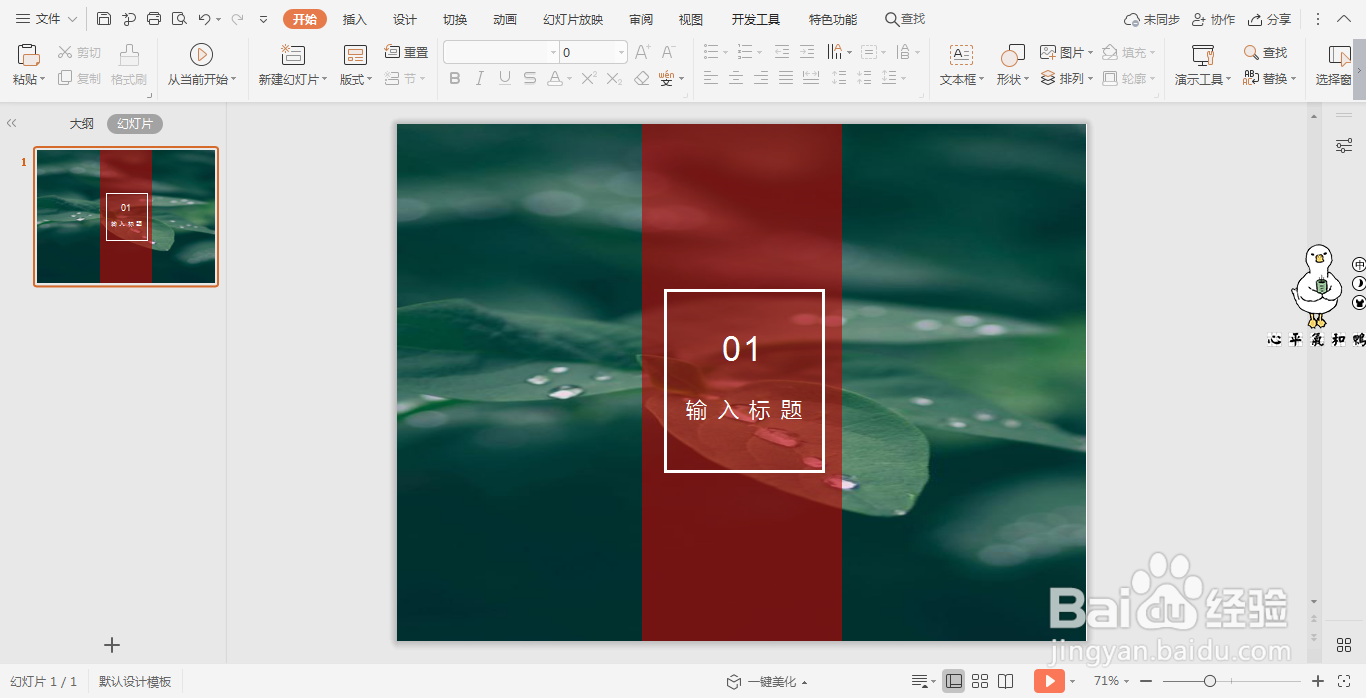
7、在矩形中输入序号和标题,字体同样填充为白色,这样红色扁平化过渡页面就制作完成了。
wpsppt中如何制作红色扁平化过渡页面

  • wpsppt中如何制作红色创意几何型过渡页面
  • wpsppt中如何制作红色扁平化工作汇报封面
  • wpsppt中如何制作红色几何型过渡页面
  • wpsPPT中如何制作红色商务通用过渡页面
  • 如何画扁平化小狐狸
  • 热门搜索
    怎么把个人收款改成商家 脚崴了怎么办 lion怎么读 奕詝怎么读 汽车坐垫怎么安装 宝宝积食怎么办 脸上长痘痘怎么办 蓝牙耳机怎么戴 小乌龟不吃东西怎么办 阴虚内热怎么调理