Win10系统如何设置微软账户只能打开指定应用

 时间:2026-02-13 15:39:51

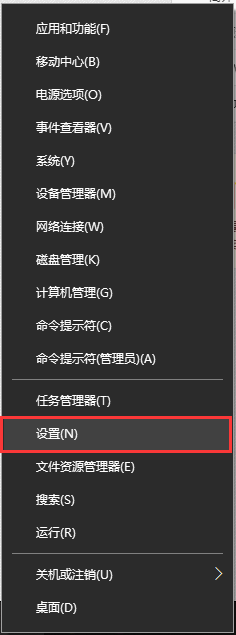
1、方法1:在电脑桌面中,鼠标右键左下角的开始,在弹出的列表中选择“设置”选项,打开Windows设置。
Win10系统如何设置微软账户只能打开指定应用

2、方法2:在键盘中一同按下快捷键“WIN + I”,打开Windows设置。

Win10系统如何设置微软账户只能打开指定应用

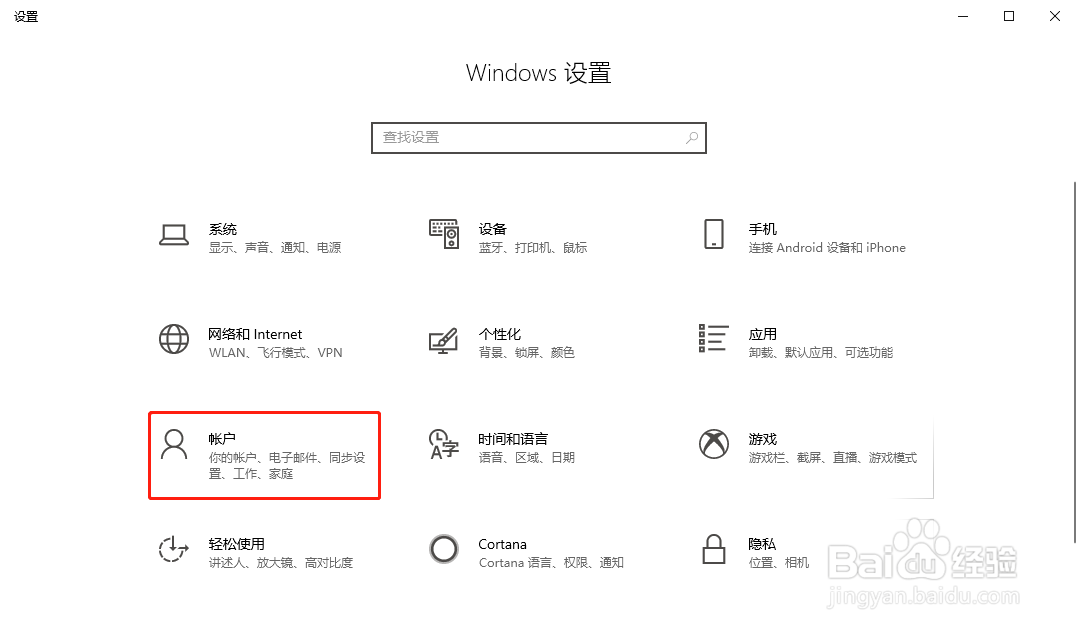
1、在“Windows设置”界面中,选择“帐户”设置项。

Win10系统如何设置微软账户只能打开指定应用

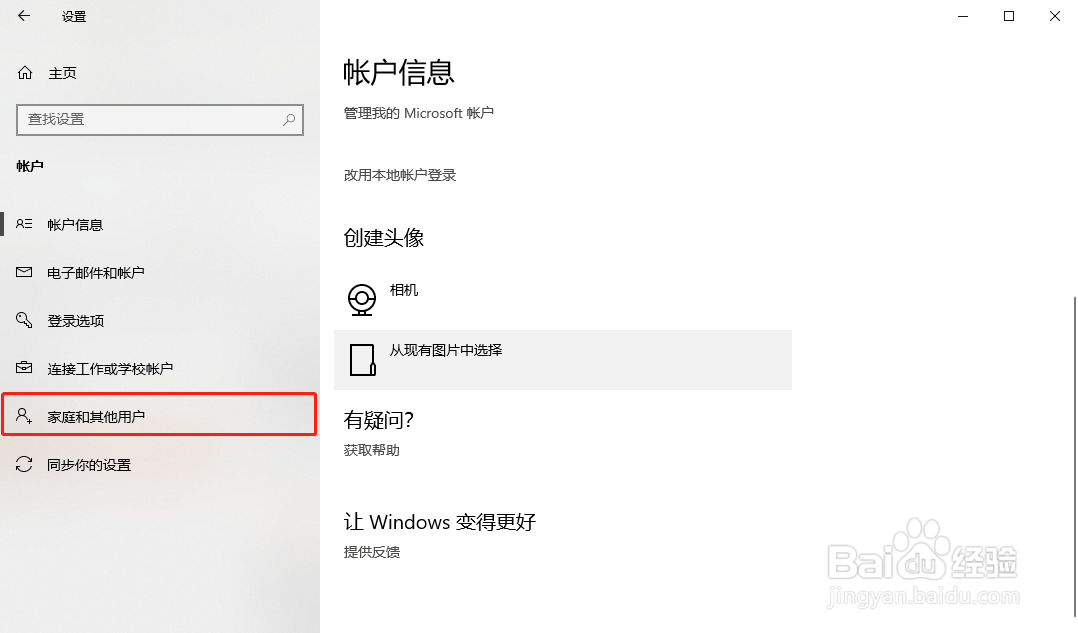
2、在“账户”界面中,点击左侧的“家庭和其他用户”选项。

Win10系统如何设置微软账户只能打开指定应用

3、在“家庭和其他用户”选项界面中,点击“其他用户”一栏中下方的“将其他人添加到这台电脑”按钮。

Win10系统如何设置微软账户只能打开指定应用

4、在“Microsoft账户”的登录框中,输入要登录的电子邮件和电话号码,点击下方的“下一步”按钮。

Win10系统如何设置微软账户只能打开指定应用

5、在显示“准备好了”的界面框中,点击下方的“完成”按钮即可。

Win10系统如何设置微软账户只能打开指定应用

  • Win11系统如何设置电源管理?
  • win11怎样以管理员的身份打开命令提示符
  • 怎样用Diskpart进行分区
  • win10如何修复ntoskrnl.exe错误导致的蓝屏
  • 如何使用网络唤醒功能远程开机
  • 热门搜索
    空气开关的作用 b族维生素片的功效与作用 i see you什么意思 树木的作用 初一历史知识点总结 菜籽油的功效与作用 dating什么意思 电容起什么作用 什么是定期寿险 投机倒把什么意思