pr视频剪辑如何设定目标轨道

 时间:2026-04-25 06:27:09

1、双击pr的快捷方式图标 启动 premiere 软件。如图示。

pr视频剪辑如何设定目标轨道

2、新建一个示例项目及序列,导入一些示例的素材文件,如图我导入一个雪花素材的视频文件

pr视频剪辑如何设定目标轨道

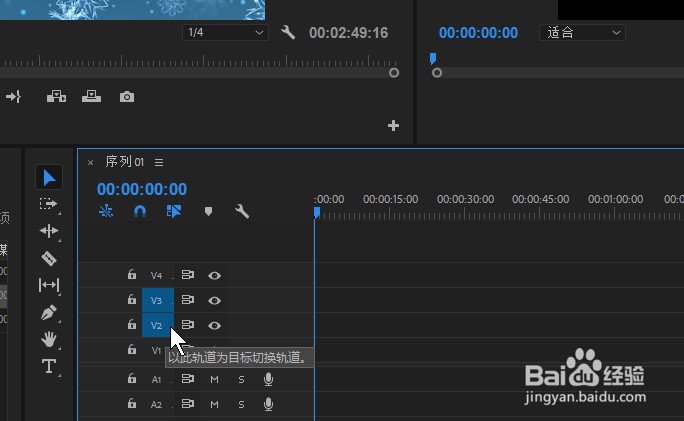
3、如图在序列的轨道左侧区域V1、V2、V3等的位置上,单击鼠标左键即可将当前轨道设置为目标轨道。 成功后会蓝色背景显示。
pr视频剪辑如何设定目标轨道

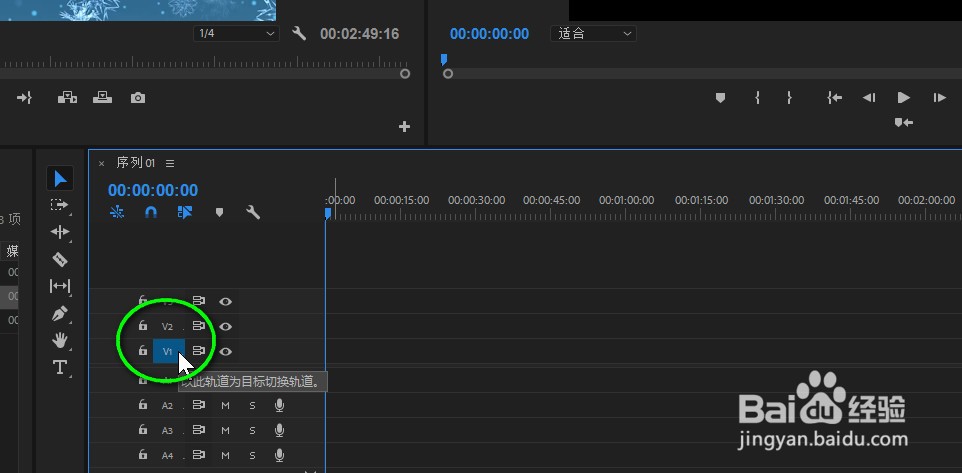
4、当再次点击V1时,即会取消当前的目标轨道,没有蓝色背景显示。我们可以来回点击进行切换。
pr视频剪辑如何设定目标轨道

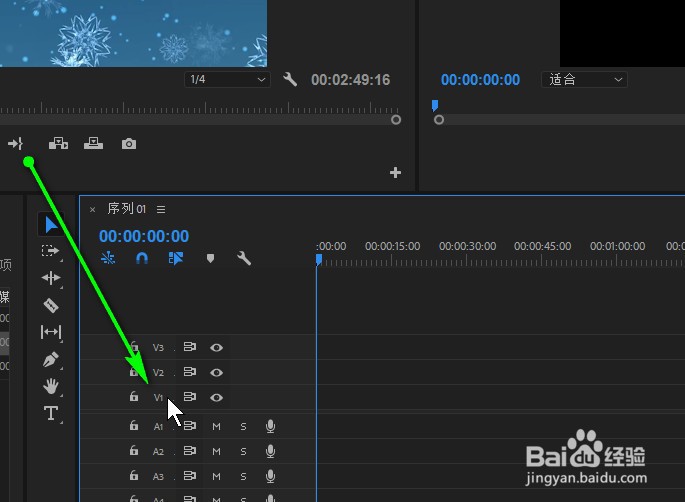
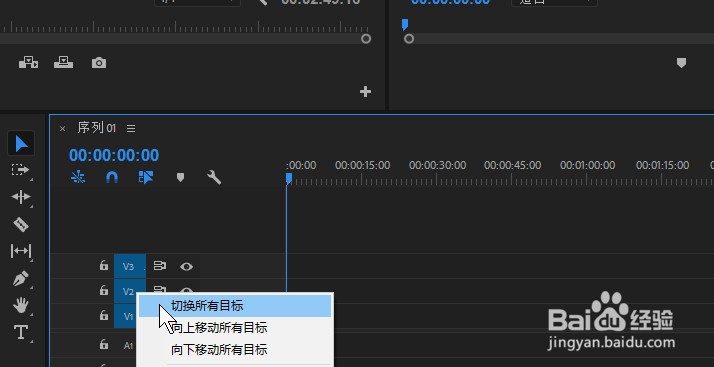
5、如图示,在v轨道上右键单击鼠标,在弹出的菜单列表中选择 切换所有目标 命令时,会将当前的V轨道均设为目标轨道。
pr视频剪辑如何设定目标轨道

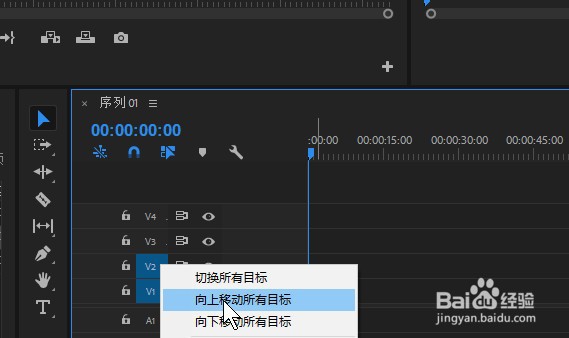
6、如图当我选择V1、V2这2个轨道,在右键菜单中选择 向上移动所有目标 命令时可以快速移动切换轨道。
pr视频剪辑如何设定目标轨道

7、切换后的结果如图显示 目标轨道由V1、V2设定为了V2、V3。

pr视频剪辑如何设定目标轨道

  • premiere如何移动时间线素材位置?
  • Pr怎么设置10分钟自动保存一次?
  • pr如何制作单一颜色的视频
  • PR2018如何将视频和音频素材链接起来?
  • pr怎么渐变填充
  • 热门搜索
    北海涠洲岛旅游攻略 瘦身减肥方法 胡锡进简介 矮个子男生穿衣搭配 怎么减大腿上的肉 千岛湖旅游攻略 自制减肥茶月瘦30斤 蒸蛋怎么做好吃又嫩 拥挤的用英语怎么说 怎么能减肥快