安装 ESXi Server 服务器

 时间:2026-04-28 22:06:39

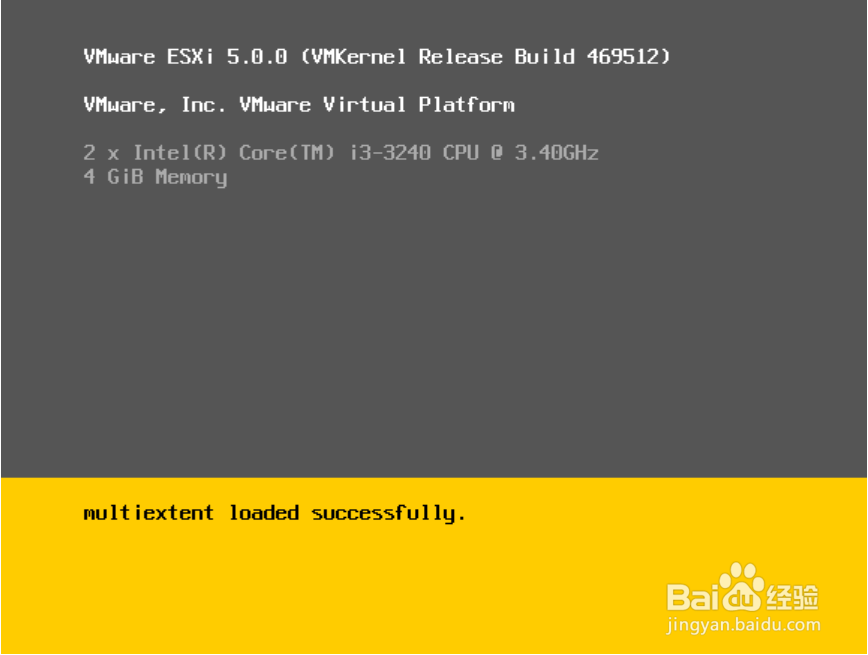
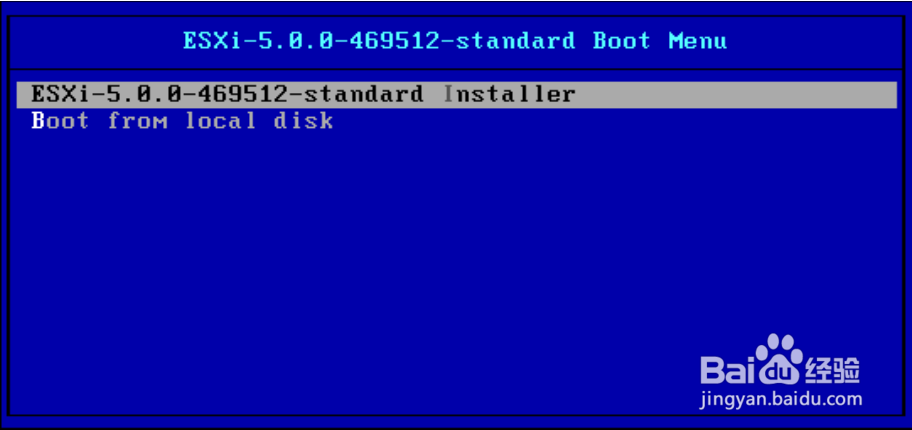
1、启动计算机,如图所示,选择“ESXi-5.0.0-469512-standard Installer”选项并按【Enter】键,开始安装 ESXi 5.0 系统。
安装 ESXi Server 服务器

2、等待一段时间后,在界面中,按【Enter】键。

安装 ESXi Server 服务器

安装 ESXi Server 服务器

3、接着按【F11】键同意协议。

安装 ESXi Server 服务器

4、在界面中,选择磁盘信息并按【Enter】键。接着选择键盘信息“US Default”选项,按【Enter】键。

安装 ESXi Server 服务器

安装 ESXi Server 服务器

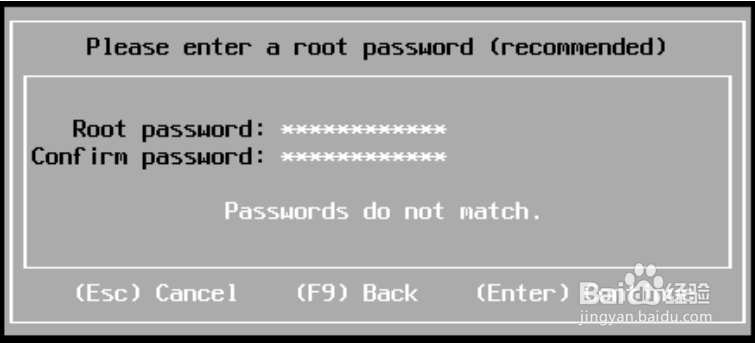
5、设置“root”账户密码,按【Enter】键。

安装 ESXi Server 服务器

6、在“安装确认”界面中,按【F11】键。

安装 ESXi Server 服务器

7、等待一段时间后,提示安装成功,按【Enter】键重启系统。到此安装完成。

安装 ESXi Server 服务器

  • 安防视频监控:[5]几种模拟摄像机传输神器
  • Mac安装Win7完成,到输入用户名时鼠标键盘失灵
  • windos10如何删除IE浏览器历史记录
  • Server 2012如何设置密码最长有效期?
  • PLC基础知识 - 如何理解“成批输入输出方式”
  • 热门搜索
    308二四六玄机资料大全 黄花鱼的家常做法 清蒸排骨的家常做法 吻戏大全 鸡翅怎么烧好吃又简单 丰田塞纳怎么样 有什么好吃的 你演我猜题目大全 炸素丸子的家常做法 学习的方法