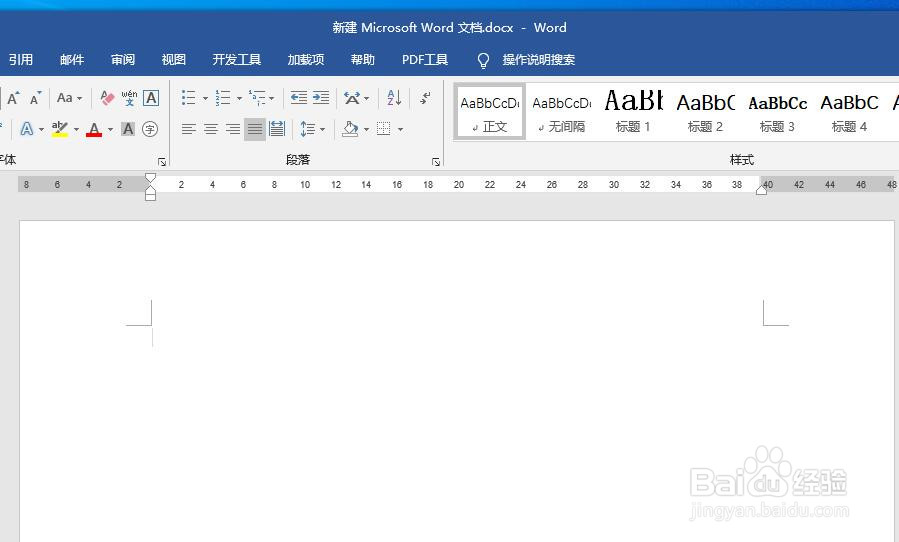
1、新建并打开一个word文档,如图所示。
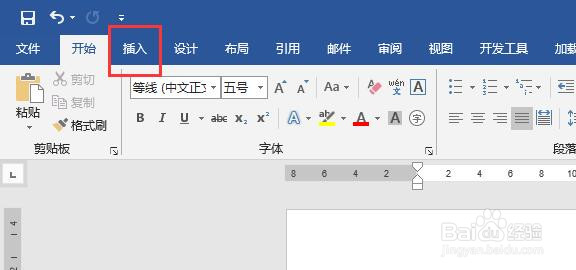
2、点击菜单栏中【插入】选项。
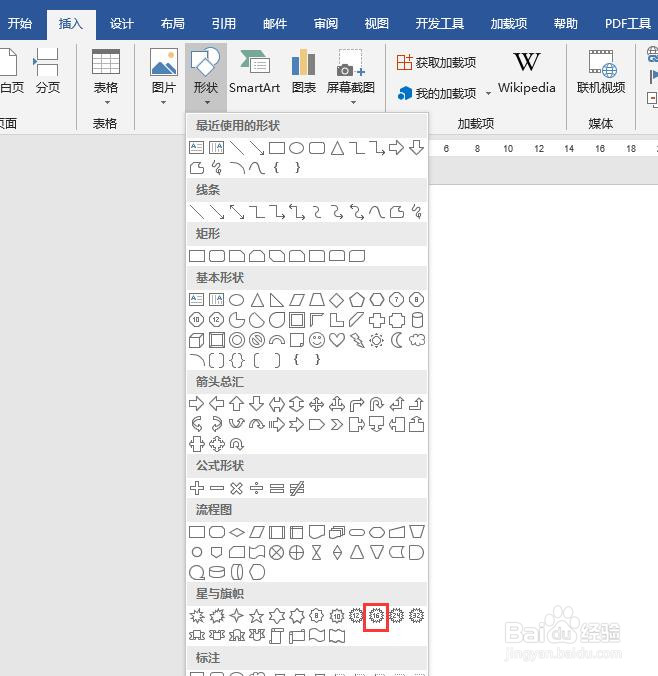
3、在插入选项卡中点击“形状”,如图所示。

4、此时弹出形状下拉列表,在列表“星与旗帜”中点击选择“星形:十六角”。
5、此时鼠标光标就会变成十字形,按住鼠标左键,向右侧下方拖动鼠标左键,然后松开鼠标即可绘制一个“十六角星形”,如图所示。

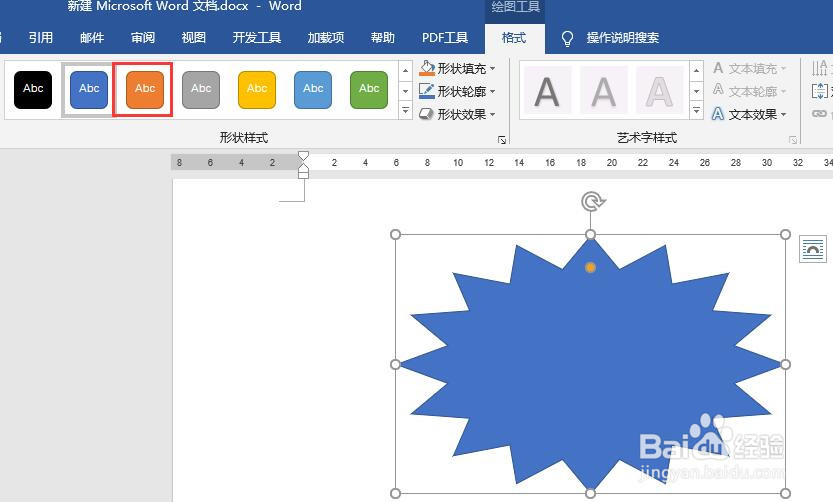
6、选中形状,菜单栏中会出现绘图工具,在格式选项卡中的形状样式中点击选择一种样式,效果如图所示。

时间:2026-04-25 14:51:09
1、新建并打开一个word文档,如图所示。
2、点击菜单栏中【插入】选项。
3、在插入选项卡中点击“形状”,如图所示。
4、此时弹出形状下拉列表,在列表“星与旗帜”中点击选择“星形:十六角”。
5、此时鼠标光标就会变成十字形,按住鼠标左键,向右侧下方拖动鼠标左键,然后松开鼠标即可绘制一个“十六角星形”,如图所示。
6、选中形状,菜单栏中会出现绘图工具,在格式选项卡中的形状样式中点击选择一种样式,效果如图所示。
