Word2016 第6课 如何插入其他符号

 时间:2024-10-14 17:53:04

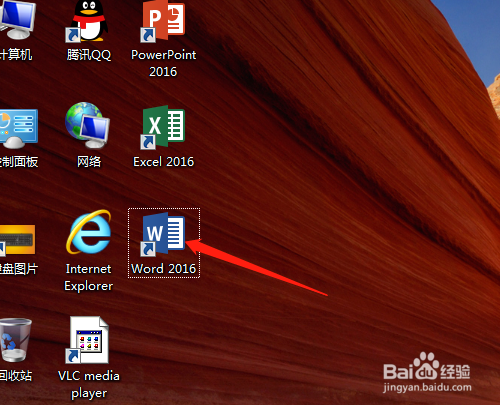
1、双击或右击打开桌面上的Word2016。

Word2016 第6课 如何插入其他符号

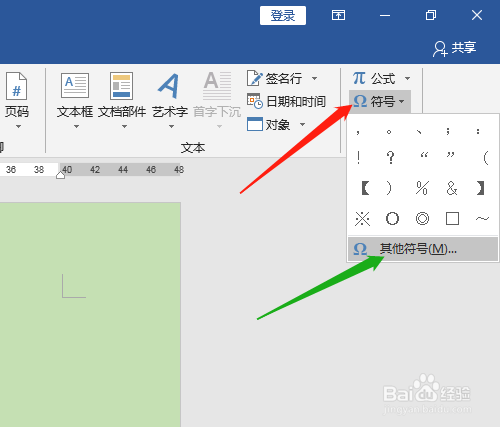
2、单击插入菜单→窗口右边上方的符号→其他符号。

Word2016 第6课 如何插入其他符号Word2016 第6课 如何插入其他符号

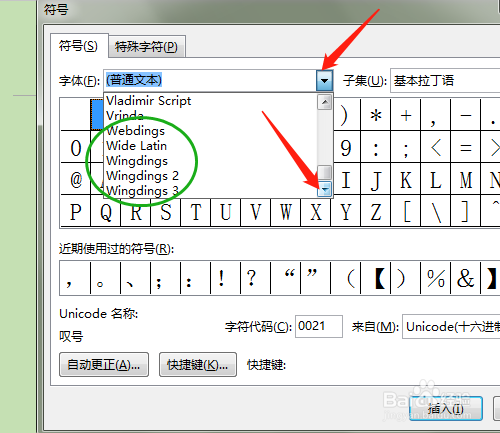
3、弹出的对话框中字体是默认普通文本,显示的符号很多可以在键盘上直接输入的。单击三角形处滚动至最下面,显示W字母形状的字体。

Word2016 第6课 如何插入其他符号Word2016 第6课 如何插入其他符号

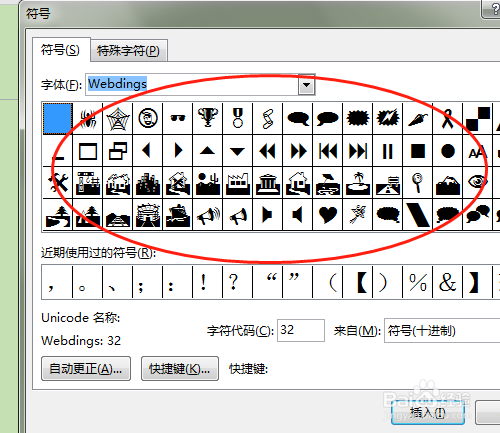
4、单击Webdings字体,显示很多的其他符号。

Word2016 第6课 如何插入其他符号Word2016 第6课 如何插入其他符号

5、单击需要的符号,插入,滚动至下面还有其他更多的符号,选定后插入。

Word2016 第6课 如何插入其他符号Word2016 第6课 如何插入其他符号

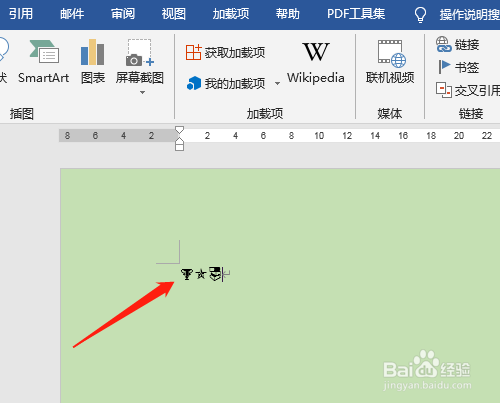
6、单击关闭对话框,文档中显示是插入的其他符号,是默认的大小和颜色。

Word2016 第6课 如何插入其他符号Word2016 第6课 如何插入其他符号

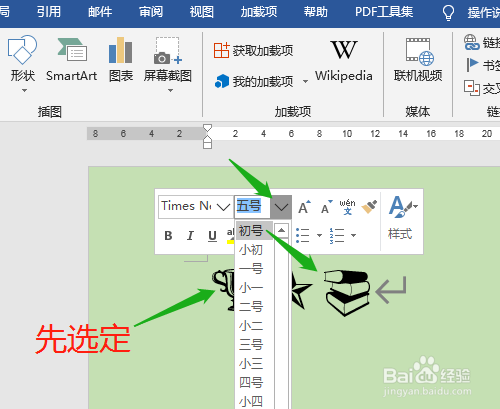
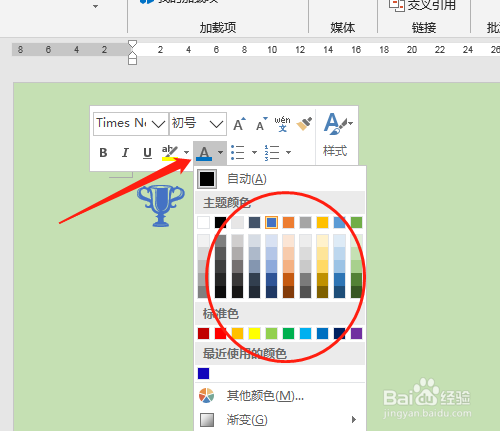
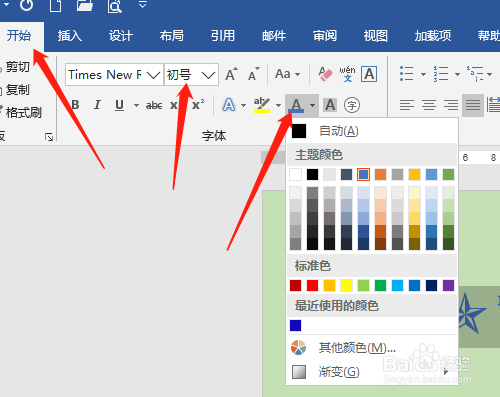
7、选定符号改字号大小和颜色,或单击开始菜单中进行设置。

Word2016 第6课 如何插入其他符号Word2016 第6课 如何插入其他符号Word2016 第6课 如何插入其他符号
  • WPS怎么让图像退出时显示十字形扩展效果
  • word在哪设置文本对齐方式
  • 怎样在excel图标里添加图表元素
  • Word怎么插入双波形图形
  • 在word文档里,我们如何插入花丝提要栏
  • 热门搜索
    板栗怎么做才好吃又简单 老是打嗝是怎么回事 怎么调鼠标灵敏度 猪肝怎么煮 泥鳅怎么杀 眼睛浮肿怎么办 蚝油生菜怎么做 打嗝不止怎么办 我的世界金苹果怎么做 怎么在电脑上截图